As definições de e-mail indicadas abaixo para os tipos de acesso IMAP, POP e SMTP são válidas para contas de email de domínio @sapo.pt no plano Premium.
Se o cliente de email não é capaz de reconhecer as configurações automaticamente, podem configurar manualmente de acordo com o método pretendido POP3 ou IMAP (Quais as diferenças entre POP3 e IMAP4).
📋 Índice
Definições Gerais de Email @sapo.pt IMAP / POP
- Nome do servidor IMAP imap.sapo.pt
- Porta IMAP: 993
- Método de encriptação IMAP SSL (Accept all certificates)
ou
- Nome de servidor POP pop.sapo.pt
- Porta de POP 995
- Método de encriptação POP SSL (Accept all certificates)
e
- Nome do servidor SMTP smtp.sapo.pt
- Porta SMTP 465 ou 587
- Método de encriptação SMTP SSL (Accept all certificates)
IMAP, POP3, e SMTP requer autenticação.
URL de Webmail
URL de acesso ao Webmail: https://mail.sapo.pt/
Configurações passo a passo no cliente de e-mail
Configurar o Outlook Clássico — IMAP4:
- File (Ficheiro) > Account Settings > Account Settings.
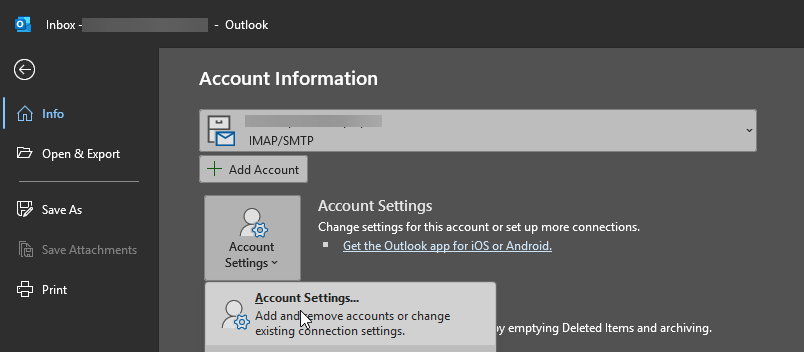
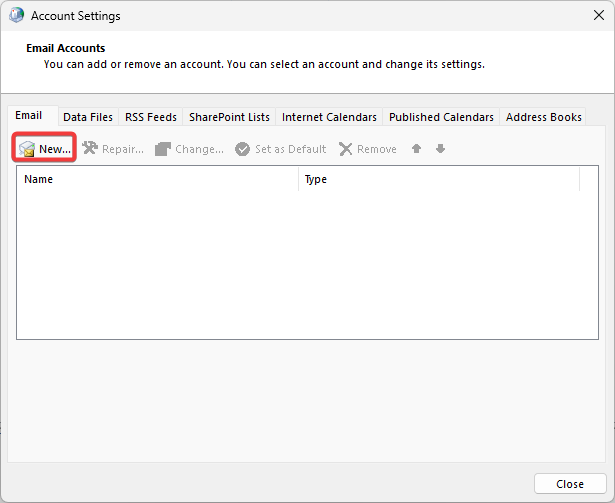
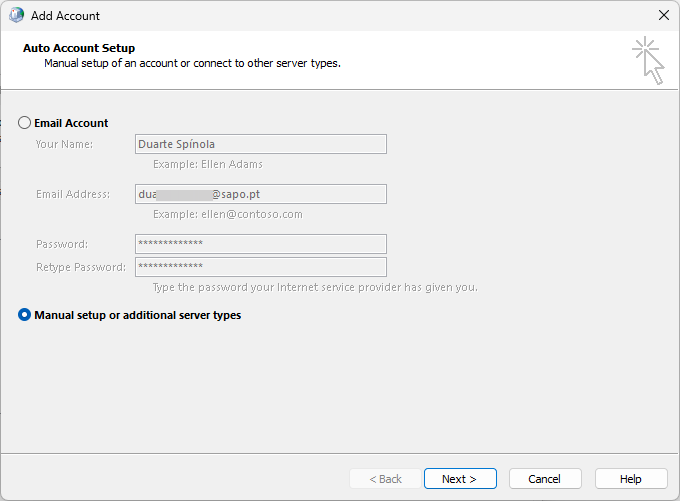
- Selecionar Manual setup or additional server types e clique Next
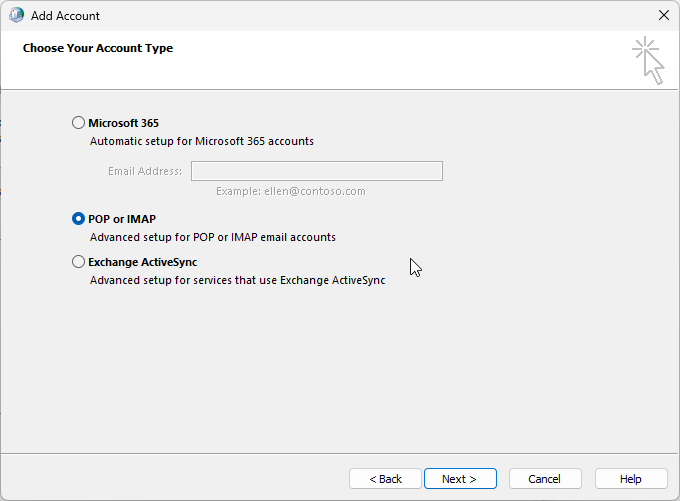
- Selecionar POP or IMAP
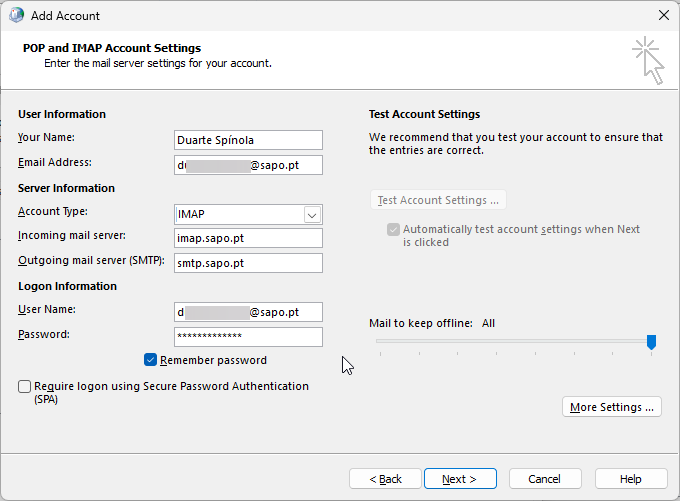
- Preencher os dados e clique More Settings
Your Name:
Email Address:
Account Type: IMAP
Incoming mail Server (servidor de recepção): imap.sapo.pt
Outgoing mail server (SMTP): smtp.sapo.pt
User Name:
Password:
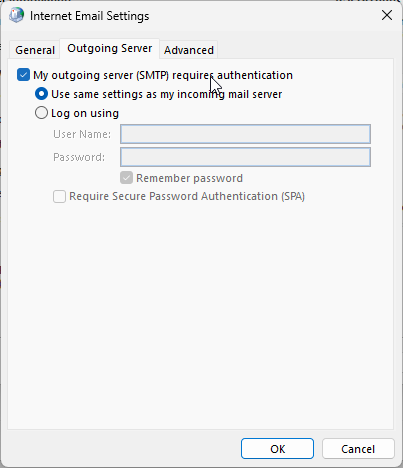
- Em Outgoing Server selecionar My outgoing Server (SMTP) requires authentication e Use same settings as my incoming mail server
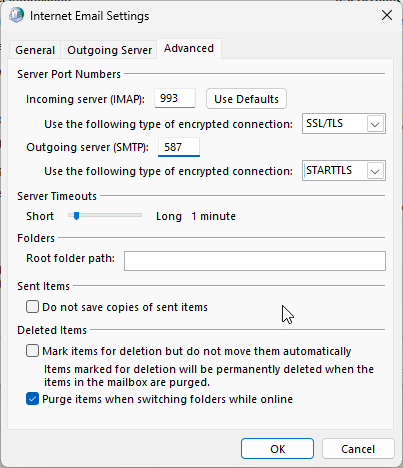
- Selecionar Advanced, preencher os dados abaixo e clique OK.
Incoming server (IMAP): 993
Método de encriptação IMAP: SSL/TLS
Outgoing server (SMTP): 465 ou 587
Método de encriptação SMTP: STARTTLS
- Clique Next
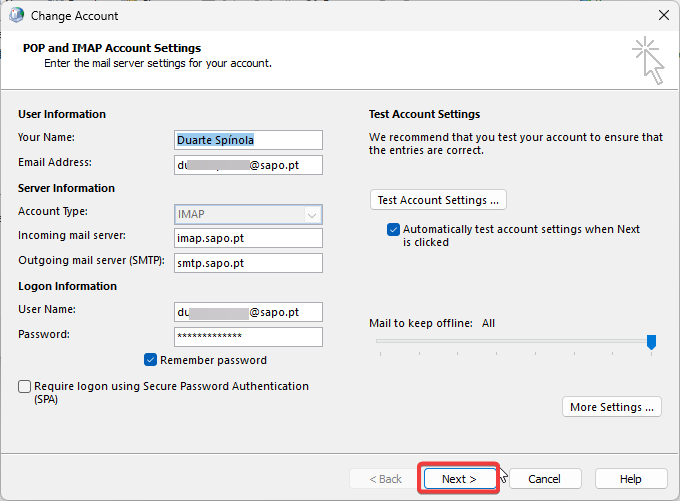
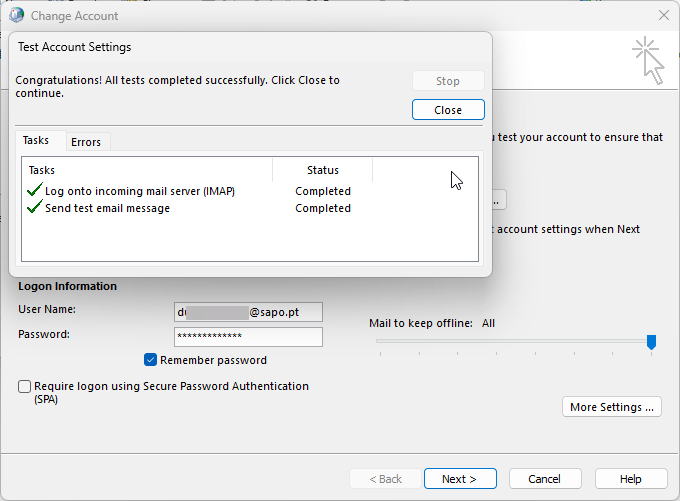
- Confirmar o sucesso das configurações e clique Close e Finish
Configurar o Outlook Clássico — POP3:
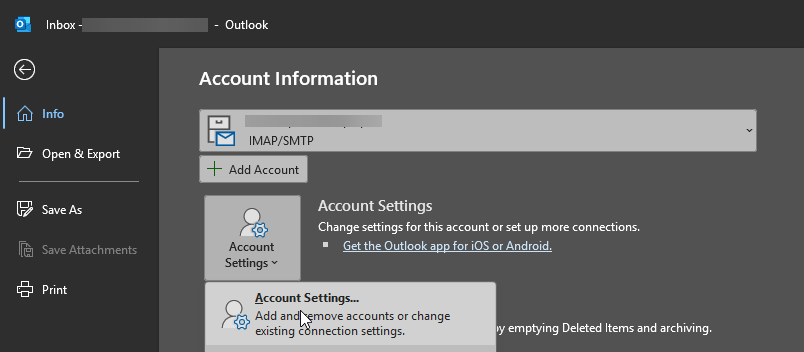
- File (Ficheiro) > Account Settings > Account Settings.
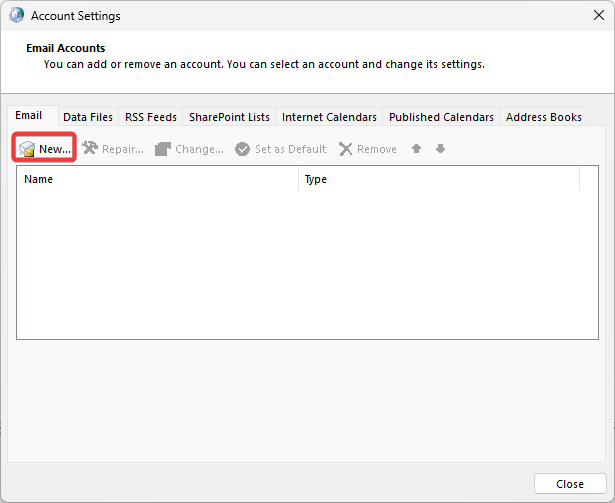
- Selecionar Manual setup or additional server types e clique Next
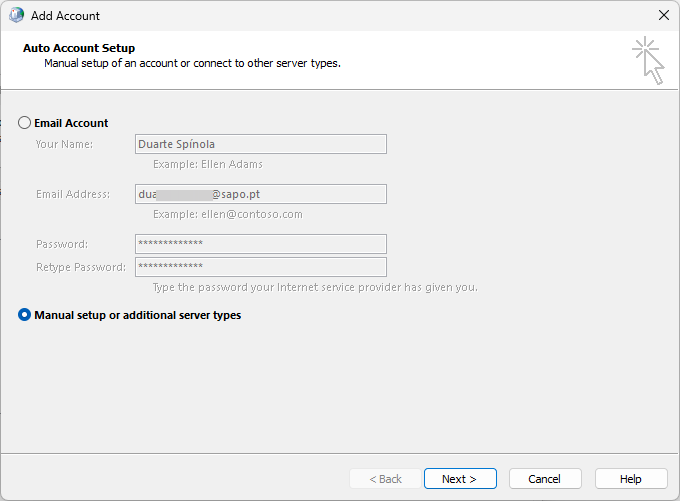
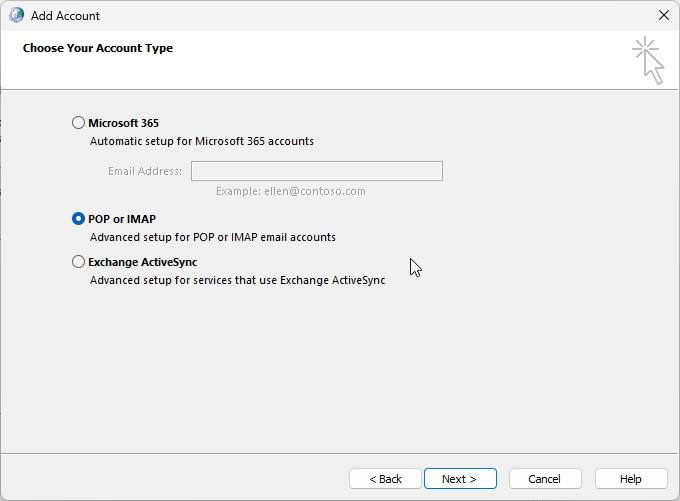
- Selecionar POP or IMAP
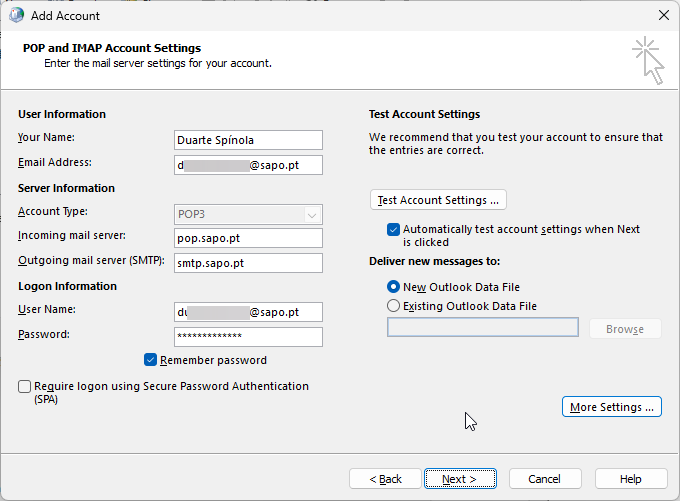
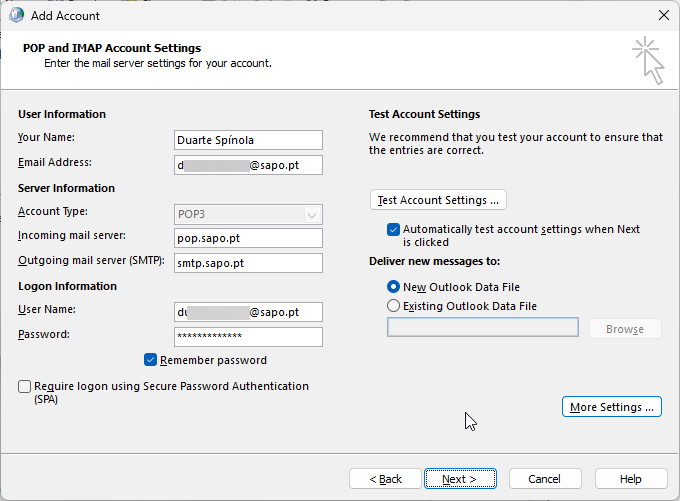
- Preencher os dados e clique More Settings
Your Name:
Email Address:
Account Type: POP
Incoming mail Server (servidor de recepção): pop.sapo.pt
Outgoing mail server (SMTP): smtp.sapo.pt
User Name:
Password:
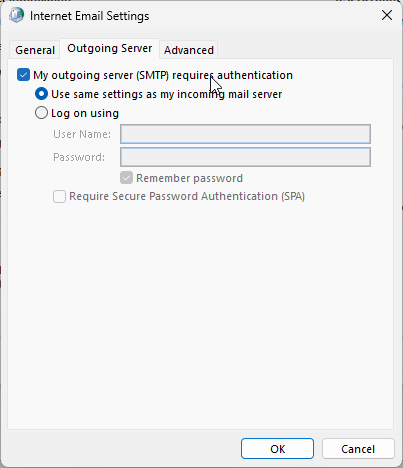
- Em Outgoing Server selecionar My outgoing Server (SMTP) requires authentication e Use same settings as my incoming mail server
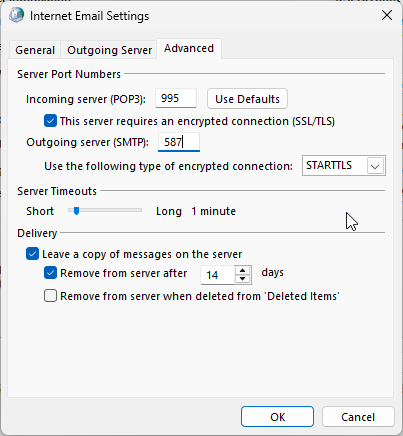
- Selecionar Advanced, preencher os dados abaixo e clique OK.
Incoming server (POP): 995
Método de encriptação IMAP: SSL/TLS
Outgoing server (SMTP): 465 ou 587
Método de encriptação SMTP: STARTTLS
- Clique Next
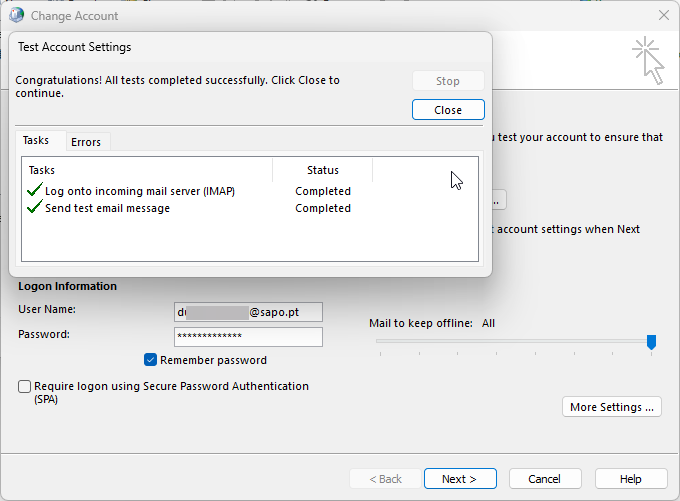
- Confirmar o sucesso das configurações e clique Close e Finish
Erros Comuns e Resolução de Problemas
Se a configuração falha com erro de autenticação ou ligação, verificar os seguintes pontos:
- Erro: A senha ou o nome de utilizador estão incorrectos — confirmar que o nome de utilizador é o email completo (ex:
[email protected], não apenasutilizador). Verificar a password no webmail em mail.sapo.pt. - Erro: Não é possível ligar ao servidor de receção — verificar que a porta IMAP é 993 (não 143) e que a encriptação é SSL/TLS. Se for POP3, a porta é 995 (não 110).
- Erro: O servidor SMTP recusa reenvio de email — confirmar que “My outgoing server (SMTP) requires authentication” está activado e que a porta é 465 ou 587 com STARTTLS.
- Email recebido mas não enviado — o servidor SMTP requer autenticação. Em “More Settings → Outgoing Server”, activar “My outgoing server (SMTP) requires authentication” e “Use same settings as my incoming mail server”.
- Configuração funciona no Outlook mas não no telemóvel — algumas apps de email Android/iPhone não suportam STARTTLS na porta 587. Usar SSL/TLS na porta 465 em vez de STARTTLS na 587.
- Conta SAPO gratuita (após 27/05/2026) — contas gratuitas não têm acesso IMAP/POP. Só contas Premium suportam acesso via programas de email. Verificar o plano da conta em mail.sapo.pt → Definições.
Configurar noutros Clientes de Email
As definições de servidor (servidor, porta, encriptação) são as mesmas para qualquer cliente de email. As diferenças estão apenas nos menus de cada aplicação:
- Thunderbird — File → New → Existing Mail Account → preencher email e password → Configurar manualmente → seleccionar IMAP ou POP3 → inserir servidores e portas indicados acima.
- Apple Mail (macOS) — System Settings → Internet Accounts → Add Account → Other Mail Account → inserir email e password → configurar manualmente com os servidores e portas.
- Gmail (Android/iOS) — Settings → Add account → Other → inserir email → Manual setup → seleccionar IMAP ou POP3 → usar servidores e portas indicados acima.
- Microsoft 365 / Outlook New — File → Add account → Advanced options → Let me set up my account manually → seleccionar IMAP ou POP → preencher servidores e portas.
3 Comentários
Jose Manuel Rodrigues
4 Mar 2026
NÃO consigo entrar no meu mail
Duarte Spínola
22 Mar 2026
Deves contatar o suporte do serviço de email respectivo. Este site não tem relação com a Meo/Telepac. Nós partilhamos informação relevante de microinformatica, sem detalhares do erro que estás a ter não te conseguimos ajudar.
ANTÓNIO
15 Jan 2026
Hoge cerca de 30 minutos antes, apareceu no sapo MAIL uns quesitos para responder . Configuração do SAPO MAIL.
Verifiquei de seguida que indiquei mal o tamanho da JANELA .
Agradeço voltar à mesma janela para retificar
Obrigados