No macOS, o cliente VPN (Virtual Private Network) da rede da tua empresa não vem da App Store: o pacote do GlobalProtect está apenas no portal da tua organização. A Palo Alto Networks não publica um link de descarregamento no site — o objectivo é garantir que cada utilizador recebe a versão correcta do seu deployment de GlobalProtect ou de Prisma Access. Antes de avançar, pede ao teu administrador o endereço do portal — um IP ou um FQDN (Fully Qualified Domain Name), por exemplo um endereço IP:porta conforme o deployment — uns ambientes ficam com o IP público no 4443, outros no 8443, depende da porta configurada: o exemplo deste guia é 192.0.2.10:4443 — e confirma as credenciais a usar, normalmente as mesmas da rede interna.
Este guia percorre o caminho completo da app 6.1 no macOS — a Palo Alto já tem 6.2 e 6.3 nos docs, o fluxo em Mac mantém-se: login no portal, download, instalação com o GlobalProtect Installer, autorização das extensões de sistema, o pop-up do Keychain quando a autenticação usa certificado de cliente e a ligação final ao gateway até o estado Connected.
Neste artigo
- Antes de começar
- Descarregar a app a partir do portal
- Instalar com o GlobalProtect Installer
- Permitir as extensões de sistema
- Autorizar o certificado no Keychain
- Ligar à VPN e escolher o gateway
- Verificar a ligação e as Definições
- Desinstalar o GlobalProtect
- Erros comuns
- Checklist rápida
- Artigos Relacionados
- Fontes oficiais
Antes de começar
Junta o essencial numa lista antes de instalar:
- Endereço do portal — IP ou FQDN que o administrador fornece. É dele que sai a app e a configuração.
- Utilizador e palavra-passe — normalmente os mesmos da rede interna da empresa.
- Privilégios de administrador no Mac — só quem os tem consegue instalar a app e permitir as extensões de sistema do macOS.
- macOS suficiente — a doc cita Catalina 10.15.4/Big Sur 11 ou posterior a propósito do salto para a app 5.1.4, e esse mínimo mantém-se nas extensões de sistema da 6.1.
Confirma a versão do macOS antes de arrancar:
sw_versDescarregar a app a partir do portal
- Abre o browser e vai ao endereço do portal, por exemplo
https://192.0.2.10:4443. - Na página de login do portal introduz o utilizador e a Password e clica LOG IN.
- A página de descarregamento surge logo após o login — é ela que serve o pacote mais recente. Se o administrador tiver o GlobalProtect Clientless VPN activado, abre-se em vez disso a página de aplicações com os atalhos SSO (single sign-on) e o link GlobalProtect Agent fica no canto superior direito.
- Clica em Download Mac 32/64 bit GlobalProtect agent.
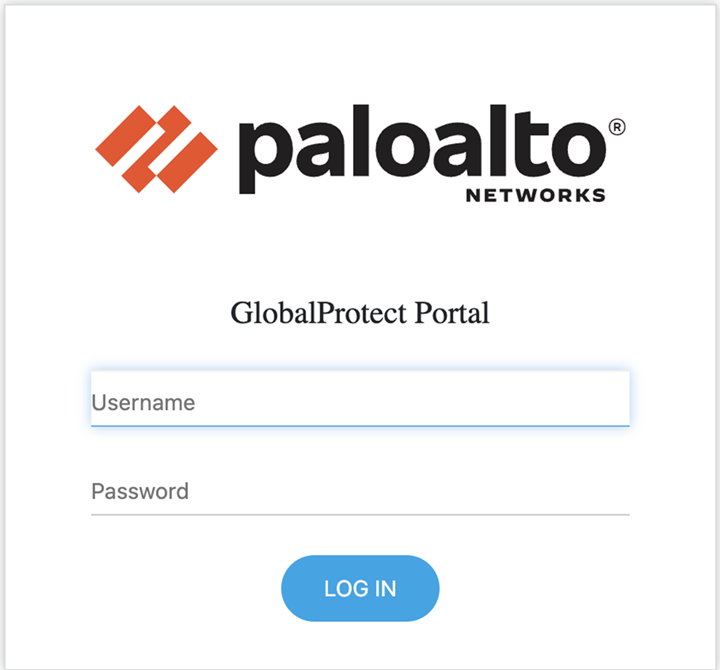
A página de login do portal GlobalProtect
Nota
o descarregamento tem de vir do portal da empresa — não há link de descarregamento directo no site da Palo Alto Networks.
Instalar com o GlobalProtect Installer
Abre o pacote descarregado e confirma Run the software quando o macOS pedir, seguido de Run the GlobalProtect Installer. A janela guia-te em cinco passos:
- Introduction — no ecrã de boas-vindas do instalador, clica Continue.
- Destination Select — confirma o disco onde instalar (normalmente Macintosh HD é o pré-seleccionado) e clica Continue.
- Installation Type — a caixa GlobalProtect fica marcada. A caixa GlobalProtect System extensions vem desactivada por defeito e só se marca quando o administrador configurou split tunnel por domínio e aplicação no gateway ou Enforce GlobalProtect Connections for Network Access no portal. Depois clica Continue.
- Installation — clica Install, introduz o User Name e a Password de administrador e confirma com Install Software.
- Summary — quando aparecer The installation was successful, fecha o instalador com Close.
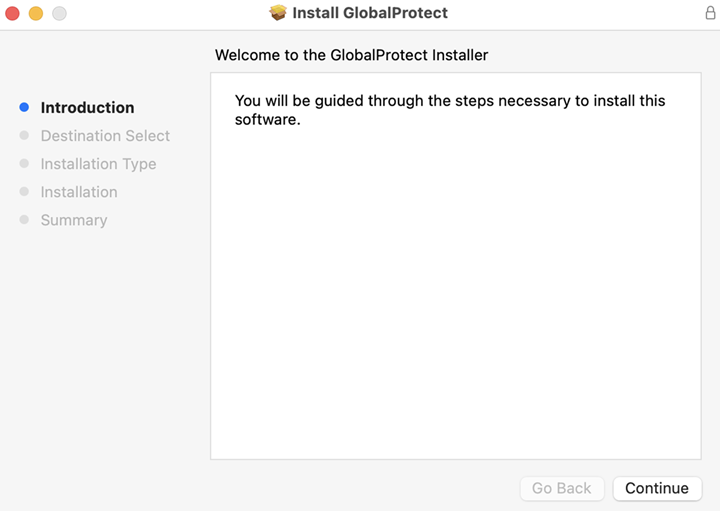
O primeiro ecrã do GlobalProtect Installer
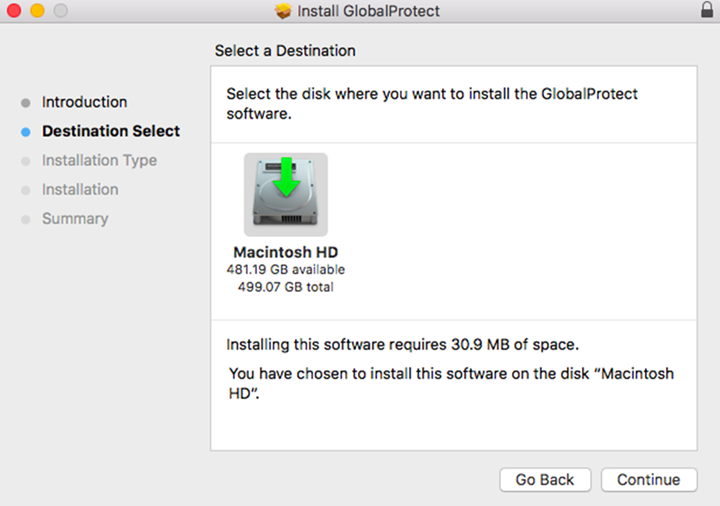
O passo Destination Select com o disco da máquina
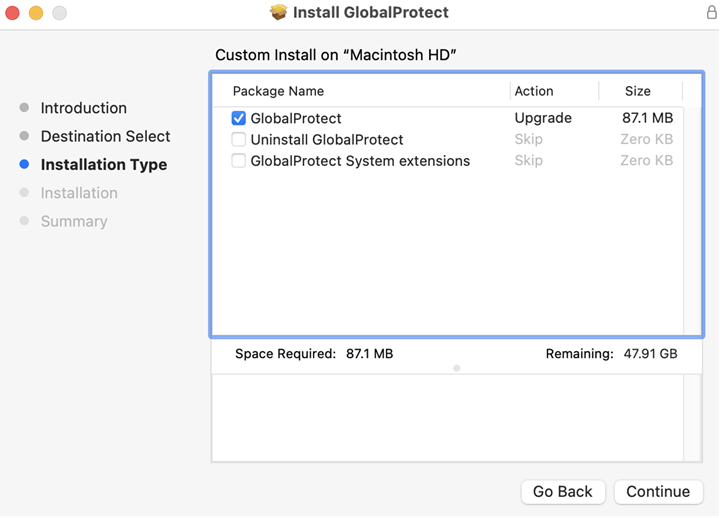
O passo Installation Type com as caixas de componentes
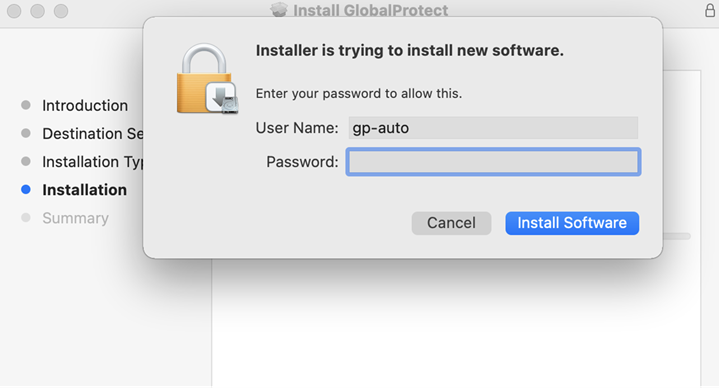
O pedido de password de administrador durante a instalação
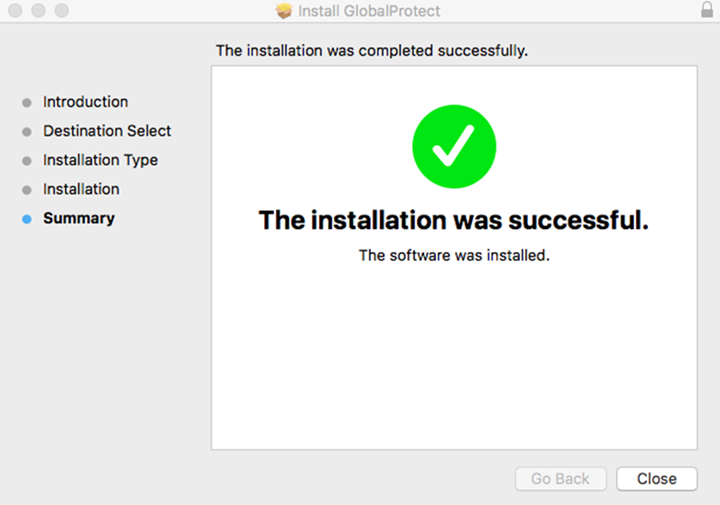
O ecrã final do instalador
Dois extras que aparecem a meio:
- Se o portal instalar o agente do Autonomous DEM (ADEM) junto da app, confirma com OK no pop-up que surge na primeira instalação.
- Se a instalação for uma actualização numa máquina que já tem a app, o painel Installation Type mostra a acção Upgrade e as caixas de desinstalação ficam inactivas — é o normal.
A caixa de System extensions vale a atenção: mal marcada num portal que as exige, o pop-up de bloqueio regressa mais tarde, na primeira ligação.
Permitir as extensões de sistema
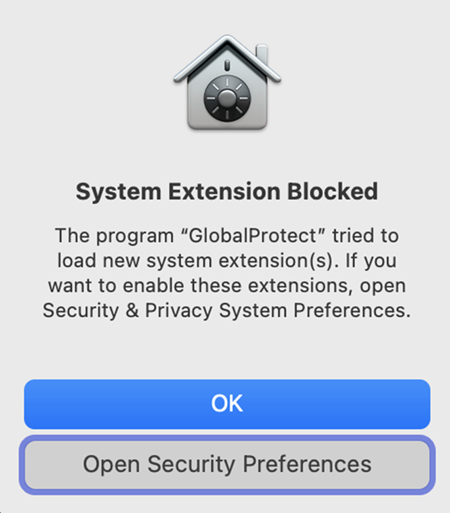
O pop-up System Extension Blocked do macOS
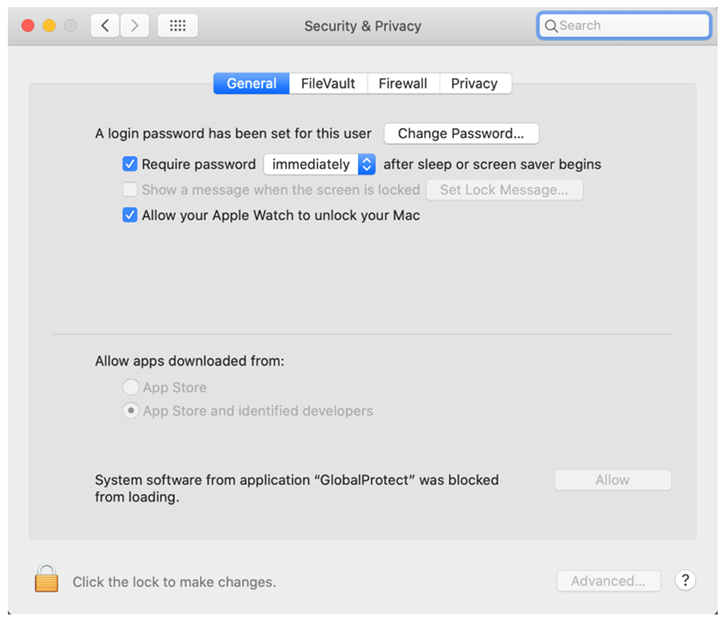
Security & Privacy do macOS com a opção Allow apps downloaded
Num macOS Catalina 10.15.4+ ou Big Sur 11+, a app já não usa extensões de kernel (o antigo com.paloaltonetworks.kext.pangpd desapareceu) e trabalha com extensões de sistema e interfaces utun como adaptador virtual. Sem essas extensões aprovadas, funções como o split tunnel por domínio e aplicação ou o Enforce GlobalProtect não funcionam.
Quando o pop-up System Extension Blocked aparecer — durante a instalação ou na primeira ligação — faz o seguinte:
- No pop-up, clica Open Security Preferences — em macOS 13 Ventura e posteriores abre o caminho actual: Definições do Sistema → Privacidade e Segurança, onde a opção Allow aparece na área Allow applications from. Em macOS 12 Monterey e anteriores é o ecrã clássico do print: abre Preferências do Sistema → Security → Privacy, clica no cadeado, confirma como administrador e mantém App Store and identified developers na área Allow apps downloaded from. Em ambos clica Allow na mensagem System software from application GlobalProtect was blocked from loading.
- Clica Allow na mensagem System software from application GlobalProtect was blocked from loading.
Ainda sobre permissões: com HIP checks (verificações do Host Information Profile) activadas, o macOS mostra pop-ups extra a pedir acesso a ficheiros em Documents, Desktop, Downloads e discos de rede. E se a empresa gere os Macs por MDM (Mobile Device Management), como o Jamf Pro, os pedidos podem estar suprimidos — quem distribui as extensões a sério é a ferramenta de gestão.
Autorizar o certificado no Keychain
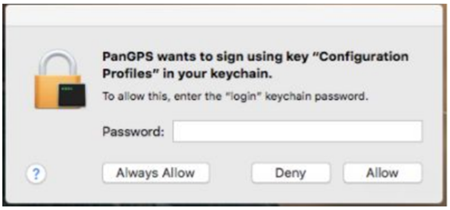
O pop-up do Keychain levantado pelo PanGPS para o certificado
Se o portal ou o gateway do teu deployment usa autenticação por certificado de cliente, o primeiro arranque da app dispara o pop-up do Keychain: PanGPS wants to sign using key Configuration Profiles in your keychain, com um campo Password e três botões.
O botão decide a tua vida nos meses seguintes, portanto escolhe consciente:
- Always Allow — o recomendado. A app usa o certificado sem voltar a pedir. O pop-up só reaparece quando o certificado expira ou é renovado.
- Allow — pede a password a cada ligação ao GlobalProtect. Funciona, mas aborrece.
- Deny — sem acesso ao keychain não há túnel. Se o clicaste por engano, volta a iniciar a ligação e aproveita o pop-up para autorizar.
Introduz a password do keychain login e clica Always Allow. O GlobalProtect só estabelece o túnel depois de lhe abrires o acesso ao keychain de login do teu utilizador.
Ligar à VPN e escolher o gateway
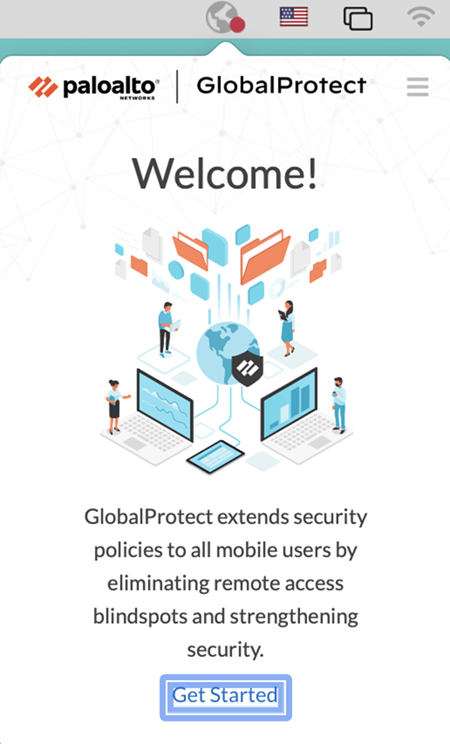
A página Welcome da app na primeira abertura
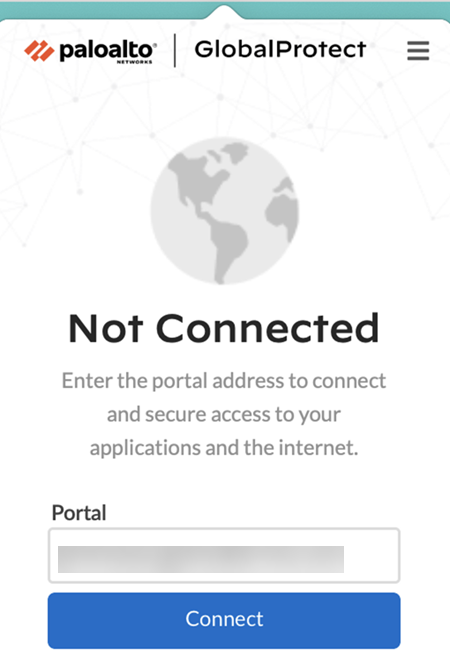
O painel da app com o campo Portal e o botão Connect
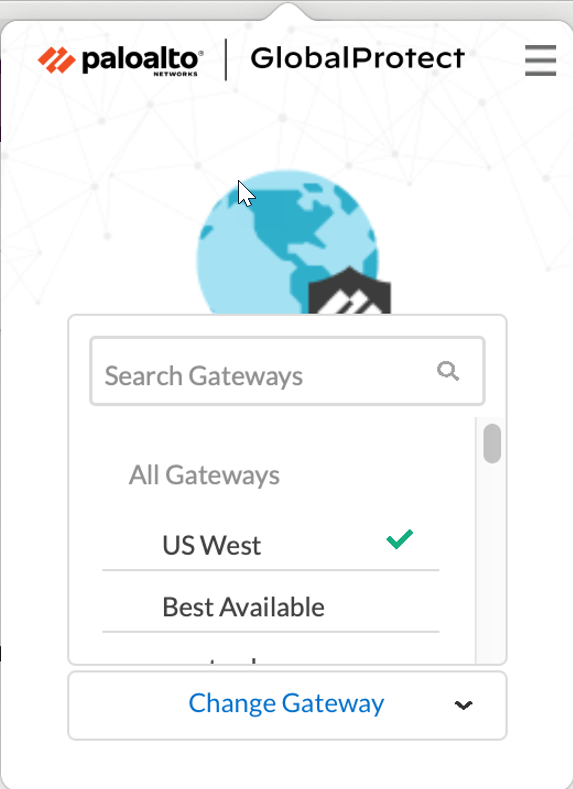
A lista Change Gateway com o gateway activo assinalado
Num setup com login manual, o fluxo é o seguinte:
- Abre a app pelo ícone na barra de menus — abre-se o painel de estado.
- Se for a primeira vez, a app mostra a página Welcome! — clica Get Started.
- Introduz o endereço do portal no campo Portal e clica Connect.
- Se o administrador exigir credenciais, introduz o utilizador e a palavra-passe e clica Sign In. Com assinatura biométrica activada, assinas por password duas vezes (uma para gravar, outra para autenticar) e depois pelo fingerprint.
- Confirma o estado pelo ícone da barra de menus: cinzento significa desligado.
Por defeito a app liga ao Best Available gateway, assinalado com um visto no menu pendente. Para fixar outro gateway:
- Clica na estrela junto ao gateway na lista Change Gateway — a app liga-se automaticamente a ele a partir daí.
- A escolha manual aparece no dropdown e o campo Search Gateways pesquisa na lista quando o administrador configurou gateways externos manuais.
⚠ Atenção
clicar Connect sem endereço de portal preenchido não leva a lado nenhum — o endereço é obrigatório na primeira ligação manual.
Verificar a ligação e as Definições
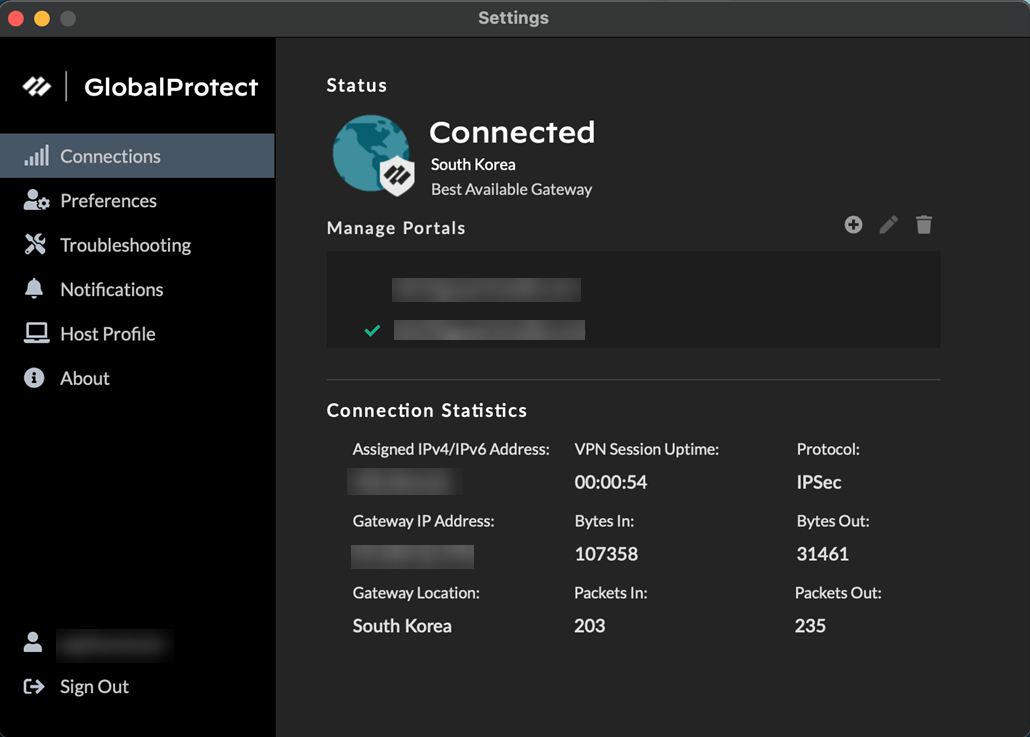
A janela Settings da app com a ligação Connected
Abre o menu (hambúrguer) e clica Settings — o painel GlobalProtect Settings tem seis separadores:
| Separador | O que faz |
|---|---|
| Connections | Lista os portais da conta (adicionar, editar, eliminar) e mostra o gateway em uso. Com Enable Advanced View activado pelo administrador, apresenta as estatísticas da sessão — IP atribuído, uptime, protocolo, bytes e pacotes. Na 6.1 acrescenta o contador do login lifetime. |
| Preferences | Só aparece com opções activadas pelo administrador: assinatura biométrica, esconder a página de boas-vindas, Connect with SSL e diagnóstico automático com logs. |
| Troubleshooting | Recolhe logs (Debug Logs ou Dump Logs), activa os User Experience Tests, define URLs HTTP para testar latência no endpoint e abre o painel Advanced com detalhes do endpoint. |
| Notifications | Detalhe das notificações da app, incluindo as de expiração de sessão no gateway. |
| Host Profile | Mostra os dados do endpoint que o gateway usa para políticas de segurança e permite reenviá-los com Resubmit Host Profile. |
| About | Versão instalada e botão Check for Updates. |
Para voltar a autenticar depois de trocar a palavra-passe da rede, clica Sign Out no fundo do painel Settings e liga de novo com as credenciais novas. Com o método On-Demand, o botão Disconnect no painel de estado corta a sessão quando quiseres.
Desinstalar o GlobalProtect
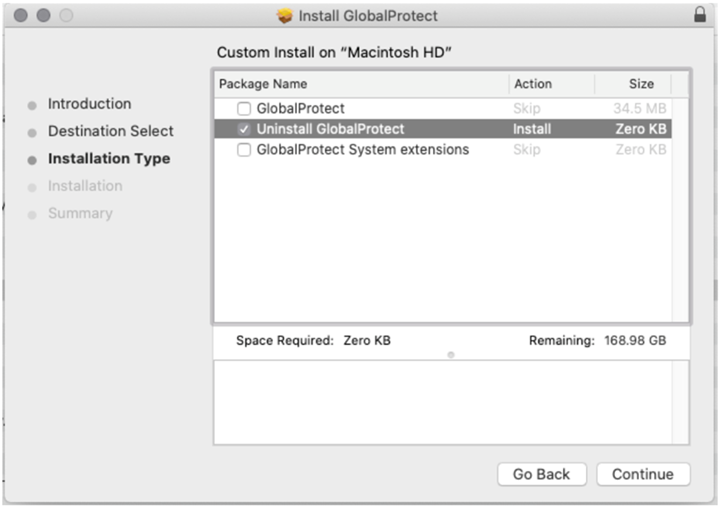
A caixa Uninstall GlobalProtect no instalador
Precisas de privilégios de administrador. O caminho limpo volta a usar o instalador:
- Descarrega de novo o pacote no portal e abre o GlobalProtect Installer.
- No passo Installation Type, marca a caixa Uninstall GlobalProtect e clica Continue.
- Clica Install, introduz o User Name e a Password e confirma com Install Software.
- Se o administrador activou as extensões de sistema, o macOS pede a password para as remover — introduz e clica OK.
Sem o instalador à mão, corre o script no terminal:
sudo /Applications/GlobalProtect.app/Contents/Resources/uninstall_gp.sh⚠ Atenção
desinstalar corta o acesso VPN à rede da empresa e deixa o endpoint sem as políticas de segurança da organização — confirma com o administrador antes de remover.
Erros comuns
- O pop-up System Extension Blocked insiste mesmo depois de Allow — quando os Macs são geridos por MDM, são as ferramentas de gestão que distribuem as extensões. Reporta o caso ao administrador.
- Autorizei Deny no Keychain e a VPN não liga — sem acesso ao keychain de login não há túnel. Volta a iniciar a ligação para o pop-up reaparecer e autoriza com Always Allow.
- O painel fica em Not Connected com o portal certo — confirma o endereço exacto do portal (IP ou FQDN) e verifica a rede e a ligação HTTPS (HyperText Transfer Protocol Secure) até à porta configurada — o portal por defeito fica na 443, mas o deployment pode ter 4443 ou 8443.
- Depois do login não aparece a página de downloads — é a página de aplicações do Clientless VPN. O link GlobalProtect Agent está no canto superior direito.
- O ícone da app está cinzento — estado normal de desligado. O painel de estado mostra Connected quando o túnel está activo.
Checklist rápida
- Endereço do portal e credenciais guardadas.
- Versão do macOS confirmada no
sw_vers. - Login no portal com LOG IN.
- Download Mac 32/64 bit GlobalProtect agent descarregado.
- Instalação completa nos cinco passos do instalador.
- System extensions permitidas em Security & Privacy, quando o deployment as exige.
- Certificado autorizado com Always Allow no Keychain, na autenticação por certificado.
- Portal preenchido e Connect premido na primeira ligação.
- Estado Connected confirmado no painel e estatísticas visíveis em Settings.
- Gateway preferido marcado com a estrela, se houver escolha a fixar.
Artigos Relacionados
- Palo Alto Networks 2026
- Tailscale na PME: Rede Mesh como Alternativa à VPN Clássica
- NetBird: VPN Mesh Self-Hosted com WireGuard para PME
Fontes oficiais
- GlobalProtect App User Guide 6.1 — App for macOS — a árvore completa do guia Mac, com o PDF para consulta offline.
- Download and Install the GlobalProtect App for macOS — login no portal, download e os cinco passos do instalador com os pop-ups ilustrados.
- Use the GlobalProtect App for macOS — ligação, escolha de gateway, os seis separadores de Settings e o fluxo de Sign Out.
- Enable the GlobalProtect App for macOS to Use Client Certificates for Authentication — os três botões do pop-up do Keychain e o que cada um muda.
- Uninstall the GlobalProtect App for macOS — a desinstalação pelo instalador e o script de terminal.
- Artigo KB Palo Alto — carregar network extensions com Jamf Pro — distribuição automática das extensões por MDM nos Macs geridos.