A caixa da Ana fechou nos 100 GB e o Exchange começou a devolver mensagens novas. A resposta que deitou raízes em muita PME: exportar o histórico para uma .pst no disco do portátil e seguir em frente (cenário ilustrativo, mas o padrão repete-se em equipas de todos os tamanhos). O remédio paga-se a dobrar — a PST sai da cloud, das cópias de segurança e das pesquisas legais, e fica a apodrecer num disco que a empresa não controla.
O antídoto oficial chama-se Arquivo Online (In-Place Archiving): um mailbox adicional na cloud que acompanha a caixa principal, aparece ao lado dela no Outlook e aceita quotas que vão dos 50 GB às centenas de gigabytes — e, com as licenças certas, até 3 terabytes. Este guia activa o arquivo no Exchange admin center e no PowerShell, calibra a política que move as mensagens, distingue arquivo de retenção e fecha com a migração das PST antigas para dentro da cloud.
💡 Em Resumo
O caminho: activar o mailbox de arquivo com Enable-Mailbox -Archive (ou no EAC — Recipients > Mailboxes > Others > Mailbox archive), ligar o auto-expanding para crescer dos 100 GB até 1,5 TB, deixar a política por defeito mover o que tem mais de dois anos — ou criar uma política MRM à medida —, e importar as PST antigas com IsArchive a TRUE. O Managed Folder Assistant faz o movimento de rotina e Start-ManagedFolderAssistant força-o à hora que decidires.
Neste artigo
- 1. A caixa cheia e a PST no disco
- 2. O que é o mailbox de arquivo
- 3. Quotas: 50 GB, 100 GB, 1,5 TB — e 3 TB a entrar
- 4. Activar o arquivo: EAC e PowerShell
- 5. Auto-expanding: dos 100 GB aos terabytes
- 6. A política por defeito é que move
- 7. Política à medida: tags MRM e política própria
- 8. Retenção, arquivo e hold — quem faz o quê
- 9. Outlook: New e clássico
- 10. Tirar as PSTs do disco
- Erros Comuns
- Checklist final
- Fontes Oficiais
- Artigos Relacionados
1. A caixa cheia e a PST no disco
Antes do problema, os avisos: o Exchange Online avisa aos 98 GB, bloqueia o envio aos 99 GB (Prohibit Send) e corta também a recepção aos 100 GB de caixa principal. Nas caixas de 50 GB (licenças Plan 1/E1) os números cortam a metade. O utilizador não escolhe estes valores — vêm do plano, e a única fuga segura é ter para onde mover as mensagens velhas.
- A PST vive no disco local: sem cópias na cloud, e o portátil que se perde ou se rouba leva o histórico em cima.
- Fica fora das pesquisas legais — o Microsoft Purview e o eDiscovery vêem a caixa e o arquivo na cloud, nunca o disco do utilizador.
- Corrompe-se sem aviso prévio na prática, e não há regeneração — só reconstrução a partir do que restar.
- Escapa a toda a política: retenção, etiquetas e holds não tocam nada que viva dentro de uma PST no disco.
- O acumular PSTs de terceiros é proibido: a caixa de arquivo é intencionalmente exclusiva de um utilizador (ou de uma shared mailbox), e a Microsoft reserva o direito de negar espaço a quem a usa como depósito dos outros.
Ou seja — a PST não é um atalho de gestão, é uma dívida técnica com juros diários. O arquivo online paga-se com um comando.
2. O que é o mailbox de arquivo
Ao activares o arquivo, o Exchange Online cria um mailbox adicional associado à caixa principal. No painel do Outlook aparecem a par com a caixa principal, na Web como na app: o Outlook clássico e o Outlook para Mac chamam-lhe Online Archive, o new Outlook e o Outlook na Web chamam-lhe In-Place Archive (a árvore de pastas é tua — podes criar pastas dentro e mover mensagens à mão).
Para o resto da plataforma, as duas caixas são uma só: o Microsoft Purview (Content Search, retenção do Microsoft 365, Litigation Hold) trata a caixa principal e o arquivo como um conjunto — o que vale para uma vale para as duas. É isto que torna o arquivo um lugar seguro para guardar: o que está lá cumpre as mesmas políticas e cai nas mesmas pesquisas.
Nos clientes: o Outlook (clássico, new e Mac) e o Outlook na Web abrem o arquivo. A tabela oficial de clientes lista o Exchange ActiveSync com «No» — as apps móveis que sincronizam por ActiveSync não mostram os Arquivos, e o Outlook clássico não copia o arquivo para o disco (abre-o a pedido, directamente da cloud — mesmo com Cached Exchange Mode activo na caixa principal). Para o utilizador, a doc do suporte resume o essencial no artigo Manage email storage with online archive mailboxes.
Quem inclui o Arquivo na licença: Plan 1/E1/Business Basic e Standard trazem 50 GB de arquivo de fábrica e Business Premium/E3/E5 sobem a 1,5 TB com o auto-expanding — o Exchange Online Kiosk (M365 F3) é o único sem arquivo incluído, comprável como add-on Exchange Online Archiving.
3. Quotas: 50 GB, 100 GB, 1,5 TB — e 3 TB a entrar
A licença define o tecto. A tabela oficial de limites por plano:
| Licença | Caixa principal | Mailbox de arquivo |
|---|---|---|
| Plan 1 / E1 / Business Basic e Standard | 50 GB | 50 GB fixos (o add-in não acrescenta quota nas licenças Plan 1) |
| Plan 2 / Business Premium / E3 / E5 | 100 GB | 100 GB iniciais — 1,5 TB com o auto-expanding ligado |
| E5/A5/G5 e Purview Suite (desde out-2026) | 100 GB | 1,5 TB a subir até 3 TB no auto-expanding |
| Exchange Online Kiosk / M365 F3 | 2 GB | Sem arquivo — só via add-on Exchange Online Archiving |
Duas notas que pesam na decisão: o auto-expanding adiciona espaço de forma incremental e automática sempre que o arquivo se aproxima da quota — sem intervenção contínua tua —, e a quota não é ajustável por comando no Exchange Online (o parâmetro ArchiveQuota do Set-Mailbox existe apenas no Exchange on-premises). As quotas de arquivo cresceram ao longo dos anos — o valor por omissão histórico era de 50 GB, hoje as caixas de arquivo licenciadas começam nos 100 GB —, pelo que um desenho de arquitectura com números antigos subestima facilmente o tecto real.
ℹ Nota: Regra de licenciamento que apanha muitas auditorias: cada mailbox de arquivo é exclusivo do utilizador ou da shared mailbox licenciada. Usar transport rules ou reencaminhamento para acumular o correio de vários utilizadores num arquivo único viola os termos do serviço.
4. Activar o arquivo: EAC e PowerShell
Precisas do papel Mail Recipients no Exchange Online (por omissão, está nos grupos Recipient Management e Organization Management). O ecrã oficial do novo EAC:
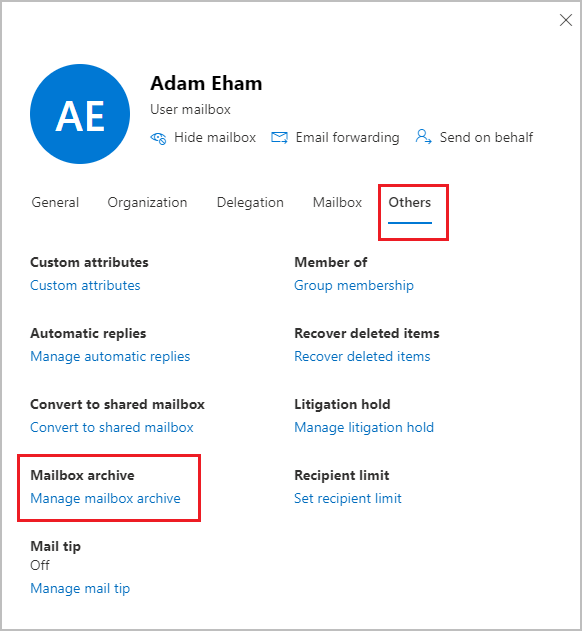
Recipients > Mailboxes > caixa > Others: o caminho de arquivar a mailbox no novo EAC (interface oficial em inglês).
- 1. Entra no Exchange admin center (admin.exchange.microsoft.com) e abre Recipients > Mailboxes.
- 2. Clica na caixa e abre o painel com o tabulador Others.
- 3. Sob Mailbox archive, clica em Manage mailbox archive.
- 4. Liga o Mailbox archive e clica em Save.
Resultado esperado: na lista de caixas, a coluna Archive status passa a Active — o refresh da página pode ser preciso, a criação demora uns instantes.
Via PowerShell (o caminho que escala), depois de ligado ao Exchange Online — uma caixa ou todas de uma vez:
Enable-Mailbox -Identity "ana.silva@empresa.pt" -ArchiveGet-Mailbox -Filter {ArchiveGuid -Eq "00000000-0000-0000-0000-000000000000" -AND DisabledArchiveGuid -Eq "00000000-0000-0000-0000-000000000000" -AND RecipientTypeDetails -Eq "UserMailbox"} | Enable-Mailbox -ArchiveResultado esperado: o segundo comando devolve a lista de caixas tocadas e o mailbox de arquivo nasce activo para todas as que não tinham (nem desactivadas anteriormente).
Verificação:
Get-Mailbox -Identity "ana.silva@empresa.pt" | Format-List ArchiveStatus,RetentionPolicyResultado esperado: ArchiveStatus devolve Active e a RetentionPolicy mostra a política MRM atribuída (por omissão, a Default MRM Policy — capítulo 6).
A activação também pode ser automática: o gatilho dispara quando uma caixa atinge 90% da quota:
Set-OrganizationConfig -AutoEnableArchiveMailbox $true- O gatilho exige: mailbox do tipo User/Shared no Exchange Online, licença que inclua o arquivo, e caixa não sincronizada do AD local (IsDirSynced a False).
- Desactivar o arquivo depois é possível — mas entre a desactivação e a reactivação tens 30 dias para reconectar o mesmo arquivo e manter o conteúdo. Passado esse prazo, o arquivo é apagado sem recuperação.
5. Auto-expanding: dos 100 GB aos terabytes
Os 100 GB iniciais deixam de chegar nos perfis de arquivo longo — advogados, contabilidade, projectos de 15 anos. O auto-expanding archiving resolve: quando o arquivo se aproxima da quota, a Microsoft provisiona mais espaço sozinho, de forma incremental, até 1,5 TB. Nas licenças E5/A5/G5 — Office e Microsoft 365 — e na Purview Suite o tecto sobe para 3 TB, com rollout a começar em meados de Outubro de 2026 e conclusão prevista no fim do mês — a lista completa (com as variantes FLW/EDU/GOV e F5) está na doc.
⚠ Atenção: O auto-expanding é irreversível: uma vez ligado, não se desactiva, a quota não se ajusta manualmente e o correio que aí entrar segue o regime de provisionamento incremental. Decide com a quota real do histórico à mão — não com a esperança de que «vai servir» para sempre. E depois do auto-expanding activo o utilizador deixa de poder usar o Recover Deleted Items para recuperar itens da área expansível — a via fica por export de Content Search + import a outra caixa.
Duas formas de activar — no PowerShell do Exchange Online (o EAC e o portal Purview não o têm):
Set-OrganizationConfig -AutoExpandingArchivePara toda a organização — aplica-se às caixas existentes com arquivo já activo e às que forem criadas (nas novas, activa primeiro o arquivo do mailbox e o crescimento automático fica activo). Ou apenas a quem precisa:
Enable-Mailbox "joao.duarte@empresa.pt" -AutoExpandingArchiveNuma caixa com hold ou política de retenção aplicados, os 100 GB do arquivo sobem já para 110 GB (e o aviso de 90 para 100 GB) no momento da activação, para dar folga ao Recoverable Items.
ℹ Nota: Converte-se um arquivo em auto-expanding quando o arquivo apanha os 90 GB (Recoverable Items incluído). Até 30 dias podem passar entre a chegada ao limiar e o provisionamento adicional — não confunda esses «ainda nos 100 GB» com falha.
ℹ Nota: Shared mailboxes também recebem o auto-expanding (com a licença certa). As caixas Kiosk não têm arquivo nenhum sem o add-in de Arquivo Online (Exchange Online Archiving).
6. A política por defeito é que move
Nada move para o arquivo por magia: quem movimenta é a política MRM (Messaging Records Management) — por omissão, a Default MRM Policy, atribuída a todas as caixas novas do Exchange Online. O que ela faz, verbatim na doc:
- Move para o arquivo o que tem 2 anos ou mais (calculado desde a entrega ou a criação da mensagem — no calendário e nas tarefas, desde o fim do compromisso).
- Manda da pasta Recoverable Items da caixa principal (14 dias ou mais) para a pasta Recoverable Items do arquivo.
- Deixa etiquetas pessoais prontas para os utilizadores: 1 ano move to archive, 5 anos move to archive e Never Delete. As etiquetas de eliminação (1 Semana a 5 Anos, apagar com recuperação) e a etiqueta da pasta Junk Email completam a política por defeito.
O agente a funcionar é o Managed Folder Assistant, que processa as caixas por rondas — entre a mudança de política e a mudança física da mensagem passa tempo. E uma armadilha que apanha migrações e caixas novas: uma política MRM não processa caixas com menos de 10 MB — a regra por defeito não corre em caixas pequenas, mesmo com archive ligado.
Além do MRM por idade, o Exchange Online tem o auto-archiving — saiu em pré-visualização pública em Novembro de 2025 e está activo por defeito em todas as caixas com arquivo desde o rollout de Janeiro de 2026 (comunicado MC1191923): quando a caixa principal passa 96% da quota, o Managed Folder Assistant move as mensagens mais antigas para o arquivo — primeiro as mais velhas, por data de recepção, nunca mensagens com menos de 60 dias, e fica de fora tudo o que levar a etiqueta Never Move to Archive (calendário, tarefas e contactos também não entram). O limiar calibra-se entre 80 e 100 — e o 100 desliga o recurso para o tenant.
Duas limitações a recordar: o auto-archiving não cria o mailbox de arquivo (activa-o primeiro — capítulo 4), e não move nada quando o arquivo cheio não tiver auto-expanding activado.
ℹ Nota: Nota de arquitectura (a Microsoft recomenda hoje o Microsoft 365 retention do Purview para reter ou apagar conteúdo por todo o produto) — o MRM mantém-se como o mecanismo oficial para mover mensagens para o mailbox de arquivo. Os dois convivem na mesma caixa.
7. Política à medida: tags MRM e política própria
O caso clássico: mover para o arquivo a 1 ano em vez dos 2, ou separar departamentos com prazos diferentes. O portal Microsoft Purview centralizou tudo: Solutions > Data lifecycle management > Exchange (legacy) > MRM Retention tags — + New tag:
- DPT (default, a toda a caixa) — a regra geral: idade em dias + acção Move item to archive.
- RPT (para pastas por omissão, ex. Inbox ou Deleted Items) — só acções de apagar (com ou sem recuperação).
- Personal (à mão pelo utilizador) — aparece nas mensagens/pastas no Outlook e Outlook na Web.
Com PowerShell, os exemplos oficiais (um DPT que arquiva aos 2 anos, uma etiqueta pessoal aos 365 dias, a política e a aplicação à caixa):
New-RetentionPolicyTag -Name "DPT-Corp-Move" -Type All -AgeLimitForRetention 730 -RetentionAction MoveToArchive
New-RetentionPolicyTag -Name "PTP-1-Ano-Arquivo" -Type Personal -AgeLimitForRetention 365 -RetentionAction MoveToArchive
New-RetentionPolicy "Arquivo-Corp" -RetentionPolicyTagLinks "DPT-Corp-Move","PTP-1-Ano-Arquivo","Never Delete"
Set-Mailbox -Identity "ana.silva@empresa.pt" -RetentionPolicy "Arquivo-Corp"
Regras de composição (valem no portal como no PowerShell): uma política leva um DPT de arquivo, um DPT de apagar, um DPT de voicemail se precisares, uma RPT por pasta por omissão e qualquer número de etiquetas pessoais — a doc aconselha não passar de 10 etiquetas pessoais (os utilizadores perdem-se no menu).
Para forçar o processamento e verificar em vez de esperar pelas rondas:
Start-ManagedFolderAssistant -Identity "ana.silva@empresa.pt"
Export-MailboxDiagnosticLogs -Identity "ana.silva@empresa.pt" -ComponentName MRM
Resultado esperado: o primeiro comando entrega a caixa ao agente imediatamente — e o segundo derruba o log MRM — lá encontras as rondas de processamento, o que foi movido e porquê. Abre o Outlook ou o Outlook na Web para confirmar as pastas e as datas.
O trabalho de refinar por departamentos tem exemplo completo na própria doc oficial — o cenário Alpine House (DPT de archive a 3 anos etiqueta por etiqueta, RPT para Deleted Items a 5 anos, política nova e aplicação ao plano de mailbox).
8. Retenção, arquivo e hold — quem faz o quê
Cinco mecanismos se confundem nas conversas de auditoria — a tabela de decisões:
| Mecanismo | O que faz | Onde vive | Cuidado principal |
|---|---|---|---|
| MRM + Move to archive | Move mensagens velhas para o mailbox de arquivo | Purview portal (Exchange legacy) + PowerShell | Sai do fluxo do dia-a-dia — continua visível e pesquisável no Outlook |
| Microsoft 365 Retention (Purview) | Retém ou apaga conteúdo no fim do prazo, na cloud toda | Portal Microsoft Purview | Não arquiva — retém ou apaga no prazo e complementa o arquivo |
| Litigation Hold / In-Place Hold | Congela alterações e eliminações até levantares | EAC (Others > Litigation hold) / PowerShell | Aplica-se à caixa principal E ao arquivo ao mesmo tempo |
| Archive button (Outlook) | Move a mensagem para a pasta Archive da caixa principal | Botão do Outlook (new e clássico) | Não reduz a quota — o destino fica dentro da própria caixa |
| AutoArchive (clássico, local) | Despeja antigas para uma PST local agendada | Opções do Outlook clássico | É o oposto do objectivo — mais PST no disco, e não existe no new Outlook |
A síntese que leva a equipa em frente: o Arquivo Online liberta a caixa (o espaço volta a respirar), a retenção do Microsoft 365 garante o prazo (o que tem de ficar fica, o que tem de sair sai), o hold congela tudo quando o processo jurídico pede. São três respostas a perguntas diferentes — nunca concorrentes.
9. Outlook: New e clássico
Como vimos, o nome muda com o cliente — In-Place Archive no new Outlook e no Outlook na Web, Online Archive no Outlook clássico e no Mac. Além do nome, o que muda na prática:
- A pasta do arquivo aparece na lista de pastas, depois da tua caixa — se não aparece, confirma no EAC que o arquivo está Active (capítulo 4).
- A pesquisa da caixa principal não entra no arquivo — o arquivo comporta-se como uma segunda conta. Para pesquisar o arquivo, selecciona a raiz dele primeiro (no clássico, o scope da pesquisa segue a pasta que seleccionaste).
- O botão Arquivar (new e clássico) não é o mesmo que o Arquivo Online — move só para a pasta Archive da caixa principal e não reduz quota nenhuma.
- O AutoArchive — o despejo agendado para uma PST local do Outlook clássico — não existe no new Outlook. Mais uma razão para migrar o hábito para o arquivo online.
- Mover à mão é legal e útil: arrastar as pastas velhas para o arquivo (ou mover por regras de Inbox) liberta a quota na hora — o MRM cuida do resto por idade.
Se a caixa está no Exchange Online e os utilizadores vêem pouco ou nada do arquivo, o diagnóstico dedicado mora num artigo irmão — Resolver Mailbox que Não Faz Arquivo Automático no Exchange Online. A matriz de compatibilidade de clientes 2026 ajuda a alinhar versões de Outlook: Exchange e Clientes Outlook: Matriz de Compatibilidade 2026, e a comparação a fundo dos dois clientes está no guia New Outlook vs Outlook Clássico — Guia Completo.
10. Tirar as PSTs do disco
Com o arquivo activo e a política a correr, a parte operacional são as PSTs que já existem. Duas frentes:
- Regra nova, já: explica à equipa onde fica o arquivo (o artigo do suporte acima) e corta a prática de criar PSTs — cada export novo é um ficheiro fora do controlo da empresa.
- Importar as antigas: o serviço de Import do Microsoft 365 leva as PSTs para o mailbox de arquivo (ou para a caixa principal) por network upload com o IsArchive a TRUE no ficheiro de mapping — o import carrega as PST para a caixa de arquivo principal, não para a área auto-expansível (confere os limites por ficheiro e por job na doc do serviço de Import antes de cada carga).
A linha do mapping (CSV dos exemplos oficiais) que destina a PST ao arquivo:
Workload,FilePath,Name,Mailbox,IsArchive,TargetRootFolder,ContentCodePage,SPFileContainer,SPManifestContainer,SPSiteUrl
Exchange,,historico-ana-silva.pst,ana.silva@empresa.pt,TRUE,,,,,
ℹ Nota: Se o arquivo do utilizador não estiver activo quando o import dispara, o import desse utilizador falha — mas os restantes do job continuam normais. Activar o arquivo (capítulo 4) antes de submeter o job, e confirma o ecrã de import para ver quem falhou.
E a armadilha final dos arquivos on-prem: nas implantações híbridas, o arquivo na cloud para uma caixa com fonte no Exchange Server segue os passos da doc on-prem (o mesmo conceito de In-Place Archiving — o arquivo cloud aparece no Outlook do utilizador e pode ser destino do MRM). Para PMEs a 100% cloud, tudo o que guias até aqui cumpre-se sem servidor local nenhum.
Erros Comuns
- Enable-Mailbox falha com
MissingDisconnectReceiptsException— o arquivo foi desactivado há mais de 30 dias. Resolução oficial: correSet-Mailbox -RemoveDisabledArchivena caixa e volta a activar. Sem os 30 dias, o conteúdo morreu mesmo. - Import com IsArchive TRUE falha em alguns utilizadores — o arquivo não estava activo nessas caixas. Os restantes continuam — activa e repete para os caídos.
- A política não move nada — caixa com menos de 10 MB (o MRM não processa), janela do agente ainda longe, ou a política aplicada a outra caixa. Força o processamento (capítulo 7) e lê o log MRM.
- O arquivo enche e nada mais move — sem auto-expanding activado, o auto-archiving e o MRM não podem mover para um arquivo cheio. Activa o auto-expanding (capítulo 5).
- O utilizador «arquivou» e a caixa não esvaziou — usou o botão Archive (a pasta Archive da própria caixa). O destino útil para quota é o mailbox de arquivo — orienta-o para o mailbox de arquivo e move-lhe o conteúdo dessas pastas se fizer sentido.
Checklist final
- Arquivo activo:
ArchiveStatus=Activenas caixas críticas - Licença certa por população (Plan 1 + add-in EOA, ou Plan 2/E3/E5) e caixas Kiosk sem arquivo licenciado detectadas
- Auto-enable a 90% da quota ligado (ou plano manual para caixas sincronizadas do AD)
- Auto-expanding activado nas caixas que precisam — a decisão é por caixa, o custo é irreversível
- Política MRM corrente: por defeito (2 anos) ou à medida com DPT/etiquetas pessoais
- Hold de litigation (se aplicável) a cobrir a caixa E o arquivo
- Utilizadores instruídos para o arquivo online — e com a prática de PST encerrada
- PSTs antigas importadas com IsArchive TRUE e confirmadas no arquivo
Fontes Oficiais
- In-Place Archiving in Exchange Server — o conceito de origem — o arquivo como forma de eliminar as .pst, os clientes com acesso, e o arquivo cloud nas implantações híbridas.
- Learn about archive mailboxes (Purview) — a visão Exchange Online/Microsoft 365 — licenças, quotas de 100 GB e 1,5 TB, o upgrade a 3 TB de Outubro de 2026 e o auto-archiving aos 96%.
- Enable archive mailboxes for Microsoft 365 — o percurso no EAC e no PowerShell — Enable-Mailbox -Archive, o gatilho automático a 90% e a janela de 30 dias da desactivação.
- Enable auto-expanding archiving — os comandos oficiais — Set-OrganizationConfig -AutoExpandingArchive e Enable-Mailbox -AutoExpandingArchive — e as restrições de irreversibilidade.
- Exchange Online limits — a tabela de quotas e avisos por licença (98/99/100 GB, caixas de 50 GB, arquivos de 50 GB/1,5 TB) — actualizada a Outubro de 2026.
- Exchange Online Archiving service description — o add-in Exchange Online Archiving — 100 GB iniciais de arquivo, licenças incluídas versus add-on, e o hold aplicado às duas caixas.
- Auto-archiving in Exchange Online — o arquivo por limiar — gatilho aos 96%, exclusões e comandos de configuração por caixa e por organização.
- Default Retention Policy in Exchange Online — o que a política por defeito faz — os 2 anos para o arquivo e os 14 dias do Recoverable Items.
- Create a Retention Policy in Exchange Online — passo-a-passo das etiquetas e políticas MRM — portal Purview, cmdlets e o Start-ManagedFolderAssistant para forçar o processamento.
- Customize an archive and deletion policy (MRM) — o exemplo completo Alpine House — DPT de arquivo, RPT de Deleted Items, política própria e aplicação ao plano de caixa.
- Manage email storage with online archive mailboxes — o artigo para passos finais ao utilizador — o arquivo no new Outlook (In-Place Archive) e no clássico (Online Archive).
- Learn about importing organization PST files — os cenários de import, o IsArchive TRUE e o limite de 100 GB por import para o arquivo principal.