Criar um plano de backup na consola Acronis leva minutos — saber se esse plano estoura a quota contratada — e que pontos de restauro dá de facto ao cliente — é a parte que ninguém faz antes do alerta de quota a 100% chegar. O Simulador de Impacto e Pontos de Restauro Acronis do kbase.pt resolve esse buraco: preenches o plano como o vais criar na consola (Cyber Protect Cloud 26.10) e a ferramenta devolve a ocupação da cloud, a projecção a três meses e um mapa cronológico dos pontos de restauro — com Continuous Data Protection e Immutable Storage incluídos no modelo. Tudo corre no browser, sem enviar dados para lado nenhum.
1. O que o simulador faz — e o que não faz
O modelo é o do backup Acronis em single-file format: um 1.º backup completo em .tibx, seguido de incrementais na mesma cadeia única, com as regras de retenção da consola a decidir o que sobrevive. A partir daí, o simulador calcula, por data:
- Ocupação da cloud — a cadeia retida + o espaço do Continuous Data Protection + o Immutable Storage, contra o espaço contratado (e o que já lá estava antes do plano).
- Projecção a três meses, de 15 em 15 dias — para ver a inclinação da curva antes de chegar a 100%.
- Mapa cronológico de pontos de restauro — que backups existem na data/hora que interessa restaurar, e o gap máximo entre eles.
- Margem ou excesso de quota em GB e em percentagem.
O que ele não faz: não substitui a consola na criação do plano, não simula dedup entre fulls de schemes avançados, e trabalha com a alteração diária e a compressão que lhe dês — números que vêm da prática, não da ferramenta. As estimativas saem em valores de ponto (não em faixas), por isso trata os resultados como validação de ordem de grandeza e confirma com os números reais da consola nas primeiras semanas.
2. Parâmetros: datas, dados e quota
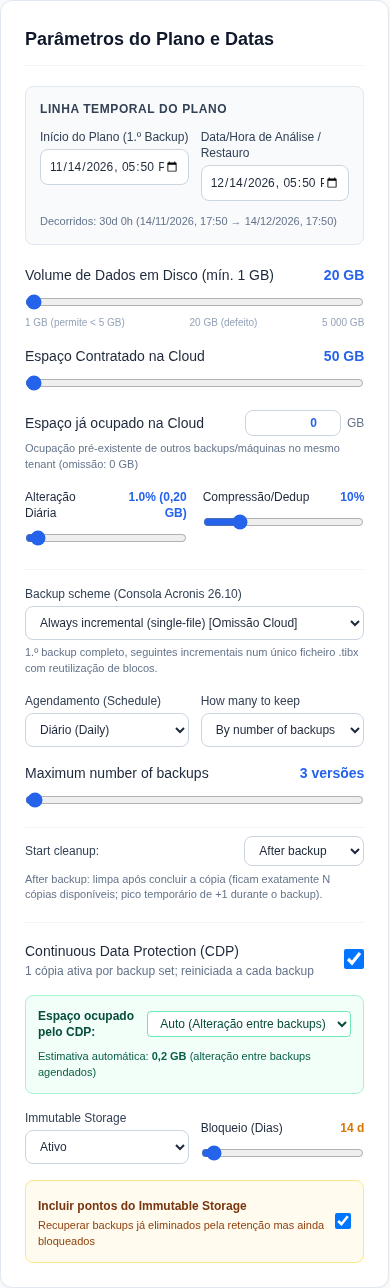
O bloqueio «Parâmetros do Plano e Datas» pede o essencial de qualquer plano:
- Início do Plano e Data/Hora de Análise/Restauro — a segunda é a pergunta do restauro: «o que existiria em 14 de novembro às 14:00?»
- Volume de Dados em Disco (mínimo 1 GB) — o tamanho real dos dados a proteger, não o tamanho do disco.
- Espaço Contratado na Cloud e o Espaço já ocupado — a quota é partilhada a nível de conta na Acronis — se este servidor entra numa conta com 12 GB já usados, mete-os aqui.
- Alteração Diária — o churn dos dados (% ao dia).
- Compressão/Dedup — a redução efectiva que observas nos backups reais.
ℹ Aplicação: o Simulador de Backup Acronis do kbase.pt calcula a ocupação da quota e o mapa de pontos de restauro antes de criares o plano na consola — tudo no browser, sem enviar dados.
3. Scheme, agenda e retenção
Os selects seguem a consola Cyber Protect um a um: Backup scheme (Always incremental single-file, Always full, …), Full backup a cada N, Intermédios (incrementais entre fulls), Agendamento (diário, semanal, hourly) e o bloco How long to keep com a retenção por conjunto — All backup sets, Monthly, Weekly, Daily, Hourly — com o Maximum number of backups e o início da limpeza.
O ponto que engana na consola e aqui se vê imediatamente: a retenção «All backup sets» num scheme com fulls recorrentes não é igual à retenção por conjunto — e o número a que a curva de ocupação responde é a combinação efectiva de quantos backups permanecem, de que tipo, e quando a limpeza começa.
4. CDP e Immutable Storage
Duas camadas que a consola trata à parte e o simulador integra no total:
- Continuous Data Protection (CDP) — mantém 1 cópia activa até ao próximo backup agendado — no modelo do simulador, o espaço que ocupa entra no total (o tamanho é configurável manualmente). É o que encurta o RPO dentro do intervalo entre backups.
- Immutable Storage — backups bloqueados por N dias (defeito do simulador: 14) que sobrevivem à retenção: mesmo eliminados pelas regras, continuam recuperáveis durante o bloqueio. A opção «incluir pontos do Immutable Storage» mostra-os no mapa temporal como pontos de restauro extra — a defesa clássica contra ransomware que apaga os backups.
5. Ler o resumo e os gráficos
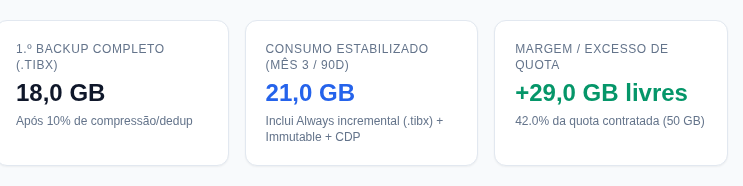
Com os defaults do simulador (disco de 20 GB, quota de 50 GB, alteração de 1%/dia, compressão de 10%, scheme always incremental com retenção de 30 dias, CDP de 1 GB e Immutable de 14 dias), o painel de resultados mostra no arranque com os defaults:
- 1.º backup: 18,0 GB (os 20 GB após 10% de compressão/dedup).
- Consumo estabilizado (mês 3): 21,0 GB — Always incremental + Immutable + CDP.
- Margem: +29,0 GB livres — 42,0% da quota contratada de 50 GB.
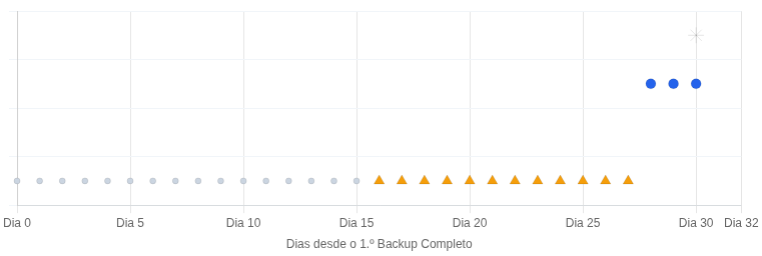
Nos gráficos, a Projeção de Ocupação Cloud (3 meses, de 15 em 15 dias) mostra se a curva chega à quota dentro da validade da subscrição — o Mapa Cronológico de Pontos de Restauro mostra os pontos existentes ao longo das datas, os cortes da retenção, os pontos extra do Immutable e, quando activo, a cobertura contínua do CDP. Se escolheste uma data/hora de restauro, vê-la marcada — é o ensaio do restauro que a consola não deixa fazer sobre um plano inexistente.
6. Três casos práticos
Servidor de 400 GB em quota de 2 TB. Com alteração de 1%/dia e compressão de 20%, o 1.º backup ronda 320 GB e o crescimento mensal por incrementais fica na casa das dezenas de GB — a projecção a 3 meses decide se cabe sem mexer na retenção.
Retention agressiva (hourly + daily + GFS). Hourly com retenção de 24 e diários de 30 encurtam o RPO, mas multiplicam pontos — o gráfico mostra o ponto em que a curva cruza a quota — aí, ou a retenção cede, ou a quota compra (SKUs de 250 GB a 10 TB na purchasing da Acronis).
Validar o RPO prometido. Marca a data/hora crítica de restauro e lê o gap máximo no mapa temporal: se a pior lacuna entre pontos for 4 horas e o cliente contratou RTO/RPO de 1 hora, faltam hourly ou CDP. É o exercício do Plano de Recuperação de Desastre agora com o plano concreto à frente.
7. A base documental (consola 26.10)
O rodapé do simulador liga a documentação que o modelo segue: backup schemes, retention rules por scheme e backup storage. As regras de retenção disponíveis (por número, por idade, por conjunto, indefinidamente) são as da doc oficial — o simulador não inventa um modelo paralelo.
Os limites conscientes do modelo: compression e churn são constantes no horizonte simulado, o dedup entre fulls de schemes complexos não é modelado, e a projecção de 15 em 15 dias não apanha picos eventuais (um backup antes de um update grande, por exemplo). Para validação fina, comparam-se os primeiros números reais da consola com os simulados e ajusta-se a compressão observada até os dois coincidirem.
8. Erros Comuns
Meti o espaço contratado como espaço disponível. O espaço já ocupado na conta come a quota do plano — 12 GB usados por outros workloads num contrato de 50 GB deixam 38 GB para a cadeia nova. Mete-o no campo próprio.
Confundi «How many to keep» total com retenção por conjunto. Numa cadeia com fulls recorrentes, «keep 5» em All backup sets não é «5 dias» de retenção — é o número total de backups — as opções por conjunto (Monthly/Weekly/Daily/Hourly) é que mapeiam a retenção GFS.
Assumi que o CDP é gratuito em espaço. A cópia CDP activa ocupa espaço e entra no total — 1 GB configurado conta no painel de margem.
Tratei o Immutable como backup adicional. O Immutable bloqueia pontos já criados durante o período configurado — não duplica dados, só os mantém recuperáveis — por isso os seus pontos aparecem no mapa como extensões da retenção.
Li a percentagem como garantia. A percentagem da quota é do momento simulado — a projecção a 3 meses é que responde «chego ao fim da subscrição?». Usa os dois juntos.
9. Checklist
- Volume de dados em disco é o usado, não o tamanho do disco.
- Quota contratada e espaço já ocupado da conta preenchidos separadamente.
- Alteração diária e compressão vêm de números reais dos backups anteriores (ou ficam marcadas como pressuposto a validar).
- Retenção revista por conjunto — não só «All backup sets».
- Data/hora de restauro marcada, com o gap máximo lido no mapa temporal.
- CDP e Immutable contemplados (espaço do CDP e dias de bloqueio).
- Projecção a 3 meses dentro da quota — ou decisão consciente (retenção a baixar, quota a comprar).
ℹ Aplicação: para o passo seguinte — decidir quanto de cloud storage é preciso por workload antes de comprar — usa o simulador com a projecção a três meses e a margem em GB.
Fontes Oficiais
- Simulador de Impacto e Pontos de Restauro Acronis — kbase.pt (a ferramenta: parâmetros, projecção, mapa de restauro)
- Backup schemes — Acronis Cyber Protect 16 (schemes e tipos de backup)
- Retention rules according to the backup scheme — Acronis (regras de retenção disponíveis)
- Backup storage — Acronis Cyber Protect 16 (destinos e quota)
- Purchasing options — Acronis (SKUs de cloud storage e incluído por licença)