O ZTE MF920U 4G/LTE é um equipamento móvel para acesso de internet móvel via LTE/4G CAT4 (velocidade de download até 150Mb/s), com bateria com autonomia até 8 horas e com capacidade de até 32 utilizadores via WiFi.
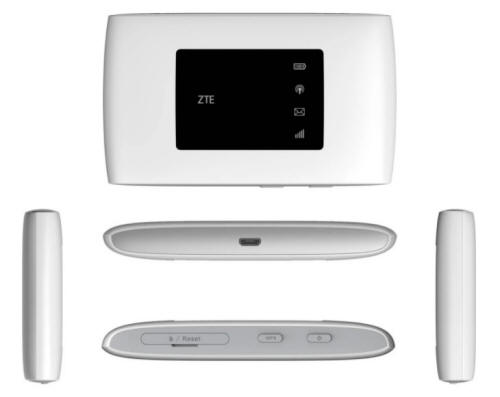
» Manual: http://download.ztedevices.com/support/product/568/201909061030771/manual/20190906103102224.pdf
Dados de acesso ao Router
O acesso à interface (GUI) do Router ZTE MF920U 4G/LTE é feito através de um browser, digitar http://192.168.0.1/ ou http://ufi.ztedevice.com/.
» Dados predefinidos de password:
- Password/Palavra-passe: admin
Instalar o Cartão SIM
» Para instalar o Cartão SIM, deverá:
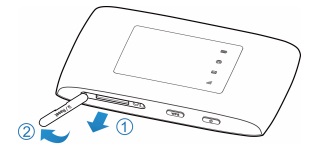
- Abrir a tampa da ranhura do cartão micro-SIM (remover a tampa com cuidado dado que está ligado ao Router).
- Inserir o cartão SIM (formato micro-SIM) na ranhura do cartão micro-SIM. O cartão SIM deve ser inserido com o chip para cima, conforme indicado na imagem.
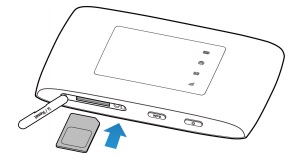
Formato micro-sim:

- Fechar a ranhura do cartão micro-SIM.
Configurar acesso por USB
» Em alternativa à ligação por WiFi, podemos ligar o computador ao Router via cabo USB.
» Nota: por USB é possível obter o dobro da velocidade de download, do que quando ligado por WiFi ao Router.
» Para estabelecer a ligação via USB, deverá:
- Ligar o Router via cabo USB do Router ao seu computador (com o Router ligado), e quando o Windows apresentar a notificação, clique sobre a mesma.
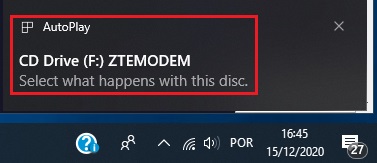
- Clique em Run AutoRun.exe (se apresentar a mensagem de controlo de utilizador selecione Sim/Yes para prosseguir).
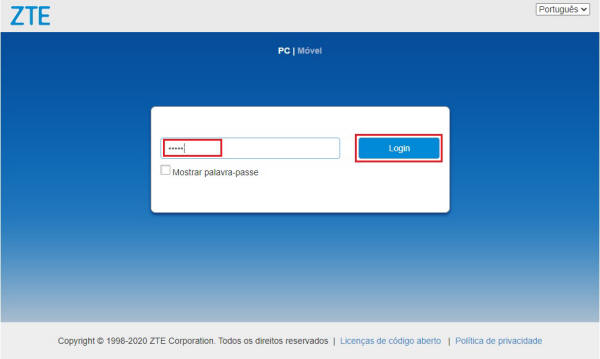
- Após instalação dos drivers / controladores, irá abrir a janela do browser com a página de acesso ao Router http://ufi.ztedevice.com/ (inserir a password admin e clicar Login).
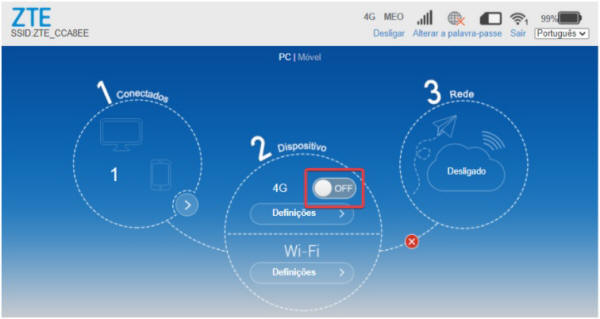
- Caso esteja OFF, clique sobre a opção para alterar para ON para estabelecer a ligação à rede.
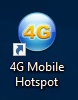
- Será criado um ícone no ambiente de trabalho com o nome “4G Mobile Hotspot”.
Ligar à rede WiFi
» Para ligar-se à rede WiFi, deverá:
- Pressione o botão de Power durante cerca de 4s para o ligar.
- No computador ou num telemóvel identifique o nome da rede WIFI do Router ZTE, que será ZTE_****** (na traseira do Router na etiqueta pode visualizar o nome em WiFi SSID), clique sobre o nome e clique Ligar / Connect.
- Na traseira do Router, na etiqueta pode visualizar a chave de rede em “WiFi key” e clique Seguinte / Next.
- Confirmar que ficou no estado “Ligado / Connected”.
Alterar o nome da rede WiFi (SSID) e palavra-passe
» Para alterar o nome da rede WiFi (SSID) e a palavra-passe, deverá:
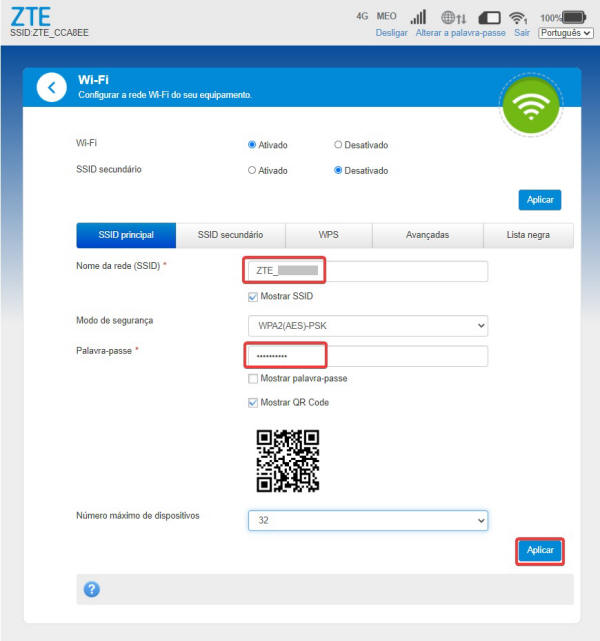
- Aceder à página do Router via browser em http://192.168.0.1/, em “WiFi” clique em Definições.
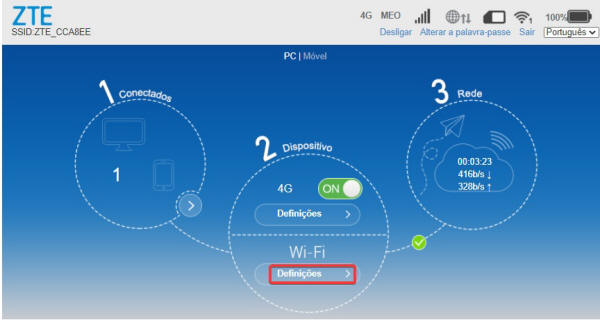
- Especifique o Nome da rede (SSID) e Palavra-Passe e clique em Aplicar.
- Nome da rede (SSID): pode introduzir uma sequência com menos de 32 carateres, que pode conter números, letras (a-z, A-Z) e os carateres especiais (! #() +-. /%
- Palavra-passe: pode conter: 0-9 a-z A-Z ! # ( ) + – . / %
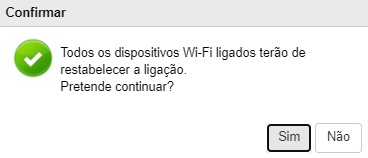
- Será aplicado o alerta, em que todos os dispositivos WiFi ligados ao Router, vão ter de estabelecer novamente a ligação, usando o novo Nome da rede SSID e respetiva palavra-passe.
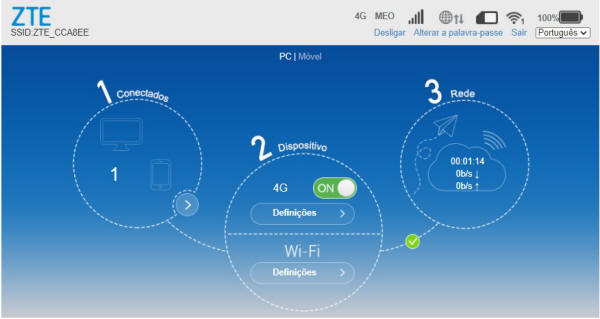
- Selecionar o novo Nome de Rede (SSID) e colocar a respetiva palavra-passe.
Colocar o PIN e ligar à rede Móvel
» Estando ligado à rede WiFi do Router ZTE, deverá aceder à interface (GUI) do Router, para poder colocar o PIN e ligar-se à rede móvel.
» Para colocar o PIN, deverá:
- Aceder à página do Router via browser em http://192.168.0.1/ ou http://ufi.ztedevice.com/.
- Introduzir a Palavra-passe/Password: admin (consultar na traseira do router o campo Password) e clique Login.
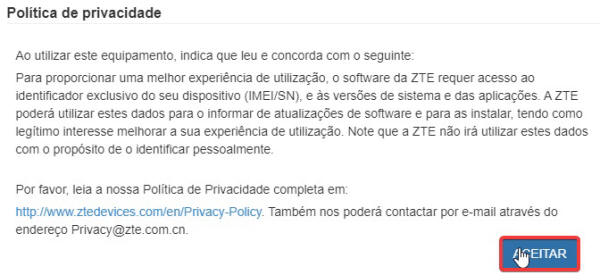
- No primeiro acesso será apresentada a “Política de privacidade”, que após ler clique ACEITAR.
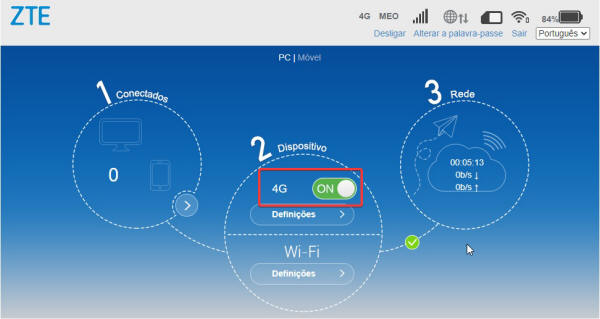
- Caso esteja a aparecer OFF, clique para alterar para ON para que o router efetue o registo na rede móvel.
- OFF – desligado da rede móvel (não irá permitir o acesso à internet).
- ON – ligado na rede móvel (permitir o acesso à internet) – irá apresentar 4G, 3G ou 2G conforme o tipo de rede ao qual está ligado.
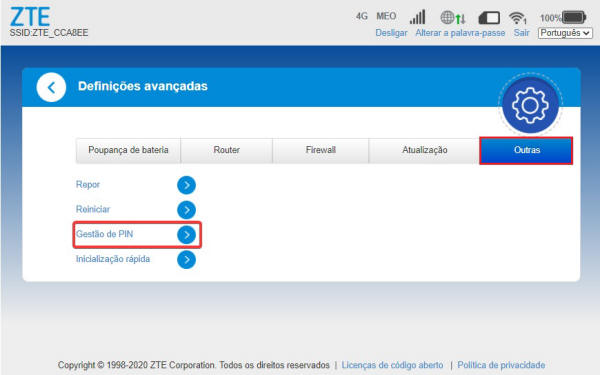
- A colocação do PIN é feita via Definições avançadas -> Outras e clique em Gestão de PIN.
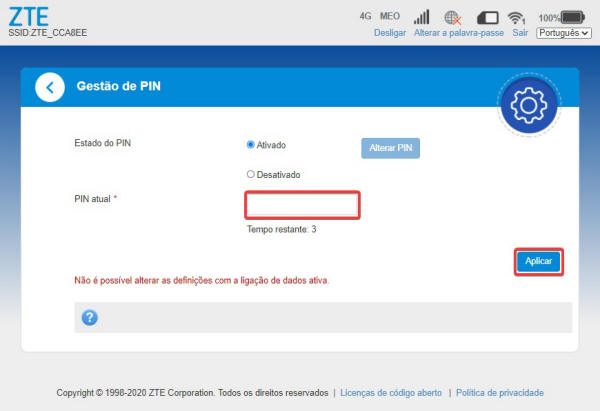
» Nota: para efetuar a gestão do PIN, a ligação à rede móvel tem de estar OFF.
- Para Ativado ou Desativo a necessidade de PIN, deve inserir o PIN atual (pode encontrar o PIN ao consultar o cartão onde foi fornecido o cartão micro-SIM) e clicar em Aplicar.
Gestão de Dados / Estatísticas
» A opção de Gestão de Dados é útil quando temos um plafond limite de dados móveis e pretendemos gerir os consumos, pelo que podemos criar limites e avisos de consumo de dados e consultar estatísticas.
» Para aceder à opção de gestão de dados / estatísticas do Router, deverá:
- Aceder à página do Router via browser em http://192.168.0.1/ ou http://ufi.ztedevice.com/, em Estatísticas clique em Não definido, clique em definições.
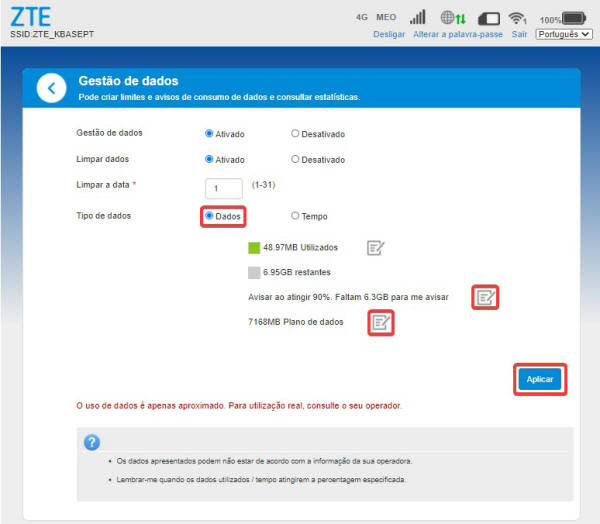
- Na opção “Gestão de dados” altere para Ativado.
- Dado que atualmente os planos são em volume de dados e não por tempo, especifique, os campos abaixo e clique Aplicar.
- Tipo de Dados: Dados
- Avisar ao Atingir (clique no botão para editar a percentagem ex.: entre 80% e 90% é o ideal)
- Plano de dados (editar e adicionar o volume de dados do seu tarifário no caso abaixo é um plano de 7GB mensais)
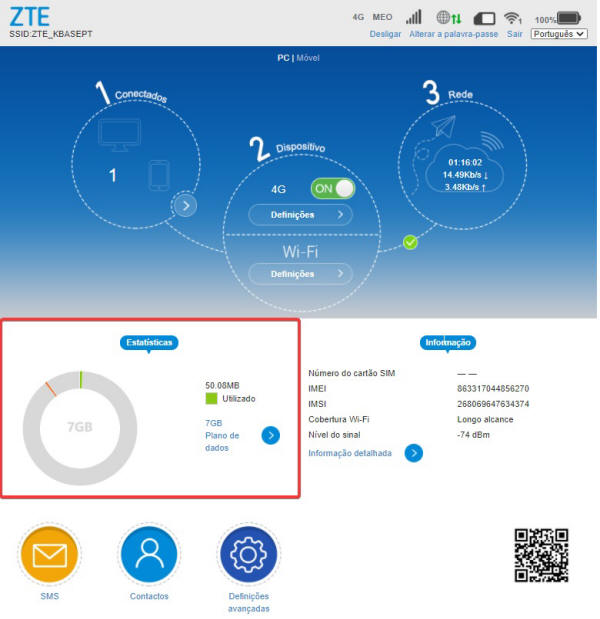
- Ao voltar à página inicial, em “Estatísticas” irá apresentar o plano e dados consumidos.
Reencaminhamento de Portas
» Configurar reencaminhamento de portas para permitir que computadores externos acedam a WWW, FTP, RDP ou outros serviços prestados pela LAN.
» Importante: no caso da internet móvel, os ISP podem ou não fornecer um IP público, no caso de estarem a obter um IP privado, não conseguem iniciar a ligação do exterior.
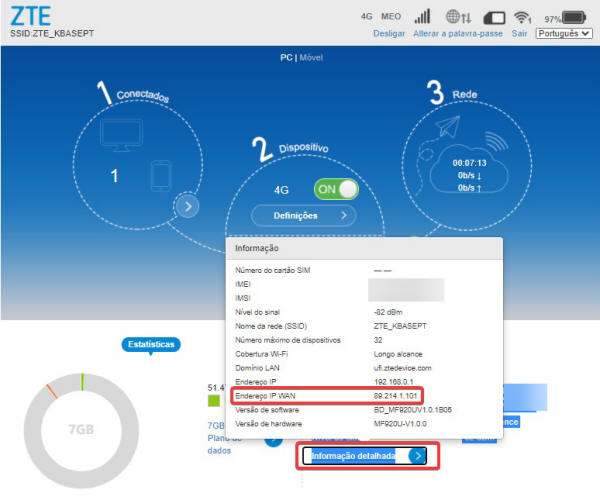
» Para validar o tipo de IP obtido, na página do Router em Informação detalhada, podem consultar o Endereço IP Wan, no caso abaixo é um IP público, e não um IP privado (gamas 10.0.0.0/8, 172.16.0.0/12 ou 192.168.0.0/16).
» Para configurar reencaminhamento de portas, deverá:
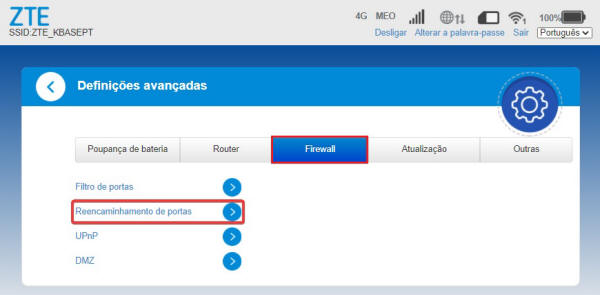
- Aceder à página do Router via browser em http://192.168.0.1/ ou http://ufi.ztedevice.com/, aceder a Definições Avançadas -> Firewall e clique em Reencaminhamento de portas.
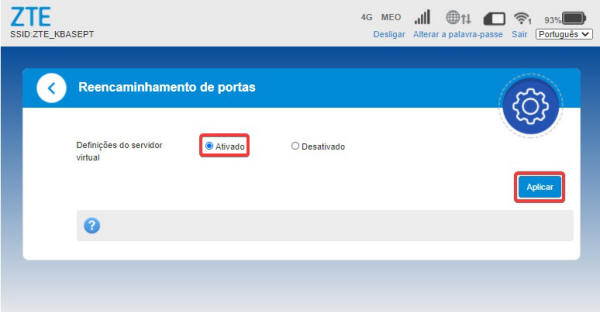
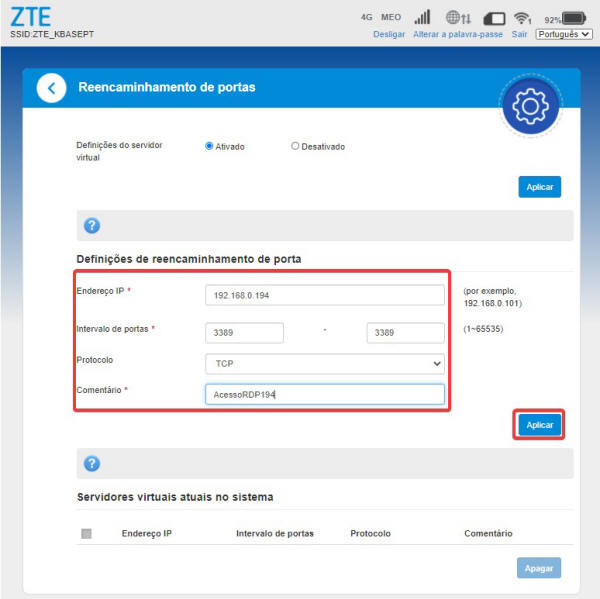
- Em “Definições do Servidor Virtual”, colocar Ativado e clique Aplicar.
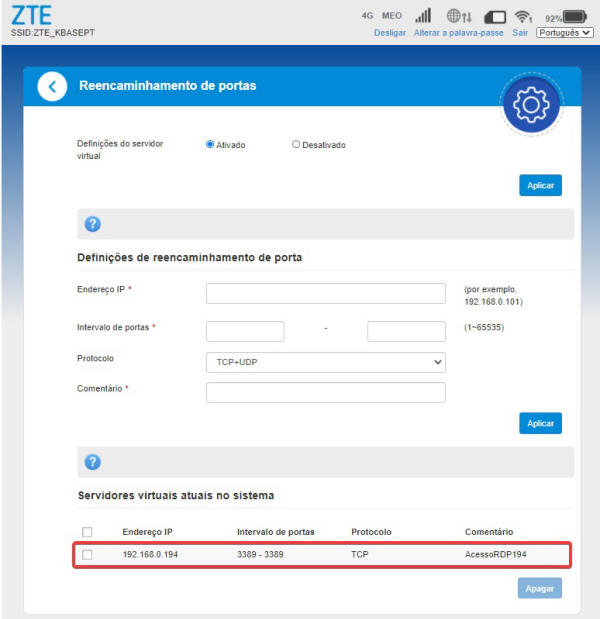
- Como exemplo, vamos efetuar o redirecionamento da porta de RDP 3389 para uma máquina na rede LAN para permitir o acesso remoto à máquina com o IP 192.168.0.194.
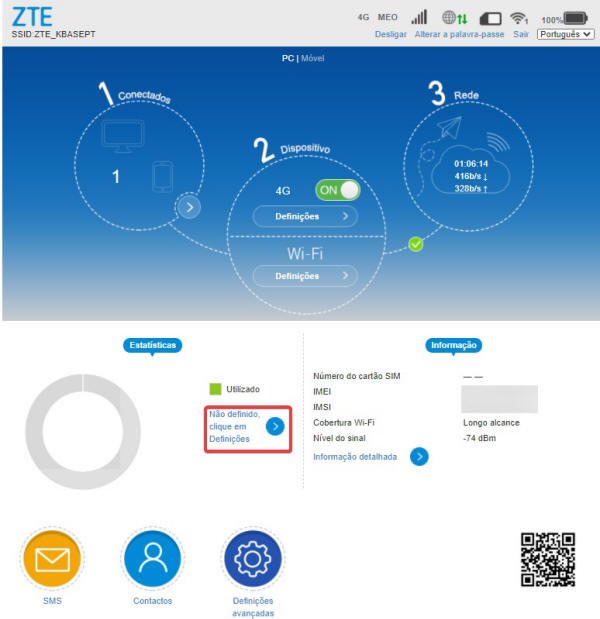
- Validar em Servidores Virtuais atuais no sistema se foi criado como pretendido.
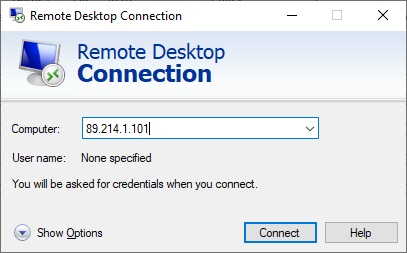
- Podemos testar se temos acesso via RDP colocando o respectivo IP Público da ligação.
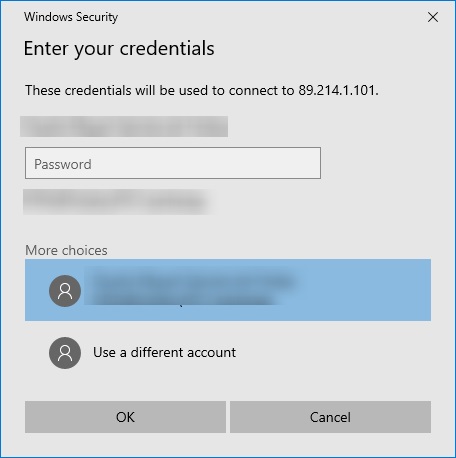
- Dado que está a solicitar as credenciais significa que está a efetuar o reencaminhamento da porta corretamente.
Configurar DMZ
» DMZ é uma rede de perímetro. Se um dispositivo terminal não conseguir executar aplicações de rede através deste dispositivo, pode ativar a DMZ e colocar o endereço de IP do equipamento terminal.
» Para configurar uma DMZ, deverá:
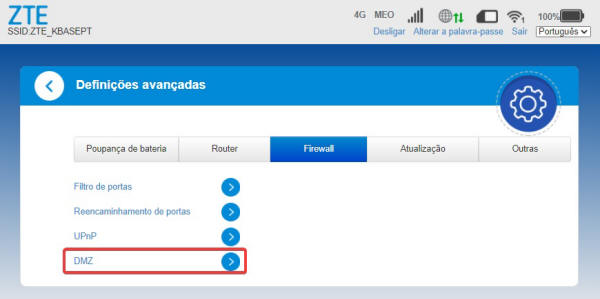
- Aceder à página do Router via browser em http://192.168.0.1/ ou http://ufi.ztedevice.com/, aceder a Definições Avançadas -> Firewall e clique em DMZ.
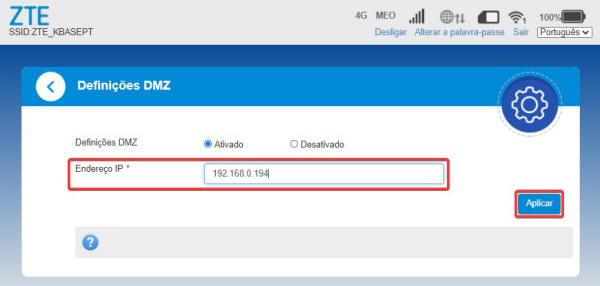
- Em “Definições DMZ” clique em Ativado e introduza o endereço IP do dispositivo terminal no campo “Endereço IP” e clique Aplicar.
Alterar gama de IP’s
» No caso de necessitar de alterar a gama de IP’s do Router, deverá (a ligação à rede móvel tem de estar OFF):
- Aceder à página do Router via browser em http://192.168.0.1/ ou http://ufi.ztedevice.com/, aceder a Definições Avançadas -> Router e clique em Verificar.
- Alterar o Endereço IP (corresponde ao IP do Router), pelo que o acesso à página do Router, terá de ser efetuada pelo novo IP que for definido (ex. http://10.0.0.1/ em vez do http://192.168.0.1/).
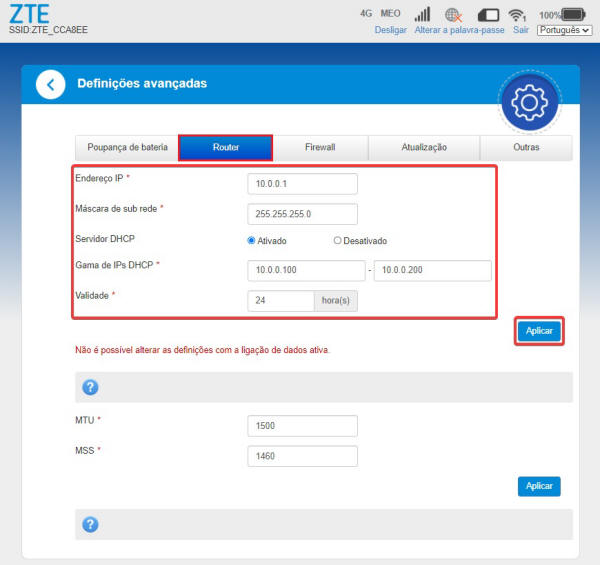
- Por defeito o Servidor DHCP está Ativado e irá atribuir de forma automática o IP aos dispositivos que se registarem na rede, se desativar terá de configurar IP’s manualmente dentro da gama de IP’s do Router, nos seus dispositivos, dado que não será atribuído automaticamente pelo Router.
- Em Gama de IP’s DHCP especifica a gama de endereços IP que são atribuídos pelo servidor DHCP para os equipamentos ligados à sua rede (que devem estar na mesma range de IP’s que o Endereço IP). Endereços IP fora desta gama não poderão ser atribuídos pelo servidor DHCP.
- A opção Validade permite definir a validade dos IPs atribuídos a cada equipamento que se liga à sua rede. Se o dispositivo continuar a usar o endereço IP, deve iniciar solicitação novamente antes que a validade expire. Cada endereço IP não será atribuído a um novo dispositivo até que a validade expire, sem que haja uma nova solicitação do mesmo equipamento.
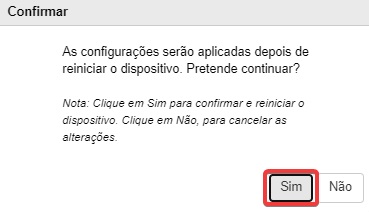
- Para aplicar as alterações clique em Aplicar e Sim para confirmar a alteração.
- Após o router reiniciar o acesso à GUI do Router será efetuado pelo novo Endereço IP especificado (que no exemplo acima foi o 10.0.0.1).
Alterar palavra-passe do Router
» Para assegurar que outros não possam aceder à página do Router, é recomendado alterar a password predefinida do Router que por defeito é admin.
» Para proceder à alteração da palavra-passe de login do Router, deverá:
- Aceder à página do Router via browser em http://192.168.0.1/ ou http://ufi.ztedevice.com/.
- Considerando que não efetuou a alteração da password, a Palavra-passe/Password predefinida é admin.
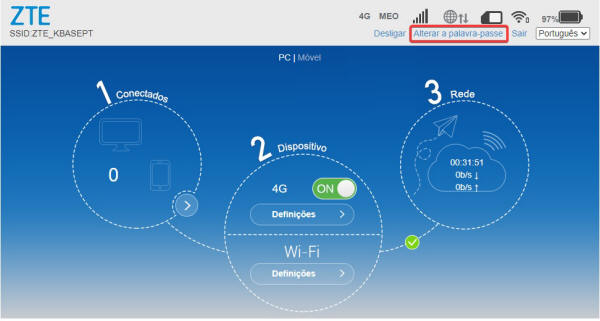
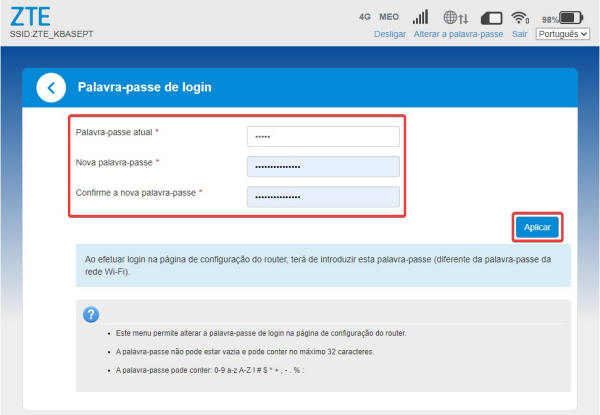
- Na página inicial clique em Alterar a palavra-passe.
- Inserir a palavra-passe atual, nova palavra-passe e confirme a nova palavra-passe e clique Aplicar.
Atualizar
» Para verificar se existem atualizações disponíveis para o seu Router, deverá:
- Aceder à página do Router via browser em http://192.168.0.1/ ou http://ufi.ztedevice.com/, aceder a Definições Avançadas -> Atualização e clique em Verificar.
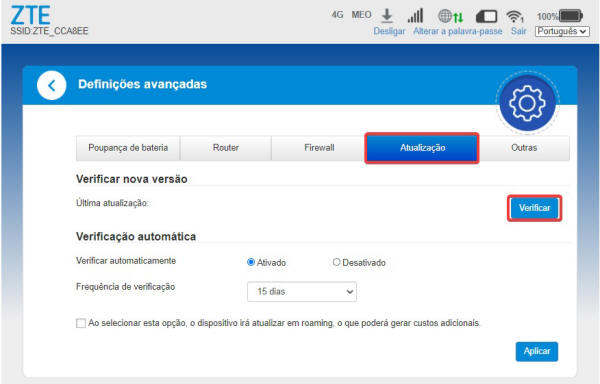
- Existindo uma nova versão de software será apresentada a seguinte indicação, clique em Sim para atualizar.
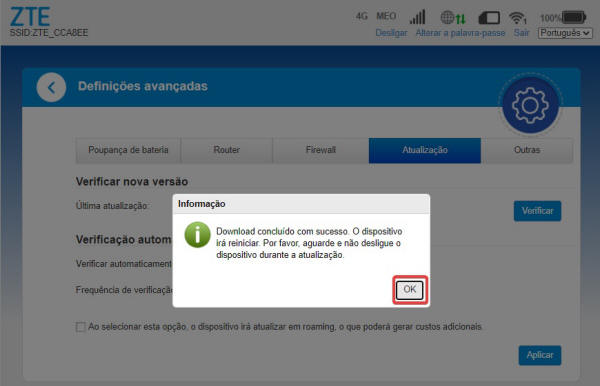
- Aguarde que conclua o download e atualização do software e clique OK e aguarde que reinicie (cerca de 3 min até a rede WiFi ficar novamente disponível).
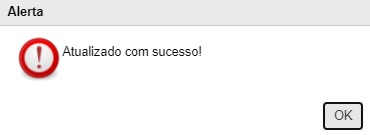
- Ao aceder novamente à GUI do Router será apresentada a indicação “Atualizado com sucesso!“.
Efetuar Reset
» A opção Reset do Router permite repor as predefinições de fábrica do equipamento, irá eliminar todas as configurações efetuadas no router.
» O reset pode ser efetuado de duas formas:
- Através do botão de Reset:
1. Abrir a tampa (2) da ranhura do cartão micro-SIM / Reset (remover a tampa com cuidado dado que está ligado ao Router).
2. No orifício para Reset, mantenha pressionado durante 2 segundos para proceder à reposição das configurações de fábrica.
» Nota: poderá utilizar o bico de uma caneta para pressionar o botão de Reset.
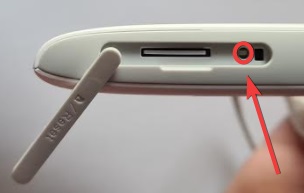
- Através da Página do Router:
1. Caso tenha acesso à página do Router, poderá aceder a http://ufi.ztedevice.com/ -> Definições Avançadas -> Outras -> Repor, clique em Repor e clique Sim para confirmar.
Seleção de rede (2G, 3G, 4G)
» Estando ligado à rede WiFi/USB ao Router, deverá aceder à interface (GUI) do Router para poder efetuar seleção da rede móvel (2G, 3G ou 4G/LTE).
- Aceder à página do Router via browser em http://192.168.0.1/ ou http://ufi.ztedevice.com/.
- Para poder alterar as Definições da ligação não poderá ter a ligação de dados ativa, pelo que deve clicar em ON para passar a OFF.
- Com a rede desligada clique em Definições.
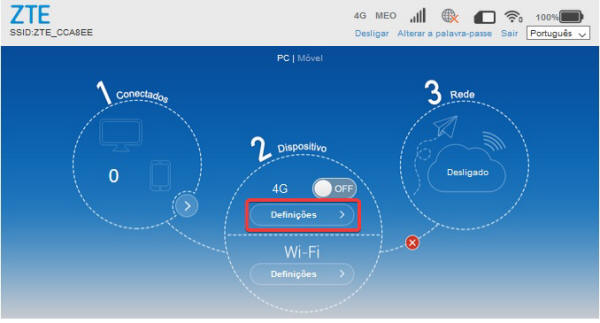
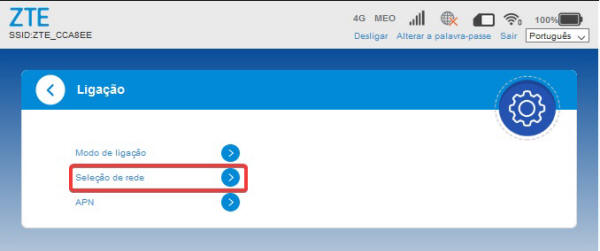
- Clique em Seleção de rede.
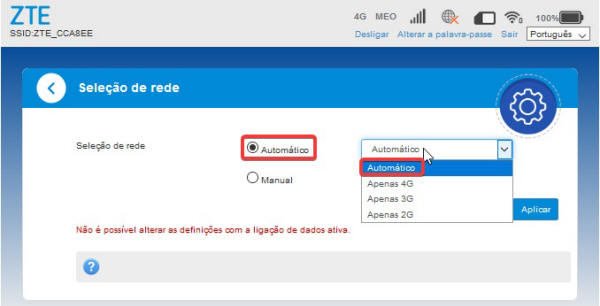
- Poderá optar por Automático ou Manual.
- Automático: O dispositivo irá selecionar automaticamente uma rede disponível (ou podemos selecionar para se registar apenas num tipo de rede 2G, 3G ou 4G).
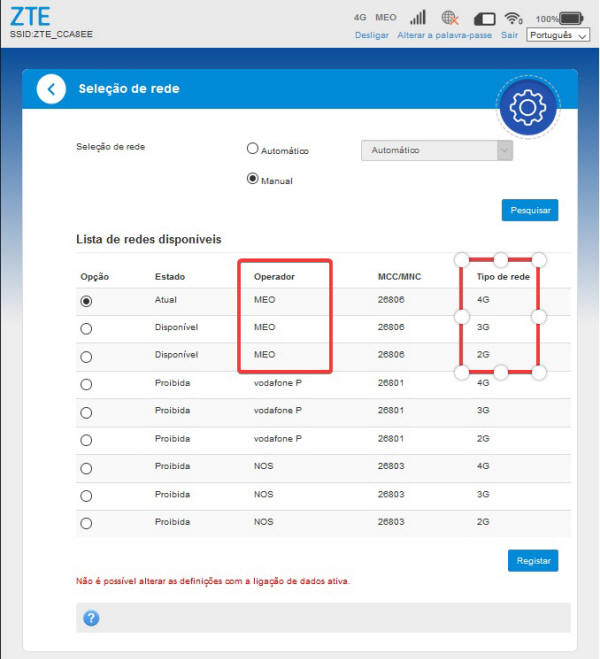
- Manual: O dispositivo irá pesquisar as redes disponíveis, para que possa selecionar manualmente a rede pretendida. Como o operador do serviço é MEO, as restantes redes aparecem como proibidas. Em opção selecionar a rede e clicar Registar.
APN
» A opção APN irá permitir configurar o router para estabelecer a ligação de dados usando outros perfis de APN (desde que a APN esteja ativa no seu serviço de internet móvel ou caso utilize outro cartão SIM com a respetiva APN).
- Aceder à página do Router via browser em http://192.168.0.1/ ou http://ufi.ztedevice.com/.
- Para poder alterar as Definições da ligação não poderá ter a ligação de dados ativa, pelo que deve clicar em ON para passar a OFF.
- Com a rede desligada clique em Definições.
- Clicar em APN.
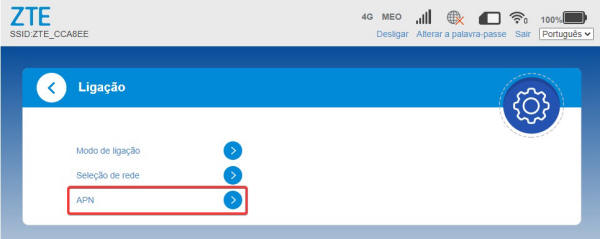
- Para configurar um novo perfil de APN terá de escolher a opção Manual.
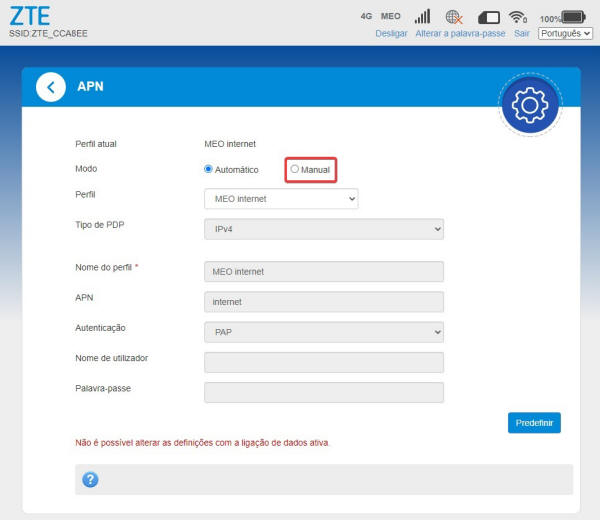
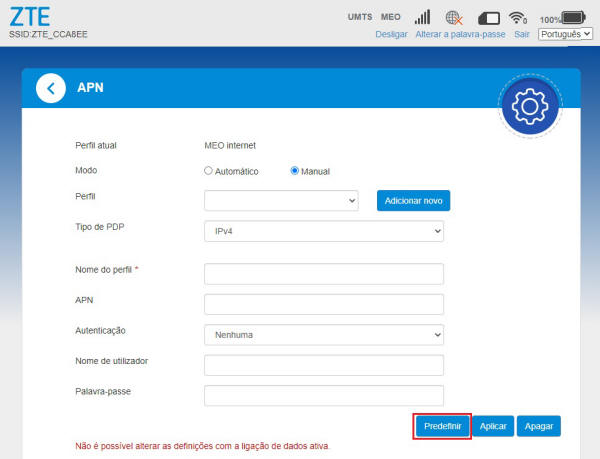
- Nesta página poderá adicionar novos perfis de APN (desde que o cartão inserido tenha essa APN configurada) ou selecionar o perfil a utilizar.
- Modo: Se a APN foi fornecida pelo seu operador, selecione modo manual e crie um novo perfil com os dados fornecidos. Caso contrário, selecione modo automático, e o dispositivo irá automaticamente obter os parâmetros da rede.
- Perfil: Permite selecionar um perfil de APN. Apenas disponível em modo manual.
- Tipo de ligação: IPv4 / IPv6 / IPv4 e IPv6.
- Nome do perfil: Refere-se ao nome do perfil de APN.
- APN: Nome do ponto de acesso. Pode conter: 0-9 a-z A-Z. E não pode começar por . ou -.
- Autenticação: Caso seja necessária, deverá ser fornecida pelo seu operador. Poderá ser: Nenhuma, PAP ou CHAP.
- Nome de utilizador: Caso seja necessário, deverá ser fornecido pelo seu operador, de forma a obter autenticação da rede para estabelecer a ligação.
- Palavra-passe: Caso seja necessária, deverá ser fornecida pelo seu operador, de forma a obter autenticação da rede para estabelecer a ligação.
Em Nome do perfil, escreva por exemplo “Escola Digital”, e em APN selecionar de acordo com o cartão SIM do operador (do programa Escola Digital):
| Operador | Nome do Perfil | APN |
| MEO | MEO internet | internet |
| NOS | Escola Digital | mineducacao |
| Vodafone | Escola Digital | ensino.vodafone.pt |
- Clicar em Predefinir para definir este perfil como o perfil padrão.
Modo de Ligação (Automática vs Manual)
» A opção Modo de ligação irá permitir configurar o Router para estabelecer a ligação de dados de forma automática ou manual, assim que se regista na rede.
- Aceder à página do Router via browser em http://192.168.0.1/ ou http://ufi.ztedevice.com/.
- Para poder alterar as Definições da ligação não poderá ter a ligação de dados ativa, pelo que deve clicar em ON para passar a OFF.
- Com a rede desligada clique em Definições.
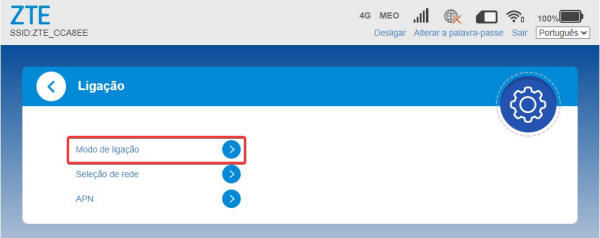
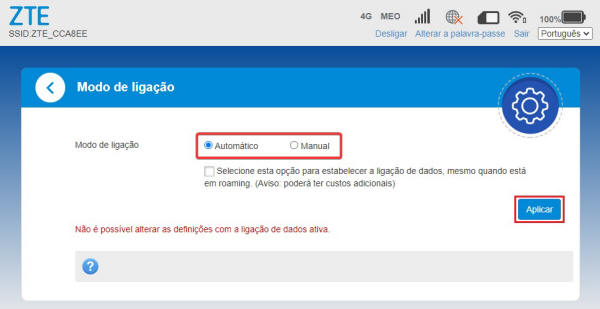
- Clicar em Modo de ligação.
- Deverá selecionar a opção de acordo com o comportamento que deseja, Automático ou Manual e clicar em Aplicar.
- Automático: O dispositivo irá estabelecer a ligação de dados automaticamente, assim que se registar na rede depois de o ligar (Caso não tenha o PIN do cartão SIM ativo).
- Manual: A ligação de dados não será estabelecida automaticamente depois de ligar o dispositivo. Terá de estabelecer a ligação manualmente, acedendo à página do Router.
Manual do ZTE MF920U 4G/LTE
http://download.ztedevices.com/support/product/568/201909061030771/manual/20190906103102224.pdf
Se necessitas de ajuda na configuração? Deixa comentário abaixo.
31 Comentários
José Luís Barbosa da Silva
7 Set 2021
Eu sou cliente Meo e vou de férias e gostaria de ter internet comigo. Será este aparelho o ideal para usar fora do meu domicilio? Posso usar mais tarde quando regressar como amplificador de sinal na minha casa?
Duarte Spínola
9 Set 2021
Este equipamento necessita de um cartão SIM (telemóvel) para fornecer internet fora de casa a outros dispositivos via Wireless, ou ligado por porta USB.
Mas não consegue ser usado como amplificador de sinal Wireless em casa (ou seja como wireless expander), nem pode ser usado como amplificar de sinal de rede móvel (2G, 3G, 4G/LTE).
Não tem capacidade para propagar o sinal do exterior para o interior..
Filipa
2 Jul 2021
Eu tenho um ZTE MF920U LTE Ufi e de um momento para outro a luz azul da rede começou a piscar e começou a ficar lenta e não carrega as coisas o que posso fazer para voltar ao normal ??
Duarte Spínola
5 Jul 2021
O Azul intermitente significa que “O dispositivo está ligado à rede móvel 4G LTE e os dados estão a ser transferidos.”, Qual a cor da Rede que tinha anteriormente? Ou já esgotou o plafond e está limitada a velocidade ou tem pouca cobertura de rede 4G e anterioremente tinha luz verde por estar ligado em 3G que teria melhor cobertura. Nesta situação, se a situação persiste é contatar o seu operador para validar se tem platafond e não existem anomalias na zona.
Tomás
27 Mai 2021
Ola,
gostava de saber oque oque significa o simbolo (azul), que fica no ecra, em forma de carta, antes nao aparecia agora parace
Duarte Spínola
28 Mai 2021
Significa que recebeu uma sms no seu cartão. Para a consultar deve aceder à pagina do seu router em http://192.168.0.1 ou http://ufi.ztedevice.com e aceder à opção SMS.
M. Cristina Bação Leitão
20 Dez 2021
Era mesmo isto que eu queria saber. Obrigado!
Carla Serra
11 Mar 2021
Boa tarde. Tenho um ZTE MF92OU da Meo. Só consigo ter wi-fi nos telemoveis em casa se o router tiver ligado ao computador e se o computador tambem estiver ligado. O que estou a fazer mal? Obrigada
Duarte Spínola
11 Mar 2021
Ligado através do carregador em vez do portatil também funciona? Se sim, possivelmente será problema de bateria do Router ZTE MF92OU LTE.
Ao aceder à página do Router no endereço http://192.168.0.1/ qual o nivel da bateria?
Raquel Mariano
12 Fev 2021
Boa noite eu tenho um zte da meo e diz que não esta ligado à rede
Duarte Spínola
14 Fev 2021
Para estebelecer a ligação à rede móvel MEO necessário que exista cobertura na zona e no primeiro acesso efetuar a respetiva configuração:
1) necessário colocar o cartão SIM no router;
2) aceder via Wifi ou por USB à página interna do router;
3) na página do router zte, é necessário adicionar o PIN do respetivo do cartão SIM;
4) efetuar a ligação dos dados no Router ZTE;
Todas as estas instruções estão no doucmento.