O maior erro no primeiro home server não é escolher mal o hardware — é planear tanto que nunca chegas a ligar a máquina. Este guia é o caminho prático: o que usar (às vezes é o computador antigo que já tens em casa), que sistema pôr no metal (Docker, Proxmox ou TrueNAS), que serviços vale a pena pôr a funcionar nos primeiros fins-de-semana, e como chegar lá de fora sem abrir uma única porta no router.
💡 A regra de ouro
Escolhe 1 a 3 serviços que vais usar todos os dias, põe-nos a funcionar, aprende a actualizá-los e a copiá-los — só depois adicionas mais. Um servidor de casa que faz pouco e corre sempre vale muito mais do que um plano grandioso parado numa prateleira.
Neste artigo
- 1. Para que serve um home server
- 2. Primeiro: usa o que já tens
- 3. Hardware: os três vectores
- 4. O sistema no metal
- 5. Serviços: começa por três
- 6. Chegar lá de fora sem abrir portas
- 7. Backups e energia
- 8. Erros comuns
- 9. Checklist
- Veredicto
- Artigos Relacionados
- Fontes Oficiais
1. Para que serve um home server
É um computador que corre 24/7 em casa e presta serviços aos teus dispositivos. Os usos reais, por ordem de popularidade numa casa: fotos e vídeos (backup automático dos telemóveis — o Google Fotos sem a subscrição), filmes e música (uma biblioteca acessível em todas as TVs e tablets), ficheiros (a pasta de trabalho sincronizada entre computadores), domótica (o cérebro do Home Assistant que não depende de cloud), cópia de segurança dos outros computadores, e DNS (bloquear anúncios para toda a casa). Tudo isto são aplicações gratuitas que correm em qualquer máquina modesta.
2. Primeiro: usa o que já tens
Antes de comprar: que máquina já existe em casa com 8 GB de RAM e um SSD? Um portátil desactualizado ou um desktop que ninguém usa servem perfeitamente para os serviços leves — e o portátil tem uma vantagem extra: a bateria própria é uma UPS integrada. Pontos a ajustar: num portátil, configura o comportamento ao fechar a tampa (não suspender — em Linux, HandleLidSwitch=ignore no /etc/systemd/logind.conf) e liga-o a um local ventilado. Num desktop antigo, o custo é pequeno (20-40 W contínuos) mas o ruído pode incomodar — mede a paciência da família antes de o colocar. Se a máquina não chega para os serviços que queres, é aí que entra a secção 3.
3. Hardware: os três vectores
Os três vectores decidem o que podes fazer: armazenamento (quanto podes guardar), RAM (quanto corre ao mesmo tempo) e CPU (que trabalho aguenta). Dimensiona pelos serviços: a biblioteca de media exige disco; as máquinas virtuais exigem RAM; o transcodificar de vídeo exige um CPU com aceleração de hardware.
Servidor leve — 8-16 GB de RAM. Para DNS, backup, fotos e um par de contentores: um mini-PC Intel N100/N150 com 12-16 GB e SSD de 256-512 GB faz tudo isso com 6-15 W (a partir de ~200 €). O N100 é um bom ponto de partida para principiantes — e o Intel Quick Sync (o codificador/descodificador de vídeo em hardware) tira ao CPU o trabalho de transcodificar no Jellyfin. Alternativa com melhor relação custo/utilidade: um mini PC de empresa usado (Dell OptiPlex Micro, HP EliteDesk Mini, Lenovo ThinkCentre Tiny) — no mercado português, um ThinkCentre M920q com i5-8400T, 16 GB e SSD de 256 GB anda na ordem dos ~270 €, e a geração anterior (M910q, i5-6500T, 16 GB) por ~210 €. Variante em placa única: ZimaBoard 2 (Intel N150, 16 GB LPDDR5, PCIe 3.0, LAN dupla 2.5G) a ~408 € em barebone — compacto e passivo, mas sem RAM/SSD a mais nem espaço para discos 3,5″.
Servidor de storage — baias e ZFS. Quando a base é a biblioteca de media, backup de todos os PCs e fotos em volume, o caminho é um NAS: um Synology de 2 baias (pronto a usar, aplicações limitadas) ou uma construção DIY com uma caixa com 4 baias + TrueNAS — mirror de 2 discos é o mínimo. Nota de mercado 2026: os preços de HDD quase duplicaram em 2025/26 (o empurrão da IA consumiu a oferta) — o 4 TB mais barato anda por 200 € e o 8 TB por ~342 €, e os recertificados de casas com garantia são a alternativa do momento. O Raspberry Pi 5 (8/16 GB) só para casos ainda mais leves: o PCIe/USB limita os discos e a fiabilidade de 24/7 com HDD via USB é marginal.
Servidor pesado — 32-64 GB. Se queres virtualização a sério (várias VMs, laboratórios, media para 3-4 utilizadores em simultâneo): 32-64 GB de RAM, CPU com 6+ núcleos, e expandir baias + backup offsite — o orçamento dos DISCOS e da cópia de segurança entra a partir daqui no cálculo do servidor.
⚡ O custo de electricidade (verdade, mas pequeno)
A 0,16 €/kWh: um mini-PC a 10 W custa ~14 €/ano a correr 24/7; a 25 W, ~35 €/ano. Ninguém desiste de um home server por causa da factura — o que atrasa é o excesso de planeamento.
4. O sistema no metal
Quatro caminhos, escolhidos pelo tipo de trabalho, não pela fidelidade a uma marca:
A. Linux + Docker (a recomendação por omissão). Debian 13.7 (ou Ubuntu Server), Docker + Docker Compose, cada serviço num contentor com o seu ficheiro compose.yaml. É o mais flexível, corre em qualquer hardware (incluindo o que já tens), e é o que mais ensina — updates, backups e redes de contentores são os conceitos que depois usas em qualquer lado. 8 GB de RAM chegam para um conjunto de contentores.
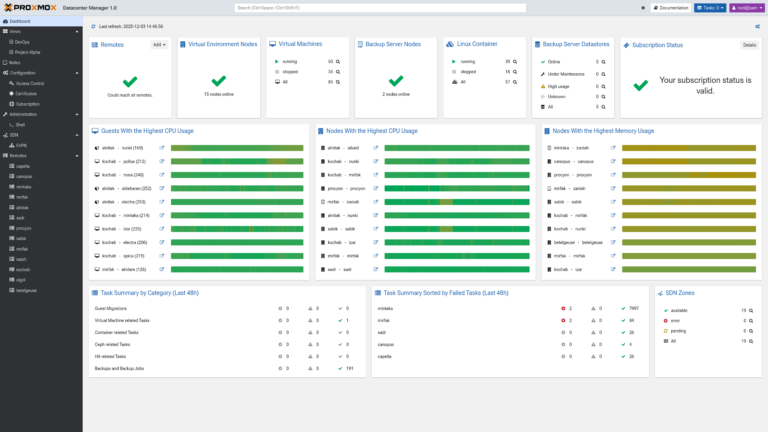
B. Proxmox VE 9.2 (para quem quer VMs). Hipervisor Debian-based com interface web na porta 8006: máquinas virtuais (KVM) e contentores LXC lado a lado, snapshots, backups agendados (vzdump) e o Proxmox Backup Server 4.2 para cópias deduplicadas fora. O caminho certo quando o objectivo inclui experimentar VMs ou ter isolamento por máquina. Começa com 16 GB de RAM.
C. TrueNAS Community Edition 25.10 “Goldeye” (para quem quer storage). O ZFS a sério: mirror/RAID-Z, snapshots a cada hora, checksums contra o bit rot, partilhas SMB/NFS e apps. É o que se instala quando a pergunta principal é “onde vivem os dados”. Nota: o antigo TrueNAS SCALE foi absorvido na CE na versão 25.04 “Fangtooth” (Abril 2025) — é o mesmo produto, o nome mudou.
D. Synology DSM (ou Unraid 7.3.x, pago). Se a prioridade é “ligar e esquecer”: firmware oficial, aplicações na loja, backups do próprio NAS automáticos. O trade-off é controle e futuras actualizações do hardware. O Unraid paga-se com flexibilidade (discos de tamanhos diferentes, array + cache).
| Caminho | Começa por quê | Cuidado com |
|---|---|---|
| Debian + Docker | serviços web, qualquer máquina | discos = gestão manual (mounts, quotas) |
| Proxmox VE 9.2 | VMs + LXC, laboratório, isolamento | RAM: 16 GB+; storage do host à parte |
| TrueNAS CE 25.10 | storage, media, backup com ZFS | quer discos dedicados; apps limitadas |
| Synology DSM | simplicidade, garantia, silencioso | RAM selada, preços, écosistema fechado |
5. Serviços: começa por três
Nível leve (qualquer máquina da secção 2/3): AdGuard Home ou Pi-hole — bloqueio de anúncios para toda a casa e nomes locais (jellyfin.casa, etc.); Uptime Kuma — monitorização com alerta quando um serviço cai (o teu primeiro sistema de avisos); Vaultwarden — gestor de passwords compatível com Bitwarden (o artigo do Passbolt para equipas tem a lógica equivalente self-hosted). Um exemplo de compose (Jellyfin, o media center — a versão actual é a 12.2):
# compose.yaml — Jellyfin
services:
jellyfin:
image: jellyfin/jellyfin:latest
ports:
- "8096:8096"
volumes:
- ./config:/config
- ./cache:/cache
- /mnt/media:/media:ro
restart: unless-stopped
Nível de storage (máquina com discos): Immich (v3.3.3 — backup de fotos dos telemóveis com reconhecimento de rostos, alternativa directa ao Google Fotos), Nextcloud (ficheiros, calendário, contactos — o site tem o guia detalhado), Paperless-ngx (PDFs com OCR e pesquisa), e as cópias de segurança dos PCs da casa: restic ou Kopia (encriptados e deduplicados — o restic tem guia próprio) para destinos remotos, ou rsync/Borg para um disco local (Dia 14 do curso).
A regra aplica-se na íntegra: três serviços a funcionar todos os dias > dez serviços instalados metade configurados. O plano realista: DNS + fotos + Jellyfin na primeira semana; monitorizá-los com Uptime Kuma na segunda; só depois, o próximo serviço.
6. Chegar lá de fora sem abrir portas
O risco principal dos home servers é expor painéis de administração à internet. A resposta moderna é uma rede VPN mesh: NetBird (o site tem guia completo) ou Tailscale — instalas o agente no servidor e nos teus dispositivos, e a ligação corre por túneis WireGuard cifrados, ponto a ponto, atravessando o NAT em ambos os lados (com relay quando não há caminho directo): nenhuma porta aberta, nenhum IP fixo, nenhum dynamic DNS. O plano gratuito do NetBird cobre uma casa típica, e o plano de gestão pode-se hospedar self-hosted se quiseres tudo dentro.
Duas configurações que vale a pena conhecer cedo: routing peer — o servidor passa a ser a entrada da tua rede local (a impressora, o NAS, os dispositivos sem agente ficam acessíveis), e grupos + políticas — os telemóveis da família podem chegar ao Jellyfin e ao Immich, mas o painel do Proxmox e o SSH só existem para os teus dispositivos. Os nomes locais (jellyfin.casa) continuam a resolver-se fora de casa através do DNS da rede mesh.
Para páginas que queres partilhar fora da família (o Immich para os sogros), o reverse proxy dá um endereço HTTPS público, com TLS automático e opção de SSO, password ou PIN — gerido no dashboard, sem tocar no router.
7. Backups e energia
O home server passa a conter as tuas coisas — e ganha as obrigações do 3-2-1: 2 cópias + 1 fora (restic para um bucket S3/Backblaze B2, ou um HDD que roda de vez em quando e vive noutra divisão). No Proxmox, os backups agendados (vzdump) + PBS resolvem as VMs; no ZFS, os snapshots diários + enviar um snapshot para fora de casa resolvem o mesmo. Testa o restauro uma vez: um backup nunca testado é uma lotaria.
UPS — um pequeno UPS line-interactive (600-850 VA, ~70-120 €) aguenta o mini-PC 20-40 minutos e faz um shutdown limpo quando a luz se acaba: sem o UPS, uma micro-corte no meio de uma escrita ZFS/DB é o risco silencioso de tudo o que corra 24/7. Ligar os discos e o servidor ao UPS, o router também (mantém a rede viva); o monitor não precisa.
8. Erros comuns
- Planear 6 meses antes de instalar — compras o hardware “perfeito” e nunca começas. Começa com o que tens.
- Tudo num só disco — sem mirror (ou sem 2ª cópia), o disco é a única cópia; a falha de um disco apaga a biblioteca e as fotos ao mesmo tempo.
- Port forwarding dos painéis — Proxmox/TrueNAS/Nextcloud expostos à internet = bots a martelar passwords no dia seguinte. Acesso remoto só via NetBird/Tailscale.
- RAID/mirror tratado como backup — proteger contra a falha de disco, não contra ransomware, apagados e roubo; o 3-2-1 continua lá.
- Serviços sem dono — cada contentor que instalas tem updates, logs e backups; 1-3 serviços bem mantidos > 12 esquecidos.
- Sem UPS — cortes de luz não avisam; o disco pode aguentar, a base de dados nem sempre.
9. Checklist
- [ ] Equipamento escolhido (começar pelo que já tens)
- [ ] Sistema no metal: Debian+Docker / Proxmox / TrueNAS
- [ ] 1-3 serviços a funcionar (nomeia-os) + Uptime Kuma
- [ ] NetBird/Tailscale: agente no servidor + no telemóvel, políticas por grupo
- [ ] Zero portas abertas no router
- [ ] 2 cópias + 1 fora de casa; restauro testado
- [ ] UPS com shutdown automático ligado
Veredicto
O conselho é simples e é o certo: começa simples — um mini-PC (ou o computador que já tens), Debian + Docker, três serviços que a família usa todos os dias, NetBird para chegar de fora sem portas abertas, 3-2-1 + UPS por baixo. O resto (Proxmox, ZFS, mais baias, mais serviços) espera até ao dia em que o uso diário mostre que faz falta. O home server que existe vale mais do que o plano perfeito que nunca sai da cabeça — e os primeiros três serviços bem mantidos ensinam mais do que qualquer lista de “10 serviços incríveis”.
Artigos Relacionados
- NetBird: VPN Mesh Self-hosted com WireGuard para PME
- Restic: Backups Encriptados com Deduplicação para PME
- Ransomware 2026: Como Preparar, Detectar e Recuperar (Backup Imutável 3-2-1)
- Nextcloud: Funcionalidades — Guia Detalhado 2026