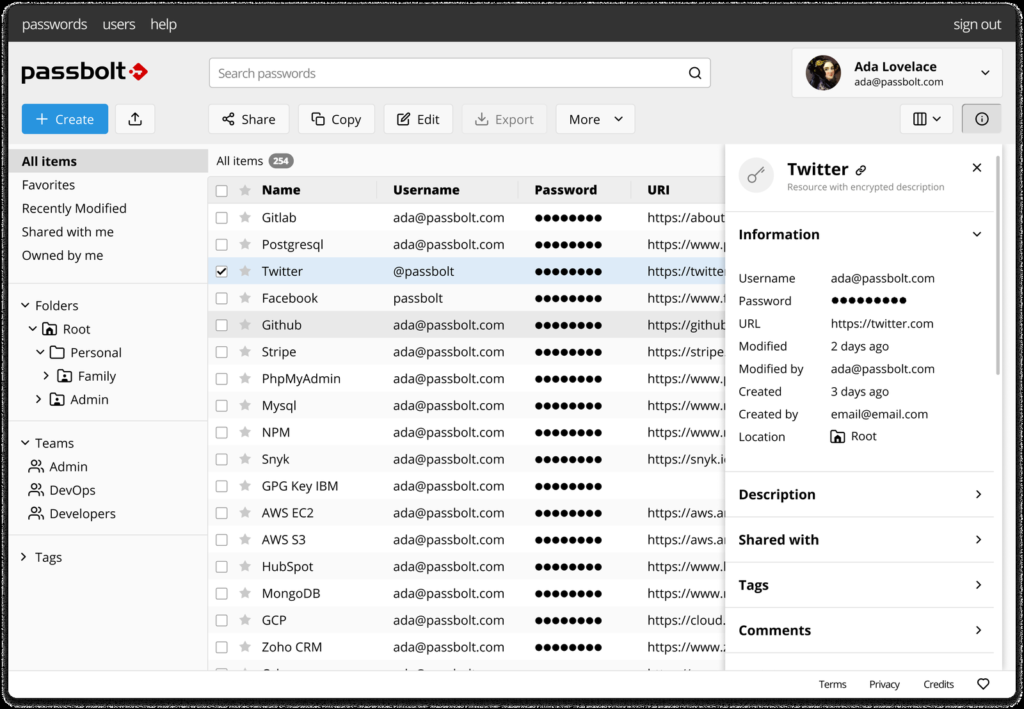
Passbolt: gestor de passwords self-hosted para equipas de PME
Para gestão de segredos técnicos (chaves de API, certificados, tokens de infraestrutura), o OpenBao é a ferramenta adequada; para as credenciais do dia-a-dia da equipa — logins de SaaS, acessos a fornecedores, contas partilhadas — a maior parte das equipas ainda partilha por e-mail, folhas de cálculo ou mensagens, sem rasto de quem tem acesso a quê. O Passbolt ataca esse problema pela origem: é um gestor de passwords open-source desenhado desde o início para partilha em equipa, com encriptação OpenPGP end-to-end e um modelo de permissões granular por utilizadores, grupos e pastas. Pode alojar-se no servidor da própria PME, o que mantém as credenciais dentro da empresa. A comparação com os gestores cloud está no artigo sobre Bitwarden, 1Password e Keeper; este guia cobre o cenário self-hosted.
Neste artigo
- O que é o Passbolt
- Edições: CE vs Pro vs Cloud
- Instalação em PME: Docker ou pacote Debian
- Configuração inicial
- Integração de browser
- Segurança
- Passbolt vs Bitwarden/Vaultwarden vs cloud
- Erros Comuns
- Checklist
O que é o Passbolt
O Passbolt é uma plataforma de gestão de credenciais orientada a equipas, distribuída sob licença AGPL (Affero General Public License) v3. Três características distingui-la de um gestor pessoal adaptado a equipas:
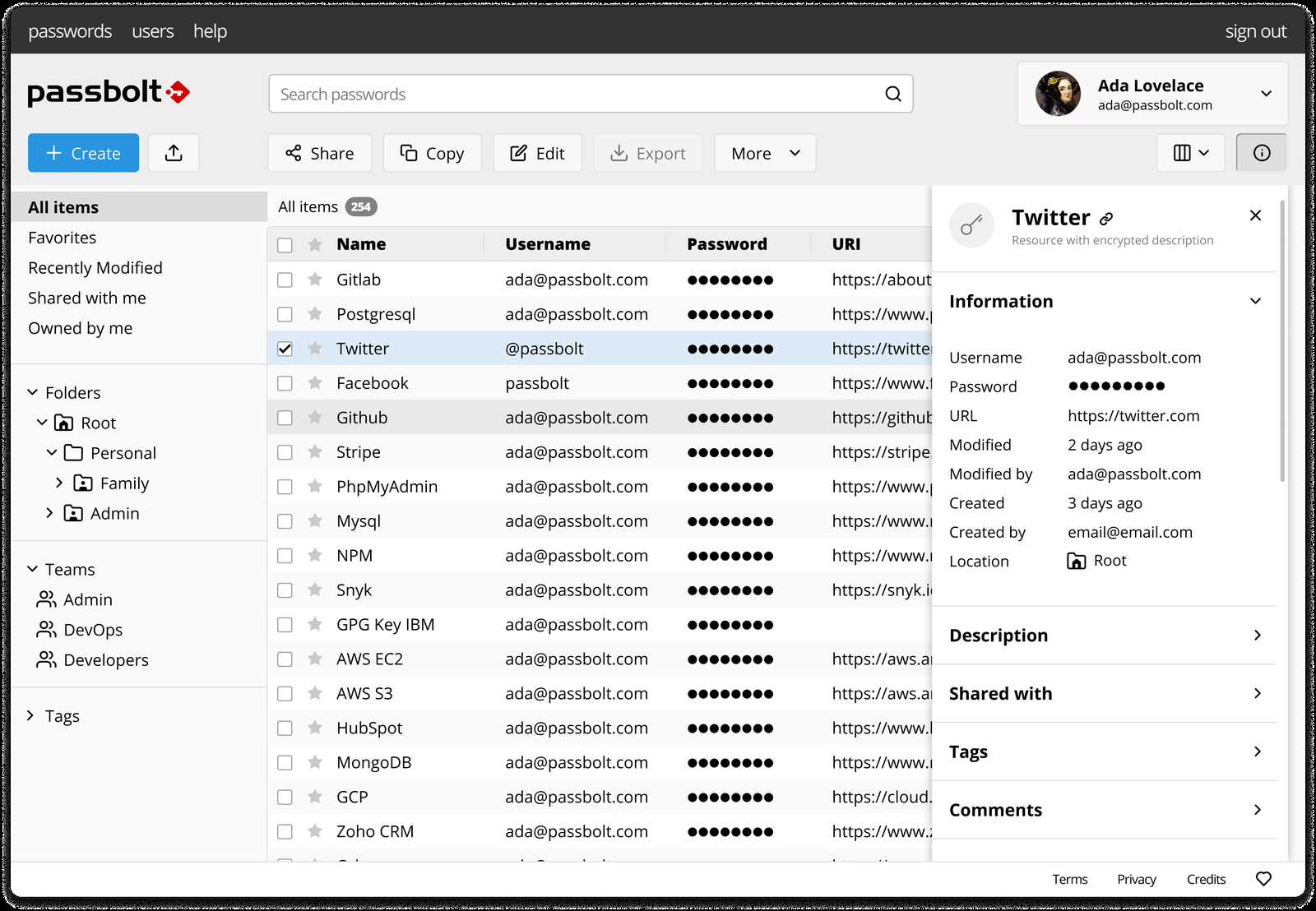
Partilha granular por pastas e grupos. As credenciais (passwords, TOTP, notas encriptadas, campos personalizados) organizam-se em pastas privadas e partilhadas. A partilha faz-se a utilizadores ou grupos, e cada grupo tem um gestor responsável por adicionar e remover membros. Um administrador pode delegar a gestão de um grupo num utilizador comum sem lhe dar as chaves da organização.
OpenPGP end-to-end. Cada utilizador gera um par de chaves OpenPGP (Pretty Good Privacy, o padrão aberto de encriptação) no momento da criação da conta; cada segredo é encriptado individualmente para cada utilizador que tem acesso. O servidor nunca vê segredos em texto claro nem as chaves privadas — a encriptação e a desencriptação acontecem no cliente (white paper de segurança.pdf)). Todos os segredos são assinados, o que permite verificar criptograficamente a identidade de quem os criou. A própria empresa prefere o termo “encriptação end-to-end” a “zero-knowledge”, por ser um conceito verificável e com limites claros.
Roles simples. O modelo tem duas roles de sistema — admin e user — mais roles de grupo e permissões por recurso ou pasta (Roles and Permissions). O admin gere a instância: utilizadores, grupos, notificações, MFA (Multi-Factor Authentication). O utilizador cria e partilha os seus recursos. Dois detalhes que surpreendem quem vem de outras ferramentas: só o administrador cria grupos; e, para adicionar ou remover membros, é preciso ser group manager desse grupo — um admin que não o seja fica limitado a um pedido ao gestor, porque só quem acede aos segredos do grupo os pode encriptar para o novo membro. O group manager não cria grupos nem ganha direitos extra sobre os recursos.
Edições: CE vs Pro vs Cloud
A página de preços oficial confirma três edições:
| Community Edition (CE) | Pro Edition | Cloud | |
|---|---|---|---|
| Custo | Grátis | 4,90 USD por utilizador/mês (facturação anual, mínimo de 10 utilizadores) | Business a 5,40 USD/util./mês (GCP, Bélgica/Alemanha); Sovereign a 8,00 USD/util./mês (Luxemburgo, data center soberano) |
| Licença | AGPL v3 | AGPL v3 (mesmo código, activo por subscription key) | Serviço gerido |
| Utilizadores | Ilimitados | Flexíveis | Conforme plano |
| Suporte | Comunidade | SLA (Service Level Agreement) de um dia útil | Incluído |
| Extras | — | LDAP/AD (Active Directory), SSO (Single Sign-On) com Microsoft, Google e OpenID, account recovery, activity log, tags, appliance | Todas as features Pro, sem self-hosting |
Desde a versão 5.13, a mudança de edição faz-se a partir da própria aplicação, na página de subscription — sem reinstalar (blog oficial). Todo o código, incluindo as features Pro, é open source; a chave de subscrição apenas as activa.
Para uma PME, o CE cobre o essencial: gestão e partilha de passwords, pastas privadas e partilhadas, gestão de utilizadores e grupos, autenticação por chave secreta (2FA), extensões de browser e CLI (Command Line Interface), API aberta, RBAC e expiração de passwords. A integração com Active Directory/LDAP, o SSO, o activity log, o SCIM e as políticas de password/passphrase ficam para o Pro — relevante quando a PME já tem um AD e quer provisionamento automático ou imposição de políticas.
Instalação em PME: Docker ou pacote Debian
Há duas vias principais: pacote nativo Debian/Ubuntu (mais acessível a quem não opera contentores) ou Docker. Nota que a própria documentação oficial de instalação CE em Docker (guia Docker) classifica o método como algo avançado — assume familiaridade com Docker e recomenda outra via a quem não a tem. Dentro do Docker, a via recomendada é docker compose, que segue estes passos:
- Descarregar o ficheiro de exemplo docker-compose-ce.yaml e o respectivo ficheiro SHA512SUM (os comandos exactos constam do guia oficial; o compose sobe um contentor Passbolt e um MariaDB).
- Verificar o checksum do ficheiro descarregado.
- Confirmar um serviço NTP activo no anfitrião — o guia lista-o nos requisitos para evitar erros de autenticação GPG (a página FAQ sugere o chrony). Ajustar as variáveis de ambiente — nomeadamente o APP_FULL_BASE_URL com o endereço pelo qual a instância vai ser acedida — e fixar a tag da imagem na versão pretendada em vez de
latest, como o guia recomenda para ambientes que não sejam de teste. - Arrancar os contentores com docker compose up -d.
- Criar o primeiro utilizador admin dentro do contentor, com o comando register_user e a role admin (sintaxe completa no guia).
Os comandos não se reproduzem aqui porque variam entre versões; o guia oficial mantém-nos actualizados. O repositório docker oficial é o passbolt_docker no GitHub.
Para quem prefere pacote nativo em vez de contentores, a via Debian/Ubuntu passa por um script oficial de configuração do repositório Passbolt (com verificação SHA512 antes de executar) seguido da instalação do pacote passbolt-ce-server (guia Debian, guia Ubuntu 26.04). Durante a instalação, o assistente do pacote configura MariaDB, Nginx e o TLS (Transport Layer Security) — Let’s Encrypt automático ou certificados próprios. É possível pré-responder às perguntas do instalador para uma instalação não interactiva — a página de non-interactive mode documenta os parâmetros debconf. Há ainda guias para Ubuntu, Red Hat, Raspberry Pi e imagens cloud (AWS, DigitalOcean) na mesma secção de instalação.
⚠ ⚠️ **Atenção
** o Passbolt exige HTTPS. Uma instância acessível apenas por HTTP não permite o fluxo de chaves OpenPGP de forma segura; configurar o TLS (Let’s Encrypt ou certificados próprios) antes de abrir o serviço à equipa.
Configuração inicial
Após a instalação, o fluxo oficial de configuração inicial:
- Aceder ao servidor pelo browser — a primeira página mostra o healthcheck do ambiente; resolver os problemas apontados antes de continuar.
- Criar a conta do primeiro administrador — o assistente gera o convite e o fluxo de setup.
- Gerar ou importar a chave OpenPGP pessoal — a chave identifica o utilizador e encripta os seus segredos; a passphrase que a protege é a porta de entrada para todas as passwords, pelo que deve ser forte e, em caso de perda, não há recuperação no CE (account recovery por escrow é feature Pro).
- Instalar a extensão de browser quando o assistente a pedir.
- Convidar os restantes utilizadores — cada um completa o seu setup, gera a sua chave e fica visível no workspace de utilizadores.
- Criar grupos e pastas partilhadas — por equipa ou função (ex.: “Redes”, “Faturação”), atribuir group managers e partilhar as pastas com os grupos.
- Rever as definições da organização — idioma, notificações por e-mail, fornecedores de MFA activos.
As permissões por recurso e pasta seguem o modelo read/update/owner; a partilha de uma pasta aplica-se ao seu conteúdo. Na prática, o padrão que funciona em equipas pequenas: pastas partilhadas por grupo + gestor de grupo que faz o onboarding.
Integração de browser
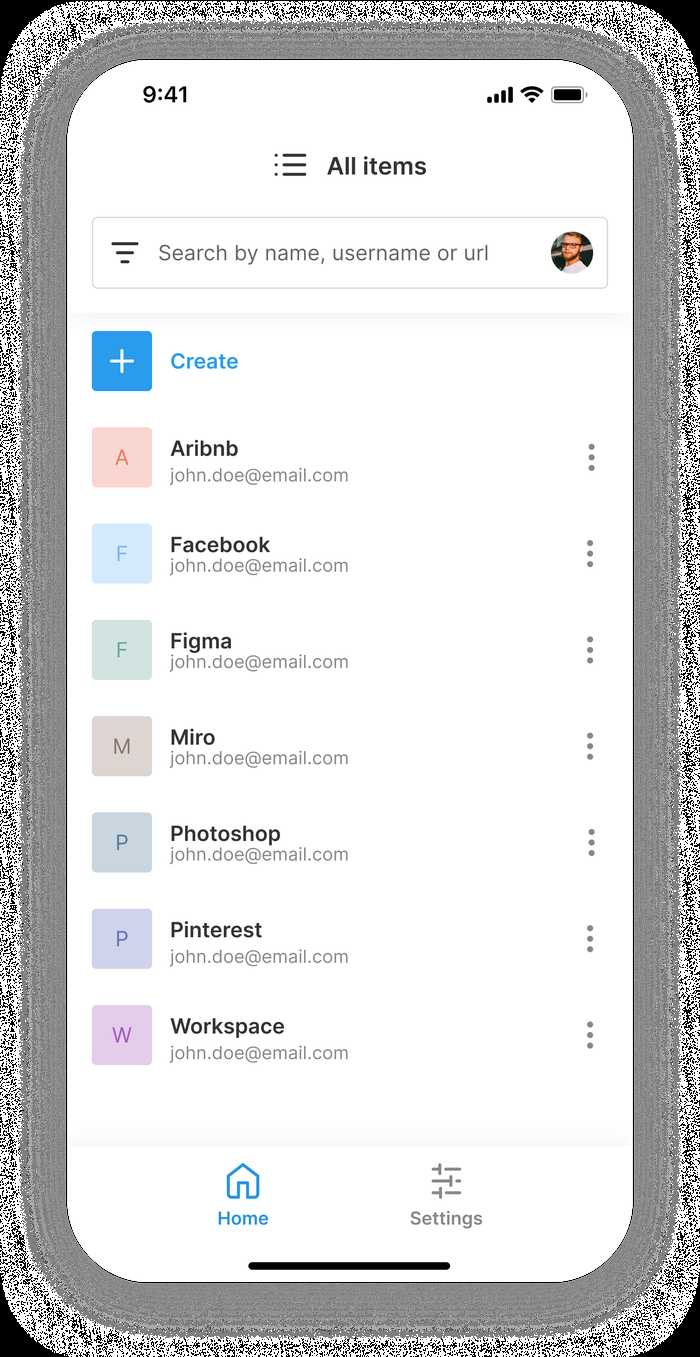
A extensão não é um extra: é o cliente que encripta e desencripta. O servidor serve apenas dados encriptados; a lógica criptográfica vive na extensão, distribuída e assinada através das lojas oficiais, para que um comprometimento do servidor não comprometa o código de encriptação (porquê a extensão). Está disponível para Chrome, Firefox e Edge, com apps desktop para Windows e apps móveis para iOS e Android na página de downloads. O login na web app é feito pela extensão: a passphrase desbloqueia a chave privada guardada no armazenamento local do browser, e a partir daí o preenchimento automático, a geração de passwords e a partilha funcionam dentro do fluxo de navegação.
Segurança
O modelo de segurança assenta em três pilares que a página oficial de segurança documenta com auditorias publicadas:
OpenPGP end-to-end. As chaves privadas nunca saem do dispositivo do utilizador; o servidor funciona como repositório de dados encriptados e retransmissor de mensagens. A autenticação também usa o protocolo GnuPG — não há password de servidor que, comprometida, revele os segredos.
Self-hosted = soberania de dados. Alojando no servidor da PME (na sala de servidores, num VPS (Virtual Private Server) europeu ou num Raspberry Pi), as credenciais não passam por infraestrutura de terceiros. A organização controla a rede, a firewall e o ciclo de vida dos dados, o que simplifica o enquadramento no RGPD (Regulamento Geral sobre a Proteção de Dados) e elimina preocupações com o Cloud Act norte-americano.
Backups do servidor. Um backup completo inclui quatro peças: dump da base de dados, chaves GPG (GNU Privacy Guard) do servidor — pública e privada —, ficheiro de configuração passbolt.php e certificados TLS (guia oficial de backup). Em Docker, a documentação mostra como copiar as chaves para fora do contentor com docker compose cp (backup em Docker). As boas práticas constam das subpáginas do guia (instalação por fontes, por pacotes e em Docker): intervalos adequados ao uso, cópias off-site ou noutro ambiente além do live, backup encriptado e local seguro, e exercícios de teste ao restauro — as chaves do servidor são a peça sem a qual o restore é inútil.
⚠ ⚠️ **Atenção
** perder a chave privada GPG do servidor torna os segredos partilhados irrecuperáveis. O backup das chaves GPG e da base de dados deve estar coberto antes do primeiro password partilhado.
Passbolt vs Bitwarden/Vaultwarden vs cloud
A comparação de gestores para PME cobre o mercado cloud em detalhe; aqui o ângulo é o self-hosted:
| Passbolt CE | Bitwarden self-hosted | Vaultwarden | Gestores cloud (1Password, Keeper, Bitwarden Cloud) | |
|---|---|---|---|---|
| Modelo | Partilha por grupos/pastas, orientada a equipas | Organizações e colecções | Implementação comunitária compatível Bitwarden | Vaults por equipa |
| Cripto | OpenPGP end-to-end, segredos assinados | AES-256 (Advanced Encryption Standard) | Idêntica ao Bitwarden | AES-256, Secret Key no 1Password |
| SSO/LDAP | Pro | Enterprise (SAML/OIDC) | Limitado | Incluído nos planos Business |
| Footprint | Contentor PHP + MariaDB | Stack clássico (múltiplos contentores) ou lite, num contentor único | Único contentor leve | Nenhum (SaaS) |
| Suporte | Comunidade | Oficial (gratuito, sem SLA) | Comunidade, sem suporte oficial | Comercial com SLA |
| Custos | Grátis, ilimitado | Organizações exigem plano pago (Enterprise) | Grátis | Por utilizador/mês |
Escolha prática: equipas técnicas que querem partilha estruturada por grupos e mantêm os dados dentro da empresa → Passbolt CE. PME que quer self-hosted com o ecossistema Bitwarden → Vaultwarden (ou Bitwarden oficial, mais pesado). Sem capacidade de operar servidores → cloud, aceitando os dados fora da empresa.
Erros Comuns
| Problema | Causa | Solução |
|---|---|---|
| Extensão não liga à instância | APP_FULL_BASE_URL mal definida ou URL acedida diferente da configurada | Alinhar o endereço no compose/env e no servidor web; validar com o healthcheck |
| Aviso de TLS/HTTPS no setup | Certificado inválido ou auto-assinado | Let’s Encrypt ou certificado reconhecido antes do onboarding dos utilizadores |
| Utilizador não recebe o convite por e-mail | SMTP (envio de e-mail) não configurado na instância | Configurar o envio de e-mail na organização; sem SMTP não há convites nem recuperação |
| Passphrase da chave perdida | Sem escrow no CE | Não há recuperação: o admin remove a conta e cria uma nova; os segredos partilhados ficam acessíveis aos restantes, os privados perdem-se |
| Utilizador instalou a extensão mas não consegue autenticar | Extensão desactualizada ou de loja errada (ex.: build não assinada) | Instalar a partir da Chrome Web Store ou da AMO (addons.mozilla.org); actualizar para a versão actual |
| Backups inúteis no restore | Faltam as chaves GPG do servidor ou o passbolt.php | Seguir a lista de backup oficial: DB + chaves + config + TLS |
| Equipa ignora as pastas partilhadas e guarda tudo no privado | Estrutura de grupos não definida no arranque | Definir grupos e pastas no onboarding; partilhar por grupo, não por utilizador |
Checklist
- [ ] Domínio e DNS prontos, com HTTPS válido (Let’s Encrypt ou certificado próprio)
- [ ] Método de instalação escolhido: pacote Debian/Ubuntu (mais simples) ou Docker compose (doc oficial: método algo avançado)
- [ ] Comandos de instalação copiados do guia oficial da versão corrente, com verificação SHA512
- [ ] APP_FULL_BASE_URL correcto antes do primeiro arranque
- [ ] SMTP configurado e testado (convites e notificações)
- [ ] Primeiro admin criado, passphrase da chave PGP forte e guardada em local seguro
- [ ] Backup configurado: dump da BD, chaves GPG do servidor, passbolt.php, certificados — off-site e testado
- [ ] Grupos e pastas partilhadas definidos antes de convidar a equipa
- [ ] MFA activado na organização (a política que exige MFA a todos os utilizadores é feature Pro)
- [ ] Extensões de browser distribuídas a partir das lojas oficiais
- [ ] Plano de actualizações agendado (imagem Docker ou repositório apt)
- [ ] Política de saída definida: remover utilizador = revogar acesso; segredos reassinados para quem fica