As definições de e-mail indicadas abaixo para os tipos de acesso Exchange/ActiveSync são válidas para contas de email com domínio próprio fornecido pela MEO Empresas (anteriormente PTEmpresas/SmartCloudPT) que tenham este recurso activo na conta de correio.
Nota: o tipo de acesso Exchange/ActiveSync fornecido pela MEO Empresas (PTEmpresas), só está disponível para caixas de correio do tipo avançada (Soluções Cloud MEO Empresas). Para poder utilizar este tipo de configuração/recurso deverá validar se está atribuído à caixa de correio (via área de clientes ou confirmar através da linha de suporte da MEO Empresas/Altice).
Este tipo de acesso permite sincronizar e-mails, calendários, contactos e tarefas nos diferentes dispositivos onde tenha configurado por Exchange/ActiveSync e com o OWA (Webmail).
URL de Webmail
URL de acesso ao Webmail (OWA): https://web.mail.ptempresas.pt/
Configurações passo a passo
Para configurar uma conta Exchange/ActiveSync da MEO Empresas (PTEmpresas) num dispositivo Android, seguir os passos abaixo. As imagens ilustram o processo num dispositivo com Android 8, mas o procedimento é semelhante em versões posteriores (Android 9, 10, 11, 12, 13).
Passo 1 – Adicionar conta
No dispositivo Android, ir a Definições > Contas > Adicionar conta > Microsoft Exchange ActiveSync. Introduzir o endereço de email completo e a palavra-passe da conta.

Passo 2 – Selecionar conta empresarial
Apos introduzir as credenciais, o Android apresenta as opcoes de tipo de conta. Seleccione Conta Empresarial (Exchange ActiveSync).

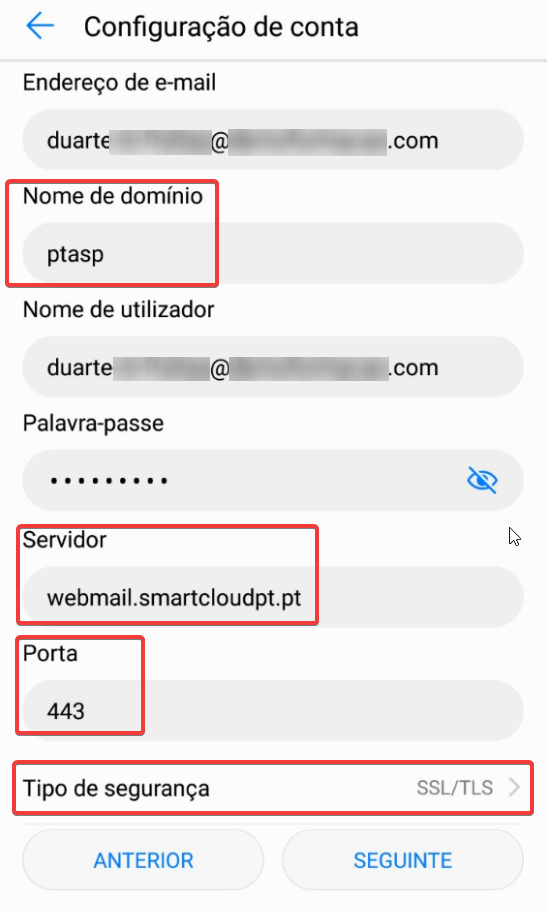
Passo 3 – Dados de configuracao do servidor
Introduzir os dados de configuracao do servidor Exchange:
| Campo | Valor |
|---|---|
| Servidor | web.mail.ptempresas.pt |
| Dominio\utilizador | email completo (ex: [email protected]) |
| Palavra-passe | palavra-passe da conta |
| Utilizar ligacao segura (SSL) | Activado |
Passo 4 – Definicoes de sincronizacao
Configurar a frequencia de sincronizacao e os itens a sincronizar (email, calendario, contactos, tarefas). Recomenda-se Automatico (Push) para receber emails em tempo real.

Passo 5 – Sincronizacao concluida
Apos configurar, o dispositivo inicia a sincronizacao. Dependendo do volume de emails e da velocidade da ligacao, a sincronizacao inicial pode demorar alguns minutos.

Problemas Comuns
| Problema | Solucao |
|---|---|
| Nao consegue ligar ao servidor | Verificar se a conta tem ActiveSync activo na area de clientes MEO Empresas. Nem todas as caixas tem este recurso. |
| Autenticacao falha | Confirmar que o utilizador e o email completo (incluindo @dominio.pt) e nao apenas o nome de utilizador. |
| Certificado nao reconhecido | Activar “Aceitar todos os certificados SSL” nas definicoes avancadas se o servidor usar certificado interno. |
| Email nao sincroniza | Verificar frequencia de sincronizacao – mudar para “Automatico (Push)” ou reduzir intervalo. |
| Erro “A conta nao esta autorizada para ActiveSync” | Contactar a MEO Empresas para activar o recurso Exchange/ActiveSync na caixa de correio. |