Chrome DevTools para Diagnóstico Web: Guia Prático 2026
Os Chrome DevTools são o conjunto de ferramentas de diagnóstico mais poderoso disponível num navegador. Integrados directamente no Google Chrome, permitem inspeccionar HTML, depurar JavaScript, analisar tráfego de rede, avaliar desempenho e gerir armazenamento local — tudo sem instalar extensões. Este guia prático cobre os oito painéis essenciais que qualquer programador, sysadmin ou administrador web precisa de dominar em 2026.
ℹ DevTools está disponível em todos os navegadores baseados em Chromium (Chrome, Edge, Brave, Opera) — os atalhos e painéis são idênticos.
Índice
- 1. Introdução
- 2. Abrir DevTools
- 3. Painel Elements
- 4. Painel Console
- 5. Painel Network
- 6. Painel Performance
- 7. Painel Application
- 8. Dicas e Atalhos
1. Introdução
Os Chrome DevTools (Ferramentas de Programador) são ferramentas de diagnóstico integradas no navegador Chrome que permitem inspeccionar, depurar e optimizar páginas web em tempo real. Acedem-se com F12 ou Ctrl+Shift+I (Windows/Linux) e Cmd+Option+I (macOS).
São essenciais para diagnóstico web porque permitem, numa única interface, identificar erros de JavaScript, analisar pedidos HTTP lentos, inspeccionar layout CSS quebrado, detectar memory leaks e auditar acessibilidade. Para administradores de sistemas que gerem servidores web ou APIs, os DevTools são frequentemente a primeira ferramenta de diagnóstico quando um utilizador reporta que “a página não funciona” — permitem verificar códigos de status HTTP, cabeçalhos de resposta, certificados TLS e tempos de resposta sem deixar o navegador.
Este guia cobre os oito painéis principais: Elements, Console, Network, Performance, Application — além de atalhos e ferramentas auxiliares como Lighthouse e Coverage.
2. Abrir DevTools
Existem várias formas de abrir os DevTools, cada uma optimizada para um fluxo de trabalho diferente:
| Atalho | Plataforma | Acção |
|---|---|---|
| F12 | Windows / Linux | Abre DevTools no último painel usado |
| Ctrl+Shift+I | Windows / Linux | Abre DevTools (atalho universal) |
| Ctrl+Shift+J | Windows / Linux | Abre directamente o Console |
| Ctrl+Shift+C | Windows / Linux | Abre o Inspector (seleccionar elemento na página) |
| Cmd+Option+I | macOS | Abre DevTools (equivalente a Ctrl+Shift+I) |
| Cmd+Option+J | macOS | Abre o Console |
| Menu Chrome | Todas | Menu > More Tools > Developer Tools |
O atalho Ctrl+Shift+C é particularmente útil para diagnóstico rápido: abre o Inspector com o cursor activo, permitindo clicar em qualquer elemento da página para o inspeccionar imediatamente. Para quem trabalha frequentemente com JavaScript, Ctrl+Shift+J salta directamente para o Console sem passar por outros painéis.
Os DevTools podem ser ancorados (dock) à direita, à esquerda, ao fundo ou destacados numa janela separada. Use o botão de menu (três pontos) no canto superior direito dos DevTools para alternar a posição. Para diagnóstico em monitores amplos, a dock ao fundo oferece mais espaço horizontal para o painel Network.
3. Painel Elements
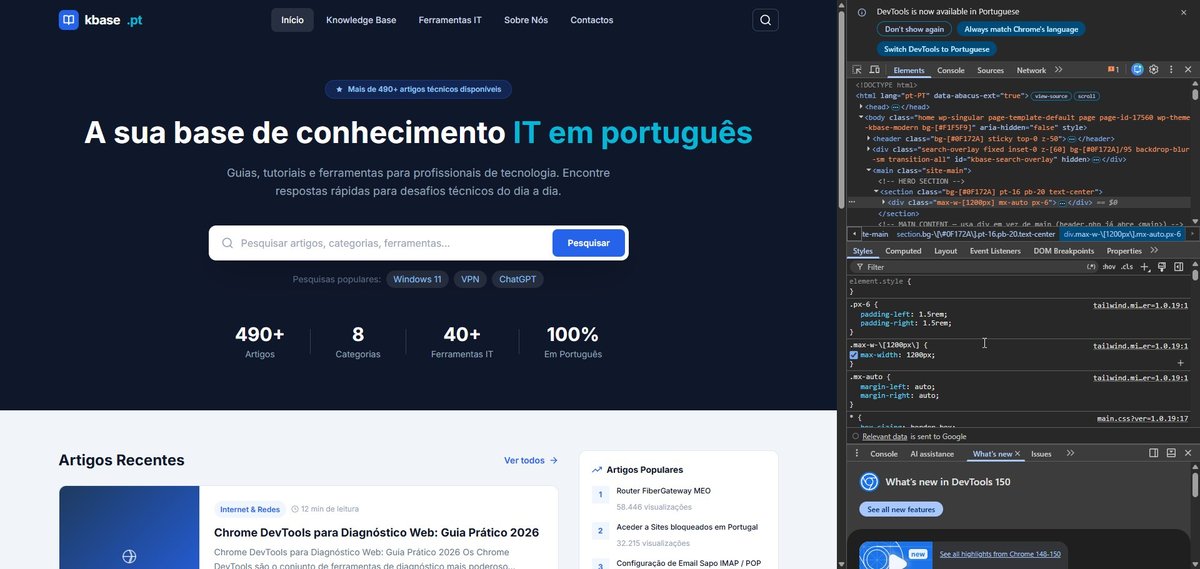
O painel Elements é a porta de entrada para diagnóstico de layout e estilos. Apresenta a árvore DOM completa da página, permitindo expandir e colapsar nós, editar HTML e CSS em tempo real e visualizar o box model de qualquer elemento.
Editar HTML em tempo real: clique duplo sobre qualquer tag para editar o seu conteúdo. Clique com o botão direito para adicionar atributos, copiar elementos, ou forçar estado (:hover, :active, :focus). As alterações aplicam-se instantaneamente na página — útil para testar variações de layout sem recompilar.
Box model visual: na barra lateral direita, o painel Styles apresenta um diagrama colorido do box model — margin (branco), border (cinzento), padding (verde) e content (azul). Clique em qualquer valor para o editar. Isto é indispensável para debugar problemas de overflow, elementos com largura inesperada ou margins que colapsam.
Computed styles: separador Computed mostra o valor final de cada propriedade CSS após herança e cascata. Útil para perceber porque é que um elemento tem uma cor diferente da esperada — mostra qual regra CSS ganhou e qual foi sobreposta.
Inspector mode: carregue no ícone de cursor no canto superior esquerdo dos DevTools (ou Ctrl+Shift+C) para activar o modo inspecção. Ao passar o rato sobre a página, cada elemento é destacado com um overlay mostrando dimensões, padding, margin e classe CSS.
4. Painel Console
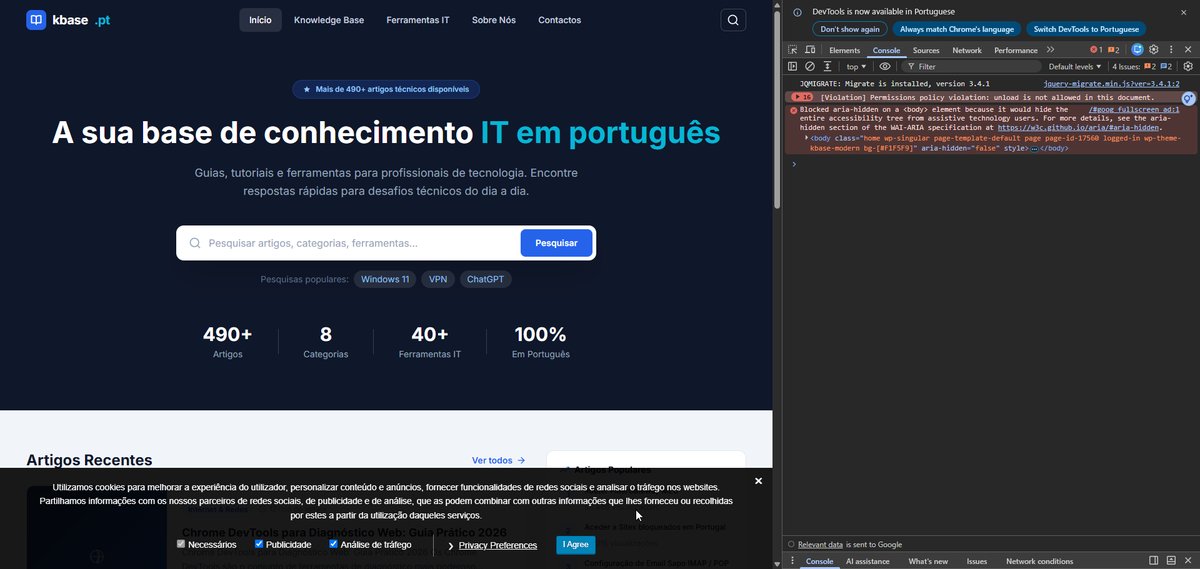
O Console é o ambiente JavaScript do navegador. Regista erros, avisos e mensagens de registo da página, e permite executar JavaScript directamente no contexto da página. É a primeira paragem quando algo não funciona — erros de runtime aparecem aqui com stack trace completo.
Níveis de severidade: o Console filtra mensagens por tipo — Errors (vermelho), Warnings (amarelo), Info, Verbose e Debug. Use os botões de filtro na barra superior para mostrar apenas erros quando se investiga um bug.
⚠ Nunca usar console.log() em produção — pode expor dados sensíveis. Usar condicionalmente com if (process.env.NODE_ENV !== ‘production’).
Métodos de consola essenciais:
console.log('Mensagem informativa');
console.error('Erro crítico');
console.warn('Aviso');
console.info('Informação');

// Tabela formatada para arrays de objectos
console.table([{nome:'João',idade:30},{nome:'Maria',idade:25}]);

// Agrupar mensagens relacionadas
console.group('Grupo de operações');
console.log('Item 1');
console.log('Item 2');
console.groupEnd();

// Medir tempo de execução
console.time('Timer');
// ... código a medir ...
console.timeEnd('Timer');
Variável $0: o Console mantém referência ao último elemento seleccionado no painel Elements através da variável $0. Seleccionar um elemento no Elements e depois escrever $0.style.color = 'red' no Console altera a cor desse elemento. $1, $2 referenciam os elementos anteriormente seleccionados.
Atalhos de consola: $() é equivalente a document.querySelector() e $$() a document.querySelectorAll(). clear() limpa a consola.
5. Painel Network
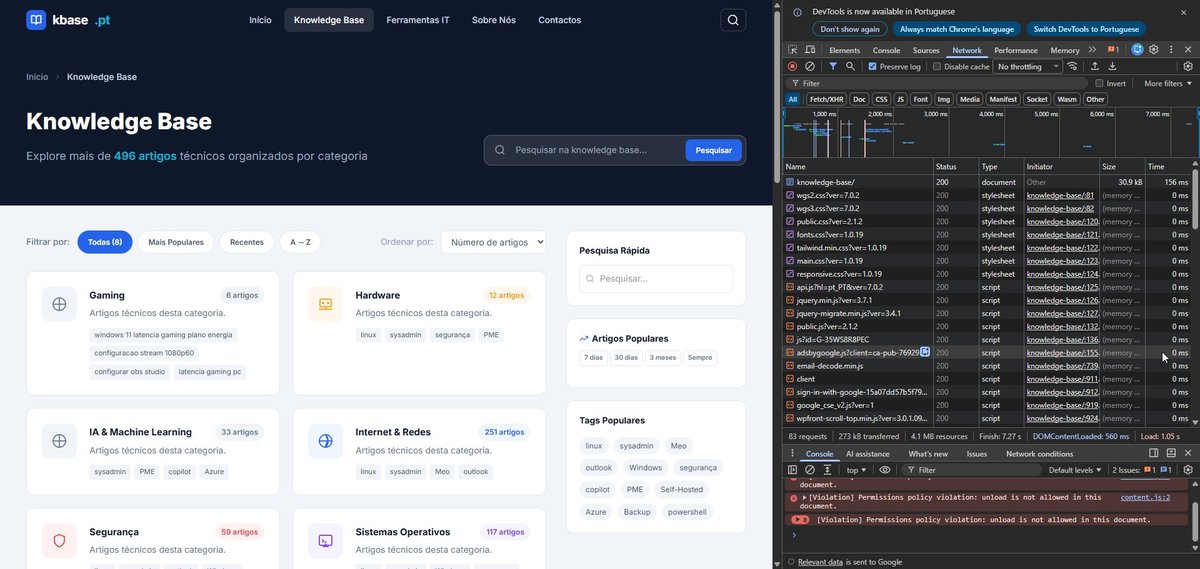
O painel Network é a ferramenta mais importante para diagnóstico de conectividade e desempenho. Regista todos os pedidos HTTP feitos pela página — HTML, CSS, JavaScript, imagens, fonts, XHR/Fetch, WebSocket — com detalhes completos de headers, timing e tamanho.
Waterfall: a coluna Waterfall mostra visualmente quando cada pedido começou e terminou, permitindo identificar pedidos lentos, bloqueantes ou em série (quando deviam ser paralelos). A barra amarela indica tempo de espera (TTFB) e a barra verde o tempo de transferência de conteúdo.
Status codes: a coluna Status mostra o código HTTP de cada resposta. Os mais comuns em diagnóstico:
| Código | Significado | Causa comum |
|---|---|---|
| 200 | OK | Pedido bem-sucedido |
| 301 / 302 | Redireccionamento permanente / temporário | Configuração de redireccionamento no servidor |
| 304 | Not Modified | Cache hit — navegador usa versão em cache |
| 403 | Forbidden | Permissões insuficientes ou WAF a bloquear |
| 404 | Not Found | Recurso inexistente — URL incorrecto |
| 500 | Internal Server Error | Erro no servidor — ver registos do backend |
| 503 | Service Unavailable | Servidor sobrecarregado ou em manutenção |
Timings detalhados: clique num pedido e seleccione o separador Timing para ver a decomposição do tempo total:
| Fase | Descrição |
|---|---|
| Queueing | Pedido à espera de ligações disponíveis |
| DNS Lookup | Resolução de nome de domínio para IP |
| Initial Connection | Estabelecimento de ligação TCP |
| SSL / TLS | Negociação de handshake TLS |
| TTFB (Time to First Byte) | Tempo até primeiro byte de resposta |
| Content Download | Transferência do corpo da resposta |
Um TTFB elevado (acima de 500 ms) indica problema no servidor — backend lento, base de dados pesada ou cache ineficaz. Se o DNS Lookup demora mais de 200 ms, verificar a configuração de DNS ou usar um resolvedor mais rápido.
Filtrar por tipo: os botões de filtro (All, Fetch/XHR, JS, CSS, Img, Media, Font, Doc, WS, Manifest, Other) permitem isolar tipos específicos de pedidos. Para diagnóstico de APIs REST, usar Fetch/XHR.
Throttling de rede: simular ligações lentas para testar desempenho em condições adversas:
DevTools > Network > Throttling > Slow 3GDesactivar cache: marcar a caixa “Disable cache” na barra superior do painel Network para garantir que todos os pedidos vão ao servidor, ignorando cache do navegador. Essencial para diagnóstico — sem isto, pode ver-se um 304 e pensar-se que tudo está bem quando na verdade o recurso em cache está desactualizado.
6. Painel Performance
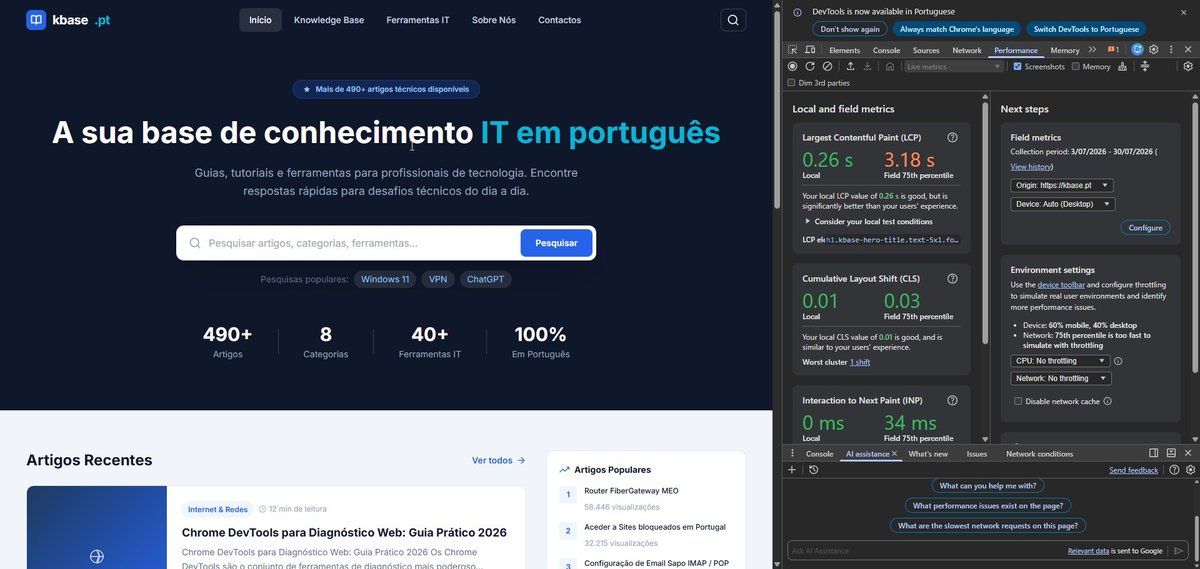
O painel Performance (anteriormente Timeline) grava a actividade da página e apresenta um flame chart detalhado que mostra exactamente onde o tempo é gasto — JavaScript, layout, paint, rendering. É a ferramenta definitiva para optimizar a experiência do utilizador e identificar bloqueios na main thread.
Gravar uma sessão de desempenho:
DevTools > Performance > Record > Interagir com página > StopO fluxo correcto é: abrir DevTools, ir a Performance, carregar em Record, reproduzir a acção lenta (scroll, clique, navegação), e parar a gravação. O resultado é um timeline com milissegundos no eixo horizontal e tasks empilhadas verticalmente.
Flame chart: cada barra no flame chart representa uma task. Barras largas na parte superior indicam main thread blocking — tarefas que bloqueiam a renderização e causam jank ( stuttering visível). Se uma barra JavaScript dura mais de 50 ms, está a causar um Long Task que o utilizador pode notar como atraso.
CPU profiling: para análise mais profunda, use o separador “CPU” (Javascript Profiler). Apresenta funções ordenadas por tempo de execução, permitindo identificar exactamente qual função JavaScript está a consumir mais CPU. As colunas Self Time e Total Time distinguem tempo gasto na própria função vs tempo total incluindo chamadas aninhadas.
Paint events: barras verdes no flame chart representam eventos de paint — o navegador a redesenhar pixels. Muitos paint events seguidos indicam layout thrashing ou animações CSS ineficientes. Para reduzir paints, usar transform e opacity em vez de top/left para animações.
Memory leaks: se a gravação mostrar um padrão crescente de uso de memória ao longo do tempo, use o separador Memory para capturar heap snapshots. Compare snapshots antes e depois de uma acção repetitiva — objectos retidos entre snapshots indicam memory leak. Procure por Detached DOM nodes, que são elementos removidos do DOM mas ainda referenciados por JavaScript.
7. Painel Application
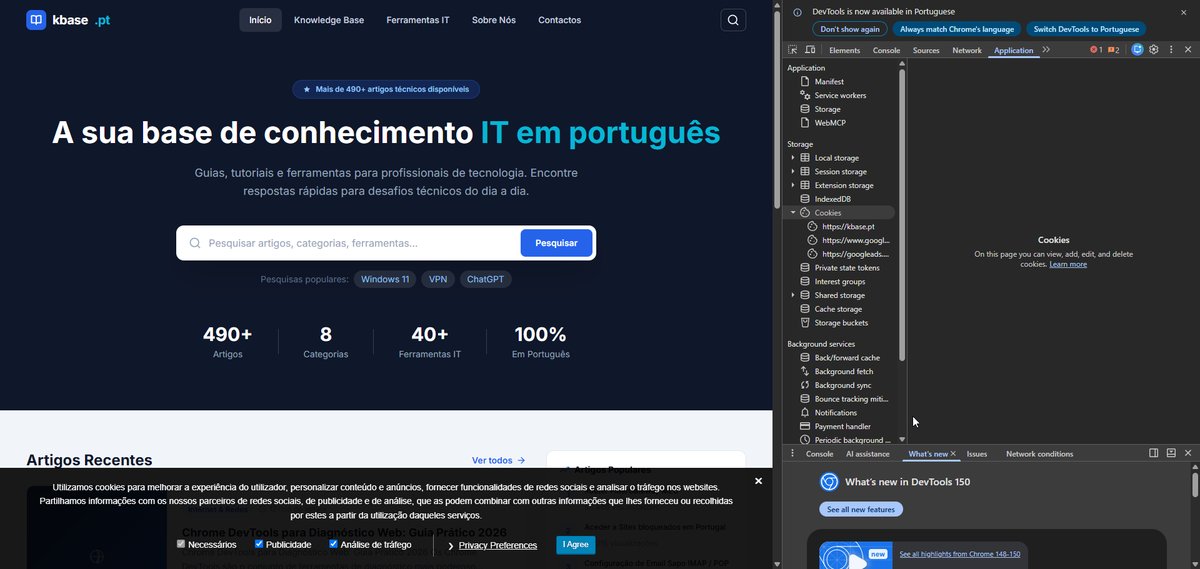
O painel Application reúne todas as formas de armazenamento local e APIs web do navegador. É fundamental para diagnosticar problemas de sessão, autenticação que não persiste, Service Workers desactualizados e dados de cache que causam comportamento imprevisível.
Cookies: o separador Cookies lista todos os cookies por domínio. Para cada cookie, mostra nome, valor, domínio, path, expires/max-age, size, HttpOnly, Secure e SameSite. Diagnosticar problemas de autenticação: verificar se o cookie de sessão está presente, se tem flag Secure (necessário para HTTPS), se SameSite=None requer Secure, e se o cookie não expirou. Botão Clear para apagar cookies de um domínio específico.
localStorage e sessionStorage: apresentam pares key-value armazenados no navegador. localStorage persiste entre sessões; sessionStorage é limpo ao fechar o separador. Útil para debugar aplicações que guardam estado local (carrinho de compras, preferências, tokens). Editar valores directamente clicando duas vezes, ou remover com o botão Clear All.
IndexedDB: base de dados estruturada no navegador para aplicações web complexas (PWAs, offline-first). O painel permite expandir databases, object stores e ver registos individuais. Útil para diagnosticar aplicações offline que não sincronizam correctamente.
Service Workers: lista todos os Service Workers registados para a origem, com estado (activating, activated, waiting, redundant). Permite forçar update, unregister, ou bypass para diagnóstico. Service Workers desactualizados são causa comum de conteúdo stale em PWAs — se o utilizador vê uma versão antiga da página, verificar se há um Service Worker em cache que serve conteúdo desactualizado.
Cache Storage: usado por Service Workers para armazenar respostas HTTP offline (Cache API). O painel mostra cada cache e os seus entries. Para limpar cache de Service Worker, usar “Clear site data” no separador Storage — limpa tudo (cookies, storage, cache, Service Workers) de uma só vez.
Manifest: mostra o Web App Manifest (ficheiro manifest.json) da PWA, incluindo nome, ícones, start_url, display mode e theme color. Útil para verificar se uma PWA está correctamente configurada para instalação.
8. Dicas e Atalhos
Dominar os atalhos de teclado dos DevTools acelera drasticamente o diagnóstico. A seguinte tabela reúne os atalhos essenciais para Windows/Linux:
| Atalho | Acção |
|---|---|
| F12 ou Ctrl+Shift+I | Abrir / fechar DevTools |
| Ctrl+Shift+C | Modo Inspector (seleccionar elemento) |
| Ctrl+Shift+J | Abrir Console |
| Ctrl+] / Ctrl+[ | Próximo / anterior painel |
| Esc | Abrir/fechar gaveta (Console rápido) |
| Ctrl+L (na consola) | Limpar consola |
| Ctrl+F (Elements) | Procurar no DOM |
| Ctrl+P | Abrir ficheiro (Sources) |
| Ctrl+Shift+P | Command Menu (acções rápidas) |
| Ctrl+R | Recarregar página (com DevTools aberto) |
| Ctrl+Shift+R | Hard reload (ignora cache) |
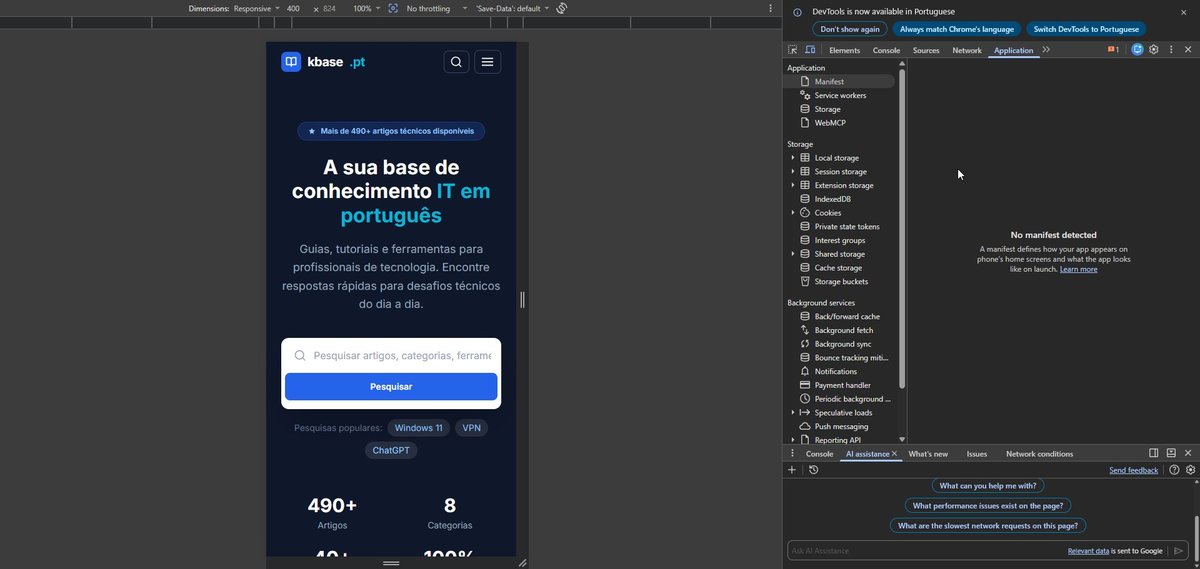
Device Mode (emulação mobile): carregue no ícone de telemóvel/tablet no canto superior esquerdo dos DevTools (ou Ctrl+Shift+M) para activar o Device Mode. Permite simular dimensões de ecrã de dispositivos específicos (iPhone, Pixel, Galaxy), DPR (device pixel ratio), touch events, orientação e rotação. Combine com Network Throttling para testar a experiência real em condições móveis.
Lighthouse audit: Lighthouse é uma ferramenta de auditoria automática integrada nos DevTools (separador Lighthouse, ou Command Menu > “Run Lighthouse”). Gera um relatório com scores de Performance, Accessibility, Best Practices e SEO, além de oportunidades concretas de optimização. Para um diagnóstico rápido de uma página, executar Lighthouse é sempre o primeiro passo recomendado.
Coverage (CSS/JS não usado): abra o Command Menu (Ctrl+Shift+P) e procure “Coverage”. Inicie a gravação e interaja com a página. O painel Coverage mostra que percentagem de CSS e JavaScript foi efectivamente usada — código não usado aumenta o tempo de carregamento sem benefício. Ideal para identificar bibliotecas CSS inteiras carregadas mas não utilizadas.
Memory heap snapshot: no separador Memory, capture um heap snapshot para ver todos os objectos JavaScript na memória. Compare dois snapshots para identificar memory leaks — diferenças entre snapshots mostram objectos criados mas não libertados. Use “Allocation instrumentation on timeline” para ver alocações em tempo real.
Para aprofundar diagnóstico de conectividade a nível de rede, consulte o nosso artigo sobre diagnóstico de conectividade e o guia de configuração TCP/IP no Windows Server.