Por vezes existe a necessidade de salvaguardar os conteúdos (mensagens de e-mail, contactos e calendário) do seu email. O Outlook permite exportar os conteúdos para um ficheiro de dados (.PST).
Quando é utilizado o tipo de acesso IMAP4 ou MAPI/Exchange, o Outlook gera um ficheiro de dados (.ost) para sincronizar os conteúdos alojados no servidor (no caso do IMAP4 apenas são sincronizadas as mensagens de e-mail), mas não podemos utilizar este ficheiro para aceder ou importar os dados.
Se tivermos a necessidade de salvaguardar os dados, devido à migração do serviço para outro fornecedor/solução (ex: Microsoft 365), ter um backup dos conteúdos noutro repositório (ex: disco externo, pen USB), ou para partilhar/importar os dados para outra conta de email, temos de exportar para ficheiro de dados (.pst).
Nota: quando a caixa de correio está configurada por POP3, o Outlook utiliza um ficheiro de dados (.pst), pelo que neste caso já existe um ficheiro localizado no computador com as mensagens de e-mail. Pode consultar a sua localização nas definições da conta de email (Painel de Controlo > E-mail > Contas de E-mail > separador Ficheiro de dados).
Exportar para PST no Outlook 2016 / 2019 / 365
Passo 1 – Abrir Importar/Exportar
No Outlook, ir a Ficheiro > Abrir e Exportar > Importar/Exportar.

Passo 2 – Selecionar Exportar para ficheiro
Na janela do assistente, seleccionar Exportar para um ficheiro e clicar em Seguinte.

Passo 3 – Selecionar Ficheiro de Dados do Outlook (.pst)
Seleccionar Ficheiro de Dados do Outlook (.pst) e clicar em Seguinte.

Passo 4 – Selecionar a pasta de destino
Seleccionar a pasta que pretende exportar (ex: a caixa de correio completa com subpastas). Marcar a opção Incluir subpastas. Clicar em Seguinte.

Passo 5 – Definir localização e palavra-passe do ficheiro PST
Escolher a localização onde o ficheiro .pst será guardado (ex: disco externo, pen USB). Opcionalmente, definir uma palavra-passe para o ficheiro. Clicar em Concluir.

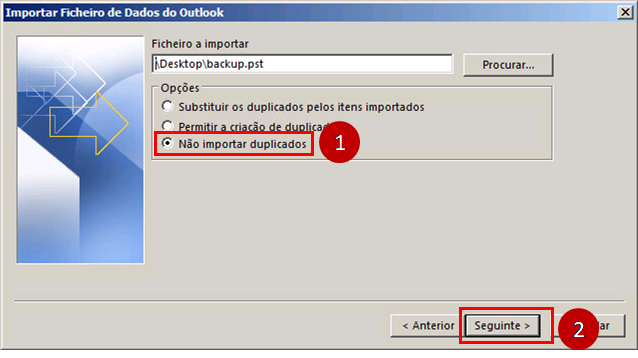
Passo 6 – Não importar duplicados (opcional)
Se o ficheiro PST já existe e pretende adicionar novos conteúdos sem duplicar, seleccionar a opção Não importar duplicados.
Exportar para PST no Outlook 2013
Passo 1 – Abrir Importar/Exportar
No Outlook 2013, ir a Ficheiro > Abrir e Exportar > Importar/Exportar.

Passo 2 – Exportar para um ficheiro
Seleccionar Exportar para um ficheiro e clicar em Seguinte.

Passo 3 – Selecionar Ficheiro de Dados do Outlook (.pst)
Seleccionar Ficheiro de Dados do Outlook (.pst) e clicar em Seguinte.

Passo 4 – Selecionar caixa e subpastas
Seleccionar a pasta que pretende exportar e marcar Incluir subpastas. Clicar em Seguinte.

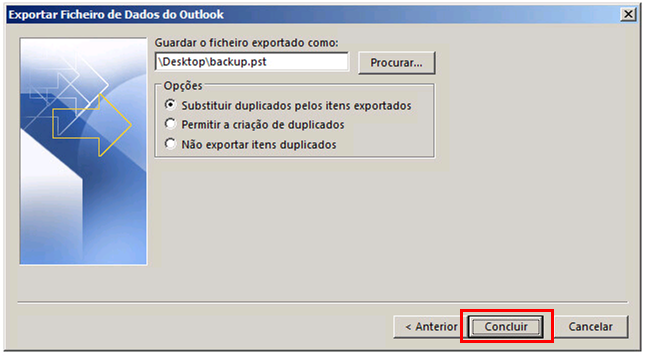
Passo 5 – Definir localização do ficheiro PST
Escolher a localização onde o ficheiro .pst será guardado. Clicar em Concluir.
Passo 6 – Definir palavra-passe (opcional)
Opcionalmente, definir uma palavra-passe para proteger o ficheiro .pst. Se não pretender palavra-passe, deixar em branco e clicar em OK.

Diferenças entre OST e PST
| Característica | .OST (Offline Storage Table) | .PST (Personal Storage Table) |
|---|---|---|
| Tipo de acesso | IMAP4, MAPI/Exchange | POP3, exportação manual |
| Sincronização | Sim, com o servidor | Não, ficheiro local |
| Portabilidade | Não — associado a uma conta específica | Sim — pode ser importado em qualquer Outlook |
| Conteúdo | Email (IMAP4), Email+Contactos+Calendário (Exchange) | Email, contactos, calendário, tarefas |
| Backup | Não recomendado (pode corromper-se ao mudar de conta) | Sim — e o formato recomendado para backup |
Problemas Comuns
| Problema | Solução |
|---|---|
| Ficheiro PST muito grande (>50 GB) | O Outlook 2016+ suporta PST ate 50 GB por defeito. Para ficheiros maiores, compactar o PST (Definições da Conta > Ficheiros de Dados > Compactar). |
| PST corrompido | Usar a ferramenta SCANPST.EXE (Inbox Repair Tool) incluída no Office. Localização: C:\Program Files\Microsoft Office\root\Office16\SCANPST.EXE. |
| Esqueceu a palavra-passe do PST | Não existe recuperação nativa. Usar ferramentas de terceiros ou restaurar de backup sem palavra-passe. |
| Exportação demora muito tempo | Caixas de correio grandes (>10 GB) demoram. Fechar outras aplicacoes e garantir espaço suficiente no disco de destino. |
| Opção Exportar não aparece | Em algumas versoes do New Outlook, a exportação para PST não esta disponível. Usar o Outlook classic (Windows) ou o portal do Microsoft 365 (exportação via eDiscovery). |