
Contexto
O Outlook New (versão moderna do Microsoft Outlook) permite configurar contas de email usando protocolos POP3 e IMAP4. A MEO Empresas oferece serviços de email empresarial através da plataforma SmartCloudPT, disponibilizando configurações específicas para acesso via cliente de email. A configuração adequada dos servidores de entrada e saída é essencial para garantir o funcionamento correto do sincronismo de mensagens.
Sintomas / Problema
Os utilizadores podem enfrentar as seguintes situações ao tentar configurar o email PTEmpresas no Outlook New:
- Impossibilidade de receber mensagens
- Erro de autenticação ao conectar aos servidores
- Falha no envio de mensagens
- Mensagem “Não foi possível estabelecer ligação segura” durante a configuração
- Timeout de ligação aos servidores IMAP/POP3 ou SMTP
Dados de configurações gerais POP3/SMTP
Com encriptação (recomendado):
- Servidor a receber (POP3): pop3.mail.ptempresas.pt
- Servidor a enviar (SMTP): smtp.ptempresas.pt
- Autenticação no servidor a enviar: Necessária, mesma que no servidor a receber
- Encriptação da conexão do Servidor a receber: Necessária, SSL
- Encriptação da conexão do Servidor a Enviar: Necessária, TLS (ou STARTTLS)
- Porto do Servidor a Receber POP3: 995
- Porto do Servidor a Enviar SMTP: 587
Sem encriptação:
- Servidor a receber (POP3): pop3.mail.ptempresas.pt
- Servidor a enviar (SMTP): smtp.ptempresas.pt
- Autenticação no servidor a enviar: Necessária, mesma que no servidor a receber
- Encriptação da conexão do Servidor a receber: none
- Encriptação da conexão do Servidor a Enviar: none
- Porto do Servidor a Receber POP3: 110
- Porto do Servidor a Enviar SMTP: 25
Configurar conta Meo Empresas no New Outlook POP3/SMTP
Para configurar uma conta Meo Empresas no Outlook New utilizando POP3:
- Abra o Outlook New e clique Ficheiro > Informações da conta
- Clique em Adicionar Conta
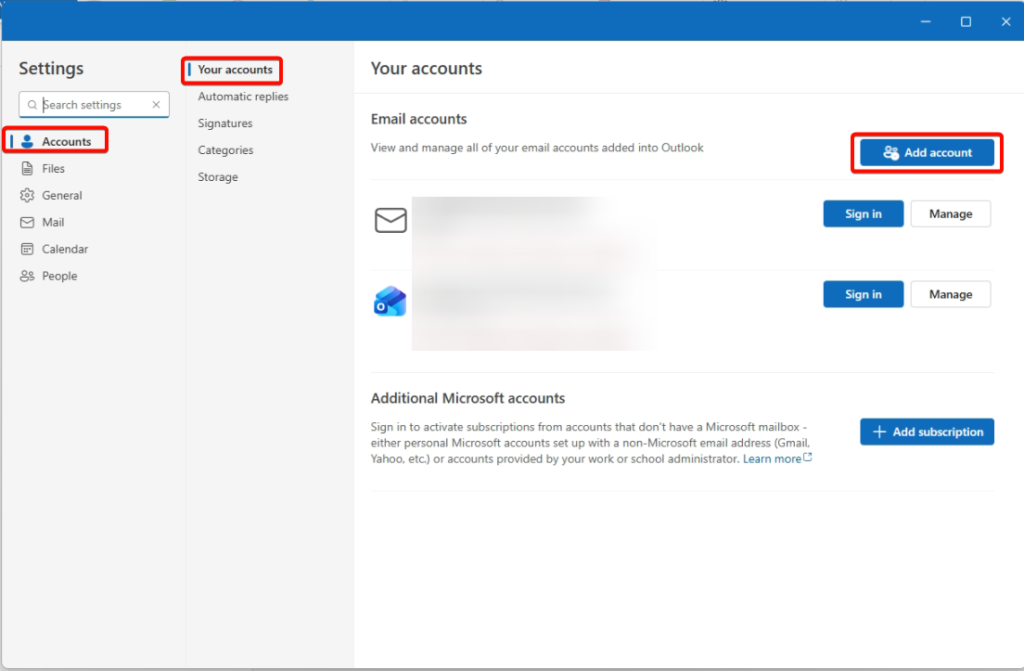
3. Inserir o endereço de email e clique continuar.
4. Caso não identifique POP3, clique Selecionar fornecedor, e selecionar POP, adicionar a palavra-passe e clique Mostrar mais.
Configure as definições do Servidor de recepção (POP3):
- Servidor:
pop3.mail.ptempresas.pt - Porta:
995 - Tipo de ligação segura:
SSL/TLS(recomendado)
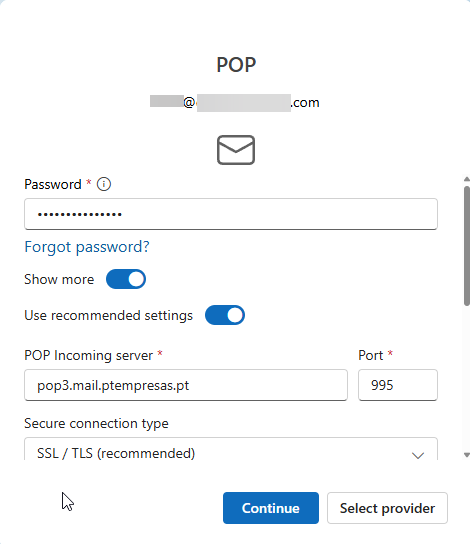
Configure as definições do Servidor de Saída (SMTP):
- Nome de utilizador SMTP: inserir o endereço de email
- Palavra-passe SMTP: inserir a palavra-passe
- Servidor:
smtp.ptempresas.pt - Porta:
587 - Encriptação:
STARTTLS

Clique em Continuar
Dado que não oferece POP nativo, os dados ficam armazenados na Cloud da Microsoft, clique Continue para prosseguir e terá de inserir a palavra-passe para prosseguir.
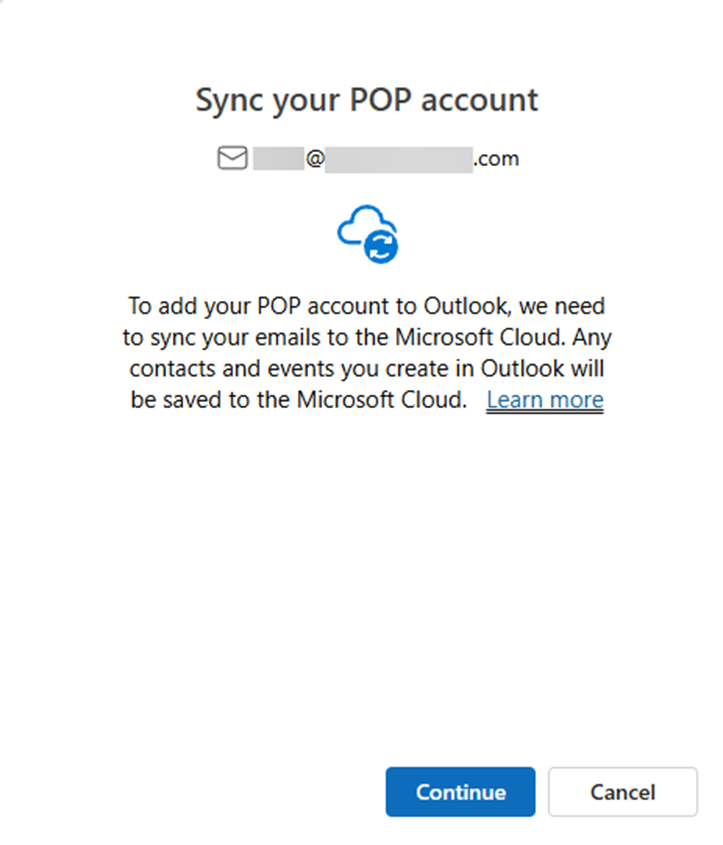
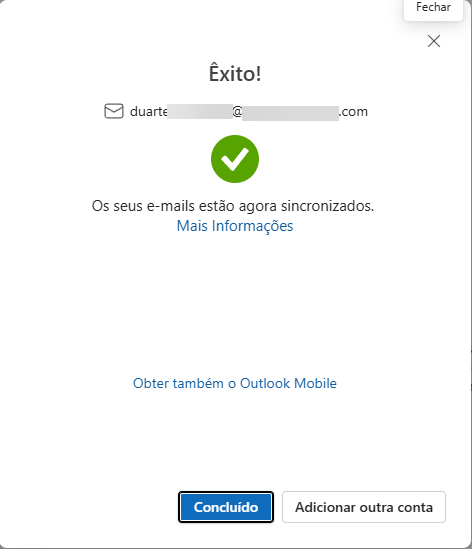
5. Aguarde a confirmação de Êxito e clique em Concluído.
Nota: Dependo se tem outras contas associadas, poderá não apresentar o ecrã.
Alternativa IMAP4: Para sincronização entre dispositivos, substitua as definições POP3 por:
- Servidor IMAP:
imap4.mail.ptempresas.pt - Porta IMAP:
993 - Encriptação:
SSL/TLS
Verificação
Para confirmar que a configuração está a funcionar correctamente:
- Envie um email de teste para o próprio endereço
- Verifique se a mensagem é recebida na caixa de entrada
- Confirme que o envio não apresenta erros


