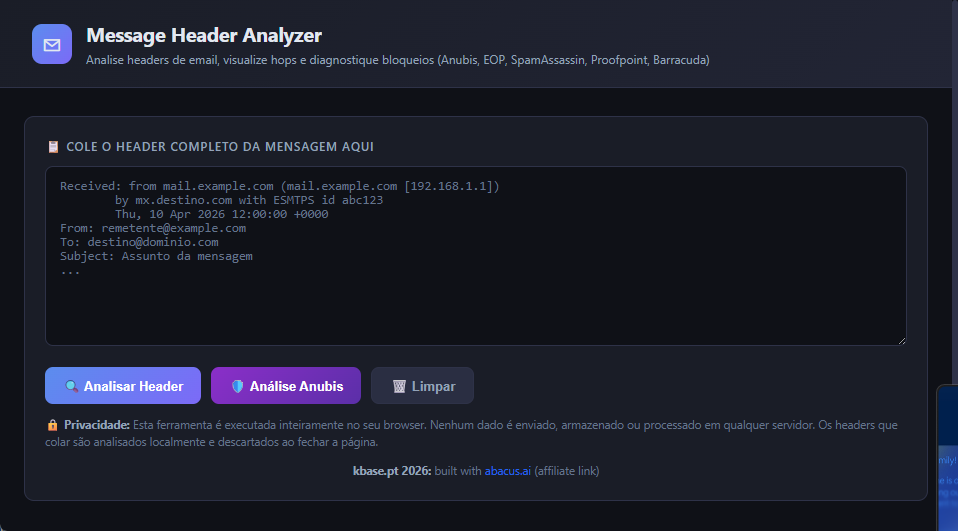
Já recebeu a pergunta “porque é que o meu email foi bloqueado?” e teve de analisar headers linha a linha? O Message Header Analyzer da kbase.pt transforma essa tarefa em segundos — basta colar o header e obter uma análise visual completa com percurso da mensagem, verificação de autenticação (SPF, DKIM, DMARC, ARC), diagnóstico de bloqueios AnubisMTA e links para ferramentas de IP.
Esta ferramenta funciona 100% no browser — nenhum dado é enviado para servidores externos. É a solução ideal para administradores de sistemas, equipas de helpdesk e utilizadores que precisam perceber rapidamente o que aconteceu com uma mensagem de email.
Neste artigo
1. O que é o Message Header Analyzer
O Message Header Analyzer é uma ferramenta web gratuita desenvolvida pela kbase.pt que permite visualizar e analisar os cabeçalhos técnicos de mensagens de email. Quando um email é enviado, viaja por diversos servidores antes de chegar ao destinatário — cada um desses servidores adiciona informação ao header da mensagem.
Ler esses headers manualmente é demorado e requer conhecimento técnico. Esta ferramenta automatiza o processo: identifica automaticamente os campos relevantes, apresenta o percurso da mensagem numa timeline visual, valida mecanismos de autenticação e fornece links diretos para verificação de IPs e domínios.
ℹ Ferramenta totalmente gratuita e sem registo: Não é necessário criar conta, fornecer email ou instalar qualquer software. Aceda, cole o header e obtenha a análise instantaneamente. Disponível em kbase.pt/mha.html
2. Funcionalidades principais
A ferramenta está organizada em separadores, cada um focado num aspeto específico da análise:
| Separador | O que mostra | Útil para |
|---|---|---|
| 📋 Resumo | Informação essencial da mensagem: remetente, destinatário, assunto, data, Message-ID | Identificação rápida da mensagem |
| 🔗 Hops | Timeline do percurso da mensagem com todos os servidores por onde passou e tempo entre cada hop | Diagnosticar atrasos ou identificar onde a mensagem ficou retida |
| 🔐 Autenticação | Estado de SPF, DKIM, DMARC e ARC com indicadores visuais de pass/fail/neutral | Verificar se o email passou as verificações de autenticação |
| 🛡️ Análise Anubis | Diagnóstico específico de mensagens processadas pelo AnubisMTA: score, veredicto, regras ativadas e blacklists | Resolver bloqueios e ajustar políticas do Anubis |
| 📄 Todos os Headers | Visualização formatada de todos os campos do header com syntax highlighting | Análise técnica detalhada e extração de campos específicos |
3. Como utilizar a ferramenta
A utilização é simples e intuitiva. Siga os passos abaixo para obter uma análise completa:
|
1
|
Copie o header da mensagem de email
No Outlook Desktop: abra a mensagem → Ficheiro → Propriedades → copie o conteúdo de “Cabeçalhos de Internet”. No Gmail: abra a mensagem → menu ⋮ → “Mostrar original” → copie todo o conteúdo. No Outlook Web: abra a mensagem → menu ⋯ → Ver → Ver detalhes da mensagem. |
|
2
|
Cole o header na ferramenta Aceda a kbase.pt/mha.html e cole o header na caixa de texto principal. |
|
3
|
Escolha o tipo de análise Clique em “Analisar Header” para uma análise geral, ou “Análise Anubis” se a mensagem foi processada pelo gateway AnubisMTA. |
|
4
|
Navegue pelos resultados e siga as recomendações Explore os separadores Resumo, Hops, Autenticação, Anubis e Todos os Headers. Se houver problemas identificados, a ferramenta apresenta recomendações concretas com os dados extraídos do header (IPs, domínios, regras). |
⚠ Dica para análise Anubis: Se estiver a diagnosticar um bloqueio de email num ambiente que utiliza o AnubisMTA como gateway, utilize sempre o botão “Análise Anubis” em vez de “Analisar Header”. Esta análise específica extrai automaticamente o score de spam, as regras que foram ativadas, o veredicto (accept/reject/quarantine) e apresenta passos de resolução adaptados ao seu caso concreto.
4. Para quem é esta ferramenta
O Message Header Analyzer foi desenvolvido para servir tanto utilizadores técnicos como não-técnicos:
👨💻 Administradores de sistemas e equipas de IT
- Diagnosticar rapidamente problemas de entrega de email sem ter de analisar headers linha a linha
- Verificar configurações de SPF, DKIM e DMARC de domínios próprios ou de terceiros
- Investigar bloqueios e identificar a causa raiz (blacklist, score de spam, falha de autenticação)
- Validar o percurso de mensagens em ambientes com múltiplos gateways ou filtros
- Extrair informação técnica para tickets de suporte (Message-ID, IPs de origem, timestamps)
👥 Utilizadores finais e equipas de helpdesk
- Perceber porque é que um email importante não foi entregue
- Verificar se um email foi realmente enviado e quando foi recebido
- Identificar se um email suspeito é legítimo através da análise de autenticação
- Seguir recomendações em linguagem clara sem necessidade de conhecimentos técnicos avançados
🛡️ Utilizadores de AnubisMTA
A ferramenta é especialmente útil para quem utiliza o AnubisMTA como gateway de email. A análise Anubis identifica automaticamente:
- As regras de spam que foram ativadas e o peso de cada uma
- O score total de spam da mensagem
- O veredicto final (aceite, rejeitado, colocado em quarentena)
- Blacklists DNSBL consultadas e resultados
- Passos concretos para resolver cada tipo de bloqueio
5. O que a ferramenta analisa
A ferramenta extrai e processa automaticamente os seguintes elementos dos headers de email:
| Categoria | O que analisa |
|---|---|
| 🔗 Percurso (Hops) | Headers Received e X-Received com timestamps, servidores de origem e destino, e tempo de trânsito entre cada hop |
| 🔐 Autenticação | Estado de verificação de SPF (Sender Policy Framework), DKIM (DomainKeys Identified Mail), DMARC (Domain-based Message Authentication) e ARC (Authenticated Received Chain) |
| 🚫 Blacklists (DNSBL) | Consultas a listas negras de reputação: Spamhaus (ZEN, XBL, PBL), SORBS, URIBL, Barracuda, Invaluement e outras |
| 📊 Score e Regras | Pontuação de spam com detalhe de cada regra ativada (SpamAssassin, Rspamd ou AnubisMTA rules) |
| 🌍 Geolocalização e ASN | País de origem do IP remetente, número de sistema autónomo (ASN), rede e ISP |
| 🛡️ AnubisMTA | Veredicto final (accept/reject/quarantine), razões do bloqueio, regras específicas do Anubis e recomendações de resolução |
✓ Links diretos para ferramentas de diagnóstico externas
Para cada IP identificado no header, a ferramenta gera links diretos para: MXToolbox (MX lookup, blacklist check), Spamhaus (verificação de reputação), AbuseIPDB (histórico de abuse), IPQualityScore (fraud detection) e Whois (informação de registo). Poupa tempo e elimina a necessidade de copiar/colar IPs manualmente.
6. Privacidade e segurança dos dados
Os seus dados nunca saem do browser
O Message Header Analyzer é executado inteiramente no seu browser através de JavaScript. Nenhum dado é enviado para qualquer servidor — nem o nosso, nem de terceiros. Os headers que colar são processados localmente e descartados ao fechar a página ou clicar em “Limpar”.
Garantias de privacidade
- Zero tracking: Não utilizamos cookies de tracking, Google Analytics, Facebook Pixel ou qualquer forma de monitorização de comportamento
- Sem armazenamento: Os headers não são guardados em local storage, session storage, IndexedDB ou qualquer mecanismo de persistência
- Sem registo de utilizador: Não é necessário criar conta, fornecer email ou qualquer informação pessoal
- Offline-ready: Pode guardar a página HTML no seu computador e utilizá-la completamente offline — continua a funcionar na íntegra
- Open approach: O código JavaScript está disponível no HTML da página para auditoria por qualquer pessoa com conhecimentos técnicos
ℹ Ideal para análise de headers sensíveis: Porque todo o processamento é local, pode utilizar a ferramenta com confiança para analisar headers de emails confidenciais, internos da empresa ou com informação sensível. Os dados nunca saem do seu controlo.
7. Como obter o header da mensagem
Cada cliente de email tem um processo diferente para aceder aos cabeçalhos completos da mensagem. Selecione o seu cliente de email abaixo e siga as instruções:
Pronto para experimentar?
Cole um header de email e obtenha uma análise completa em segundos — SPF, DKIM, DMARC, percurso da mensagem, score de spam e muito mais.
Abrir o Message Header Analyzer →