O Router FiberGateway MEO (GR241AG), tem disponível uma porta USB 2.0, que nos permite ligar uma PEN USB ou Disco Externo USB, que utilizem o sistema de ficheiros FAT32 ou NTFS. Podemos desta forma partilhar informação, dentro da rede, entre os diferentes PC’s, atribuindo utilizador e palavra-chave/password de acesso.
Ligar a PEN USB ou Disco Externo USB
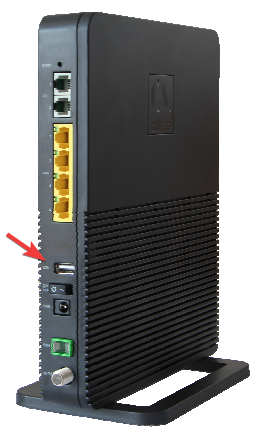
- Inseria a PEN USB ou Disco Externo USB na porta USB na interface do Fibergateway do MEO, ponto assinalado na imagem abaixo.
Criar Utilizador de Acesso ao Armazenamento
- Efectuar acesso à pagina interna do FiberGateway MEO (GR241AG), da seguinte forma:
O Acesso à interface (GUI) do Router FiberGateway MEO (GR241AG) é feito através de um browser, digitar http://192.168.1.254.
Os dados predefinidos de utilizador e password são:
- Utilizador: meo
- Palavra-passe: meo
- Aceder a opção Serviços, em Acesso a dispositivos de armazenamento clique em criar utilizador.
Nota: no caso de um disco que tenha várias partições, deverá criar o Utilizador associado à partição onde pretende que fiquem guardados os dados.

- Preencher o nome do Utilizador e respetiva palavra-passe e clique criar

- Confirmar que o Utilizador foi criado (caso pretenda criar mais que um utilizador, repetir o passo anterior)

Nota: caso desejem podem efetuar a configuração via Telnet, executando o seguinte comando (substituído o utilizador kbasept e password teste123 ):
/management/storage/create --username=kbasept --password=teste123 --volume-name=disk1_1Para consultar se ficou configurado como desejado, podem executar o comando:
/management/storage/show
Aceder ao Armazenamento
Depois de criado o utilizador (no exemplo acima KbasePT), no primeiro acesso ao Armazenamento, o FiberGateway MEO (GR241AG) irá criar duas directorias na PEN/Disco Externo USB:
- KbasePT (igual ao nome do Utilizador criado): \\192.168.1.254\kbasePT\
- Pasta “public” > “disk1_1_share”: \\192.168.1.254\public\disk1_1_share
Nota: através da PEN USB / Disco Externo USB ligado ao FiberGateway MEO (GR241AG) não é possível aceder ao conteúdo que estava na PEN/Disco, este conteúdo contínuo intacto, mas está acessível apenas ligando directamente a um computador. Poderá ligar num PC, e copiar/mover o conteúdo desejado para uma das pastas criadas para que fique acessível em rede.
Para aceder às 2 pastas, na linha de endereço do Windows Explorer adicione \\192.168.1.254\, insira os dados de autenticação (utilizador e palavra-chave) que foi adicionada na configuração no FiberGateway MEO (GR241AG).

Importante:
Actualmente o Windows 10, não tem ativo por defeito o protocolo SMB1 (mais informações em https://go.microsoft.com/fwlink/?linkid=852747).
Este protocolo é necessário para conseguir comunicar com a partilha na rede criada na pen usb ligada ao Router Fibergateway Meo.
Para ativar no Windows 10 o protoloco SMB1, deve aceder a Painel de Controlo > Adicionar e remover programas > Ativar ou desativar recursos do Windows e em “SMB 1.0/CIFS File Sharing Support” terá de ativar a opção “SMB 1.0/CIFS Client”.

Ou em alternativa ativar o SMB 1.0/CIFS Client via Power Shell com o comando:
Enable-WindowsOptionalFeature -Online -FeatureName smb1protocol
Após instalado o recurso necessita de reiniciar o computador.
No caso de não ser detectada a partilha deverá ativar em “Private” a opção Turn on network discovery (em Control Panel > All Control Panel Items > Network and Sharing Centre > Advanced sharing settings).

Se detecta a partilha mas não aceita as credenciais do utilizador, criar outro utilizador, inserindo na password apenas caracteres alfanuméricos.
Outros artigos:
- FiberGateway Meo – Alterar Gama de IPs
- FiberGateway MEO – Alterar o Nome e Chave da Rede Wireless
- FiberGateway Meo – Criar rede Wireless Guest/Públicas
- FiberGateway Meo – Configurar Controlo Parental
- FiberGateway Meo – Encaminhamento de portos (Port Mapping)
- FiberGateway Meo – Configurar USB PEN/Disco
- FiberGateway Meo – Configurar DNS Dinâmico
- FiberGateway MEO – Configurar em modo Bridge
- FiberGateway Meo – Configurar DMZ
- FiberGateway Meo – Configurar Leases estáticas
- FiberGateway Meo – Configurar Leases Estáticas Telnet
Consulte também artigo sobre Router FiberGateway MEO (Manual, Características e Ligações)
22 Comentários
Thiago Carvcalho
16 Jun 2026
Consegui seguindo os passos, agora alguem pode me ajudar a configurar o navegador no meu telemovel para ter acesso remoto?
Ricardo
31 Jul 2023
É necessário tem atenção que se apagarem o utilizador no router, o router vai apagar as pastas correspondentes do disco. E tudo que lá colocaram vai ser apagado. Depois só usando um software de recuperação de ficheiros apagados!