O Router FiberGateway MEO (GR241AG), tem disponível uma porta USB 2.0, que nos permite ligar uma PEN USB ou Disco Externo USB, que utilizem o sistema de ficheiros FAT32 ou NTFS. Podemos desta forma partilhar informação, dentro da rede, entre os diferentes PC’s, atribuindo utilizador e palavra-chave/password de acesso.
Ligar a PEN USB ou Disco Externo USB
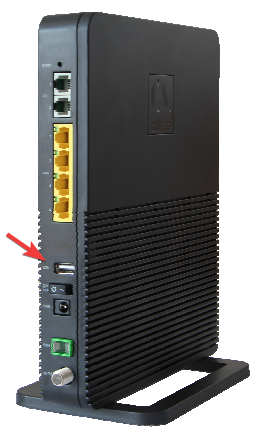
- Inseria a PEN USB ou Disco Externo USB na porta USB na interface do Fibergateway do MEO, ponto assinalado na imagem abaixo.
Criar Utilizador de Acesso ao Armazenamento
- Efectuar acesso à pagina interna do FiberGateway MEO (GR241AG), da seguinte forma:
O Acesso à interface (GUI) do Router FiberGateway MEO (GR241AG) é feito através de um browser, digitar http://192.168.1.254.
Os dados predefinidos de utilizador e password são:
- Utilizador: meo
- Palavra-passe: meo
- Aceder a opção Serviços, em Acesso a dispositivos de armazenamento clique em criar utilizador.
Nota: no caso de um disco que tenha várias partições, deverá criar o Utilizador associado à partição onde pretende que fiquem guardados os dados.

- Preencher o nome do Utilizador e respetiva palavra-passe e clique criar

- Confirmar que o Utilizador foi criado (caso pretenda criar mais que um utilizador, repetir o passo anterior)

Nota: caso desejem podem efetuar a configuração via Telnet, executando o seguinte comando (substituído o utilizador kbasept e password teste123 ):
/management/storage/create --username=kbasept --password=teste123 --volume-name=disk1_1Para consultar se ficou configurado como desejado, podem executar o comando:
/management/storage/show
Aceder ao Armazenamento
Depois de criado o utilizador (no exemplo acima KbasePT), no primeiro acesso ao Armazenamento, o FiberGateway MEO (GR241AG) irá criar duas directorias na PEN/Disco Externo USB:
- KbasePT (igual ao nome do Utilizador criado): \\192.168.1.254\kbasePT\
- Pasta “public” > “disk1_1_share”: \\192.168.1.254\public\disk1_1_share
Nota: através da PEN USB / Disco Externo USB ligado ao FiberGateway MEO (GR241AG) não é possível aceder ao conteúdo que estava na PEN/Disco, este conteúdo contínuo intacto, mas está acessível apenas ligando directamente a um computador. Poderá ligar num PC, e copiar/mover o conteúdo desejado para uma das pastas criadas para que fique acessível em rede.
Para aceder às 2 pastas, na linha de endereço do Windows Explorer adicione \\192.168.1.254\, insira os dados de autenticação (utilizador e palavra-chave) que foi adicionada na configuração no FiberGateway MEO (GR241AG).

Importante:
Actualmente o Windows 10, não tem ativo por defeito o protocolo SMB1 (mais informações em https://go.microsoft.com/fwlink/?linkid=852747).
Este protocolo é necessário para conseguir comunicar com a partilha na rede criada na pen usb ligada ao Router Fibergateway Meo.
Para ativar no Windows 10 o protoloco SMB1, deve aceder a Painel de Controlo > Adicionar e remover programas > Ativar ou desativar recursos do Windows e em “SMB 1.0/CIFS File Sharing Support” terá de ativar a opção “SMB 1.0/CIFS Client”.

Ou em alternativa ativar o SMB 1.0/CIFS Client via Power Shell com o comando:
Enable-WindowsOptionalFeature -Online -FeatureName smb1protocol
Após instalado o recurso necessita de reiniciar o computador.
No caso de não ser detectada a partilha deverá ativar em “Private” a opção Turn on network discovery (em Control Panel > All Control Panel Items > Network and Sharing Centre > Advanced sharing settings).

Se detecta a partilha mas não aceita as credenciais do utilizador, criar outro utilizador, inserindo na password apenas caracteres alfanuméricos.
Outros artigos:
- FiberGateway Meo – Alterar Gama de IPs
- FiberGateway MEO – Alterar o Nome e Chave da Rede Wireless
- FiberGateway Meo – Criar rede Wireless Guest/Públicas
- FiberGateway Meo – Configurar Controlo Parental
- FiberGateway Meo – Encaminhamento de portos (Port Mapping)
- FiberGateway Meo – Configurar USB PEN/Disco
- FiberGateway Meo – Configurar DNS Dinâmico
- FiberGateway MEO – Configurar em modo Bridge
- FiberGateway Meo – Configurar DMZ
- FiberGateway Meo – Configurar Leases estáticas
- FiberGateway Meo – Configurar Leases Estáticas Telnet
Consulte também artigo sobre Router FiberGateway MEO (Manual, Características e Ligações)
22 Comentários
João Ribeiro
27 Nov 2020
Boa noite, é possível aceder através de outra internet ? obg
Duarte Spínola
29 Nov 2020
Atualmente não é possível aceder da internet so disco/pen usb ligada ao router Fibergateway, somente via rede local.
João Ribeiro
1 Dez 2020
Obg
Adore
1 Nov 2020
Boas
Obrigado pela partilha
É possível aceder ao disco estando ligado outra rede(fora de casa)?
Quais os passos?!
No router anterior(TG794) conseguia fazê-lo, neste não estou a conseguir!
Obrigado
Duarte Spínola
29 Nov 2020
O router anterior era via FTP e permitia o acesso do exterior, este é via SMB, e atualmente não permite o acesso.
Joka
23 Set 2020
Boa noite,
Obrigado pelo artigo, consegui partilhar o meu disco externo.
Contudo, não consigo aceder ao disco via Wi-fi.
Só funciona se estiver ligado por cabo ethernet?
obrigado
Duarte Spínola
29 Nov 2020
Está ligado diretamente ao WiFi do Router Fibergateway, via MEO Wifi não funciona ou se estiver ligado ao Wifi de outro router em bridge também não irá funcionar, dado que não estão na mesma rede lan do fibergateway.
Pedro Quintela
22 Ago 2020
Boa noite. Eu fiz os passos descritos e continuo a não conseguir aceder ao conteudo do meu disco externo. Existe solução para esta situação? Obrigado
Duarte Spínola
27 Ago 2020
Terá de indicar mais detalhe (ex. como está a tentar aceder, qual o SO, qual o erro obtido,etc…), no final do documento tem detalhe das alterações que é necessario alterar nos sistema operativo para permitir a ligação.
Fernando Gonçalves Barrios
15 Jun 2020
Estive a seguir estes passos para poder partilhar um disco externo e poder ser usado como armazenamento central. Consegui ver o disco ligado ao router, criei um utilizador, mas não vejo o disco no explorador de windows (W10). Há alguma coisa que estou a deixar de fazer? podem por favor me ajudar a configurar esta ligação? O disco tem formato ntfs, mas não o vejo no diretório.
Duarte Spínola
16 Jun 2020
Actualmente o Windows 10, não tem ativo por defeito o protocolo SMB1 (mais informações em go.microsoft.com/fwlink/?linkid=852747)
Este protocolo é necessário para conseguir comunicar com a partilha na rede criada na pen usb ligada ao Router Fibergateway Meo.
Para ativar no Windows 10 o protoloco SMB1, deve aceder a Painel de Controlo > Adicionar e remover programas > Ativar ou desativar recursos do Windows e em “SMB 1.0/CIFS File Sharing Support” terá de ativar a opção “SMB 1.0/CIFS Client”, após instalado o recurso necessita de reiniciar o computador.
Deverá inserir no formato \\192.168.1.254\seuutilizador\ (ex. \\192.168.1.254\kbasept) ou a pasta publica \\192.168.1.254\public\disk1_1_share, inserindo os dados do utilizador e respetiva password associada que foi criada no router. Se não detetar a partilha deverá ativar em “Guest or Public” a opção Turn on network discovery ( em Control Panel\All Control Panel Items\Network and Sharing Centre\Advanced sharing settings).