Como Usar o Outlook ETL Analyzer para Diagnosticar Ligações do Outlook — Guia Completo
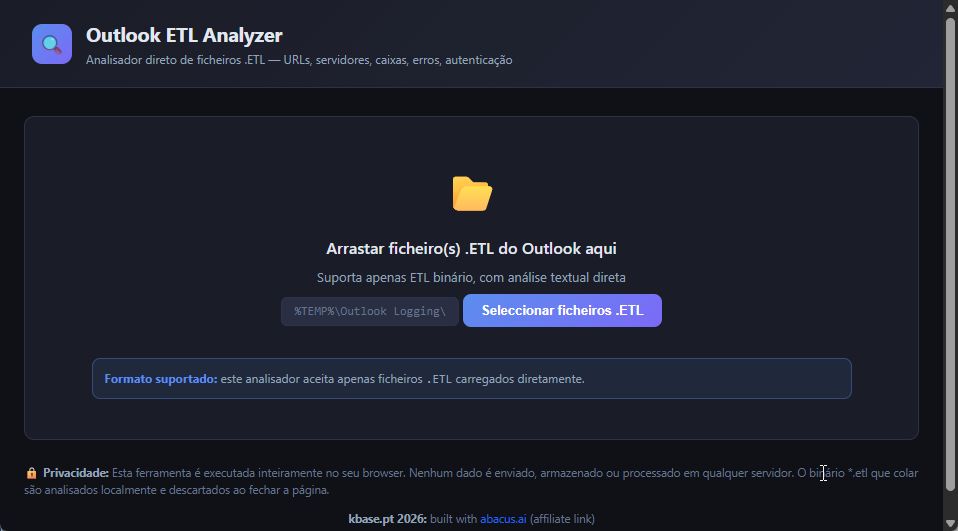
O Outlook ETL Analyzer é uma ferramenta de diagnóstico para suporte IT que analisa ficheiros .etl gerados pelo Outlook directamente no browser — sem instalar software, sem enviar dados para a internet. Quando o Outlook apresenta problemas de ligação, pop-ups de password ou falhas de autenticação, os ficheiros ETL contêm strings com os URLs, servidores e tokens envolvidos que esta ferramenta extrai e categoriza automaticamente.
Este guia explica como activar o logging do Outlook, como usar o analisador para identificar a causa raiz de problemas comuns, e como interpretar cada categoria de resultados.
ℹ Processamento 100% local — sem upload de dados
A análise é feita inteiramente no browser do utilizador. Os ficheiros ETL — que podem conter endereços de email, servidores e tokens — nunca saem do equipamento. Tratar os ficheiros ETL como informação confidencial e eliminá-los após análise quando apropriado.
Neste artigo
- O que é o Outlook ETL Analyzer e o que resolve
- Requisitos e acesso à ferramenta
- Como capturar os ficheiros ETL do Outlook
- Como carregar e analisar os resultados
- Categorias de resultados e como interpretar
- Visualizador de contexto — navegar no ficheiro raw
- Cenários práticos de diagnóstico
- Exportar resultados para ticket de suporte
- Resolução de problemas comuns
- Perguntas frequentes
1. O que é o Outlook ETL Analyzer e o que Resolve
Os ficheiros ETL gerados pelo Outlook são traces ETW (Event Tracing for Windows) em formato binário proprietário do Office — não podem ser lidos com ferramentas standard como o tracerpt, o Get-WinEvent ou o próprio Event Viewer. No entanto, o ficheiro binário contém strings legíveis em formato UTF-16LE (wide strings) e ASCII que o Outlook ETL Analyzer extrai directamente — sem precisar de decodificar o formato ETW.
A ferramenta resolve problemas em três áreas principais:
| Área | Problemas diagnosticáveis |
|---|---|
| Autenticação | Pop-ups de password recorrentes, erros 401/403, falhas de MFA/Conditional Access, loops de renovação de token OAuth/MSAL |
| Conectividade e servidores | Autodiscover falhado, timeouts de rede, endpoints incorrectos, falhas intermitentes, servidor Exchange errado |
| Múltiplas caixas | Caixas partilhadas não visíveis, delegações inconsistentes, arquivo online com problemas, perfil corrompido |
2. Requisitos e Acesso à Ferramenta
| Requisito | Detalhe |
|---|---|
| Browser | Chrome, Edge, Firefox ou Safari — versão recente. JavaScript deve estar activo. |
| Instalação | Nenhuma — a ferramenta corre directamente no browser, sem instalação de software adicional |
| Ficheiros necessários | Ficheiros .etl gerados pelo Outlook — localização: %TEMP%\Outlook Logging\ |
| URL da ferramenta | https://kbase.pt/outlook_etl_analyzer.html |
3. Como Capturar os Ficheiros ETL do Outlook
O Outlook gera ficheiros ETL automaticamente em %TEMP%\Outlook Logging\, mas para capturar eventos detalhados é necessário activar o logging de resolução de problemas antes de reproduzir o problema.
Método A — Via interface gráfica do Outlook (mais simples)
1 | No Outlook: Ficheiro → Opções → Avançadas |
2 | Descer até à secção Outros → marcar “Activar registo de resolução de problemas” |
3 | Clicar OK e reiniciar o Outlook |
4 | Reproduzir o problema (aguardar o pop-up, tentar ligar, abrir a caixa partilhada) |
5 | Fechar o Outlook e navegar para a pasta %TEMP%\Outlook Logging\ |
6 | Desactivar o logging após recolha — os ficheiros ETL crescem rapidamente em utilização normal |
Método B — Via registo do Windows com PowerShell
⚠ Capturar durante a ocorrência real do problema
O logging deve estar activo enquanto o problema ocorre. Activar, reproduzir o problema, e só depois recolher os ficheiros ETL. Um ETL capturado antes ou muito depois da falha pode não conter os eventos relevantes.
4. Como Carregar e Analisar os Resultados
1 | Abrir kbase.pt/outlook_etl_analyzer.html no browser |
2 | Arrastar o(s) ficheiro(s) .etl para a zona de drop — ou clicar em Seleccionar ficheiros e navegar até %TEMP%\Outlook Logging\ |
3 | Aguardar o processamento — a barra de progresso indica o estado. Para ficheiros grandes pode demorar alguns segundos |
4 | Navegar pelas tabs de resultados: URLs, Servidores, Caixas, Erros, Auth, Todos |
5 | Usar o campo de filtro em cada tab para pesquisar termos específicos: autodiscover, 401, mapi, @empresa.pt |
ℹ Múltiplos ficheiros ETL em simultâneo
A ferramenta suporta o carregamento de vários ficheiros ETL em simultâneo — os resultados são agregados e deduplicados automaticamente. Útil quando o problema ocorreu em várias sessões e os logs estão distribuídos por múltiplos ficheiros.
5. Categorias de Resultados e Como Interpretar
As strings extraídas são automaticamente classificadas em cinco categorias. Os cartões de totais no topo funcionam como filtros rápidos — clicar num valor activa directamente a tab correspondente.
| Categoria | O que contém | O que procurar |
|---|---|---|
| URLs | Endereços https:// completos encontrados no ETL | Endpoints Autodiscover, MAPI, EWS, login.microsoftonline.com — confirmar se apontam para o ambiente correcto (cloud vs. on-premises) |
| Servidores | Hostnames e domínios: office365.com, exchange., mail., smtp., autodiscover. | Confirmar se o servidor Exchange encontrado corresponde ao esperado — on-premises vs. Exchange Online vs. híbrido |
| Caixas | Endereços de email encontrados no formato utilizador@dominio | Validar presença das caixas configuradas no perfil — caixas partilhadas, delegações, arquivo online |
| Erros | Palavras-chave de falha: error, failed, timeout, denied, códigos HTTP 4xx/5xx | Priorizar 401 (autenticação), 403 (autorização), 404 (endpoint não encontrado), timeout (rede/servidor) |
| Auth | Tokens, protocolos e fluxos de autenticação: OAuth, MSAL, ADAL, NTLM, Kerberos, bearer, token | Identificar o protocolo de autenticação em uso e sinais de sucesso/falha no fluxo de login |
6. Visualizador de Contexto — Navegar no Ficheiro Raw
Cada string extraída é clicável. Ao clicar, o Visualizador de Contexto (painel no fundo da página) mostra as linhas à volta da ocorrência no ficheiro raw — com numeração de linhas e destaque da string seleccionada, semelhante a um editor de código.
| Elemento | Função |
|---|---|
| Pill azul no header | Mostra a string seleccionada actualmente |
| Contador “N / Total” | Ocorrência actual / total de ocorrências da string no ficheiro raw |
| Setas ↑ ↓ | Navegar entre todas as ocorrências do mesmo termo no ficheiro |
| Highlight amarelo | Destaca o termo em todas as linhas visíveis — mais intenso na linha activa |
| Contexto ±12 linhas | Mostra 12 linhas acima e abaixo da ocorrência — permite ver a sequência de eventos à volta do erro |
ℹ Quando “termo não encontrado” no visualizador
Algumas strings são inferidas ou normalizadas pelo extractor e podem não existir literalmente no ficheiro raw com essa forma exacta. Neste caso, continuar a investigação cruzando as tabs e usando o visualizador em strings relacionadas na mesma área temática.
7. Cenários Práticos de Diagnóstico
Cenário 1 — Pop-up de password recorrente ou login a falhar
1 | Capturar ETL com logging activo durante o aparecimento do pop-up |
2 | Tab Auth: filtrar por oauth, msal, token — identificar o protocolo em uso |
3 | Tab Erros: filtrar por 401 e 403 — ver o endpoint que está a rejeitar a autenticação |
4 | Clicar no erro 401 → visualizador de contexto → ver a sequência de eventos e o URL exacto do endpoint que falhou |
Cenário 2 — Caixa partilhada não visível ou delegação com falha
1 | Capturar ETL durante a abertura e sincronização do Outlook |
2 | Tab Caixas: pesquisar o endereço de email da caixa partilhada — confirmar se aparece |
3 | Se aparece: cruzar com as tabs Erros e URLs — verificar se há falhas no Autodiscover daquela caixa |
4 | Se não aparece: o perfil pode não estar a tentar aceder à caixa — verificar permissões no Exchange/Exchange Online |
Cenário 3 — Lentidão ou timeouts de rede
1 | Capturar ETL durante o período de lentidão |
2 | Tab Erros: filtrar por timeout e refused |
3 | Tab URLs: identificar endpoints que aparecem repetidamente — tentativas de reconexão ao mesmo servidor |
4 | Exportar CSV e analisar frequência de erros — padrão repetitivo aponta para problema de rede vs. problema de servidor |
8. Exportar Resultados para Ticket de Suporte
Os botões de exportação estão disponíveis no fundo da página, imediatamente abaixo do visualizador de contexto.
| Formato | Conteúdo | Quando usar |
|---|---|---|
| .txt | Uma linha por string com prefixo de categoria: [URL ] https://... | Leitura rápida, partilha por email, inclusão em relatório de incidente |
| .csv | Colunas: categoria, string, ficheiro de origem | Análise em Excel, filtragem avançada, cruzamento com outros dados de diagnóstico ou envio ao suporte Microsoft |
9. Resolução de Problemas Comuns
✗ Ficheiro não carrega ou página fica parada
- Confirmar que o ficheiro tem extensão
.etle tamanho superior a 0 KB - Confirmar que o JavaScript está activo no browser
- Abrir a consola do browser (F12 → Consola) e verificar se existem erros
- Tentar noutro browser — Chrome ou Edge são os mais compatíveis
⚠ Poucos resultados — 0 URLs ou 0 Erros
- O ETL pode não conter actividade relevante — a captura pode não coincidir com a falha
- O ficheiro pode estar truncado ou corrompido
- O logging pode não ter estado activo no momento do problema
Solução: repetir a captura com o logging activo imediatamente antes de reproduzir o problema.
ℹ Visualizador mostra “termo não encontrado”
Pode ocorrer para strings normalizadas pelo extractor que não existem literalmente no ficheiro raw. Continuar a investigação usando a tab Todos com filtros e clicando em strings relacionadas para ver o contexto da mesma área do ficheiro.
10. Perguntas Frequentes
| A ferramenta envia dados para a internet? | Não. O processamento é inteiramente local no browser — os ficheiros ETL nunca saem do equipamento. |
| Os ETL podem conter dados sensíveis? | Sim. Podem conter endereços de email, nomes de servidor e fragmentos de tokens. Tratar como informação confidencial e eliminar após análise. |
| Funciona com Exchange Online e on-premises? | Sim. A análise é agnóstica ao ambiente — depende apenas dos eventos presentes no ETL recolhido. |
| Posso carregar vários ETL ao mesmo tempo? | Sim. A ferramenta agrega e deduplica resultados de múltiplos ficheiros ETL carregados simultaneamente. |
| Porque é que o Event Viewer não consegue ler os ETL do Outlook? | Os ETL do Outlook usam providers ETW proprietários do Office. O Event Viewer importa o ficheiro mas apresenta os eventos com conteúdo em branco. O Outlook ETL Analyzer contorna esta limitação extraindo directamente as strings do binário. |
| O que fazer se o problema persistir após a análise? | Exportar os resultados em CSV e incluir no ticket de suporte Microsoft. Os engenheiros de suporte têm ferramentas internas para análise ETL mais aprofundada — o CSV serve como guia inicial dos eventos encontrados. |
Artigos relacionados no kbase.pt