
Como Configurar o OBS Studio para Stream e Gravação
O OBS Studio é a ferramenta gratuita e de código aberto padrão para gravar e transmitir gameplay. É poderosa, mas o número de opções assusta quem começa — e uma configuração errada resulta em vídeo aos saltos, áudio dessincronizado ou quebras de FPS no jogo. Este guia mostra como configurar o OBS Studio de raiz: escolher o encoder certo, definir o bitrate e a resolução, montar cenas e fontes, e separar o áudio corretamente. No fim ficas com uma base sólida tanto para gravação local como para stream.
Neste artigo
1. Instalar e o Assistente de Configuração
Descarrega o OBS Studio do site oficial (obsproject.com) — nunca de fontes de terceiros. Está disponível para Windows, macOS e Linux. Na primeira execução, o OBS oferece um Assistente de Configuração Automática que é um excelente ponto de partida:
|
1
|
No primeiro arranque, escolhe “Otimizar para transmissão, a gravação é secundária” ou “Otimizar para gravação, não irei transmitir” — os nomes exactos das opções do assistente. |
|
2
|
Indica a resolução base (a do teu monitor) e o FPS pretendido (30 ou 60). |
|
3
|
O OBS testa o sistema e aplica definições recomendadas. Depois afinas manualmente com as secções seguintes. |
ℹ O assistente dá uma base razoável, mas raramente é o ideal. As secções seguintes explicam o que ele configurou e como melhorar — sobretudo a escolha do encoder, que é a decisão mais importante para não perderes FPS no jogo.
2. Escolher o Encoder (NVENC, AV1, AMF, x264)
O encoder é o que comprime o vídeo. A escolha decide se a codificação corre no CPU (rouba desempenho ao jogo) ou num bloco dedicado da gráfica (impacto quase nulo). Configura-se em Definições → Saída → modo Avançado.
| Encoder | Onde corre | Recomendado para |
|---|---|---|
| NVENC (H.264/HEVC) | Bloco dedicado NVIDIA | Gráficas NVIDIA — a melhor opção geral (o HEVC serve para gravação — a Twitch só aceita H.264) |
| NVENC AV1 | Bloco dedicado (RTX 40/50) | Melhor qualidade por bitrate; plataformas que suportam AV1 |
| AMF / AV1 (AMD) | Bloco dedicado AMD | AMD Radeon — o AV1 por hardware só nas RX 7000 ou posteriores |
| QuickSync (Intel) | iGPU / Arc Intel | Sistemas com gráfica Intel |
| x264 (software) | CPU | Só se não tiveres encoder de hardware, ou PC dedicado a stream |
✓ Regra prática: se tens gráfica dedicada, usa sempre o encoder de hardware dela (NVENC, AMF ou QuickSync). O x264 só compensa em cenários específicos, porque consome muito CPU e pode fazer o jogo perder FPS. O AV1, quando disponível, dá melhor qualidade com menos bitrate — ideal para gravação e para plataformas que já o aceitam.
3. Bitrate, Resolução e FPS
O bitrate é a quantidade de dados por segundo — mais bitrate significa melhor qualidade, mas também ficheiros maiores (gravação) ou maior exigência de upload (stream). A configuração ideal difere entre gravar e transmitir:
| Finalidade | Controlo de taxa | Bitrate típico (1080p60) |
|---|---|---|
| Gravação local | CQP ou ICQ (qualidade constante) | CQP 16–20 (não se define bitrate fixo) |
| Stream (Twitch) | CBR (bitrate constante) | 6000 kbps (recomendado — os servidores de ingest aceitam mais, cerca de 8500, sobretudo com Enhanced Broadcasting) |
| Stream (YouTube) | CBR | 9000 kbps ou mais (aceita bitrates altos) |
ℹ Gravação vs stream: usa controlos de taxa diferentes
Para gravação, usa CQP (Constant Quantization Parameter): a qualidade é constante e o bitrate varia conforme a cena precisa, o que dá a melhor relação qualidade/tamanho. Para stream, usa CBR (Constant Bit Rate): as plataformas exigem um débito estável para evitar buffering nos espetadores.
Em Definições → Vídeo, define a Resolução Base (o teu monitor) e a Resolução de Saída (o que é enviado). Para stream a 1080p, mantém saída 1920×1080. Se a tua ligação não aguenta, reduzir a saída para 1600×900 é preferível a baixar demasiado o bitrate.
4. Cenas e Fontes de Captura
No OBS, uma cena é um arranjo de fontes (o jogo, a câmara, imagens, texto). Podes ter várias cenas e alternar entre elas — por exemplo, “A começar já”, “Em jogo”, “Pausa”. As fontes de captura mais usadas:
| Fonte | Para que serve | Nota |
|---|---|---|
| Captura de Jogo | Capturar um jogo específico | A mais eficiente; captura só a janela do jogo |
| Captura de Ecrã | Capturar todo o monitor | Útil para apps/desktop; menos eficiente que a de jogo |
| Dispositivo de Captura de Vídeo | Webcam ou placa de captura | Para a tua câmara ou captura de consola |
| Imagem / Texto / Browser | Overlays, logótipos, alertas | Fonte “Browser” para alertas de plataformas de stream |
⚠ Se a Captura de Jogo mostrar ecrã preto, é quase sempre um conflito de GPU (jogo e OBS em gráficas diferentes) ou falta de permissões. Correr o OBS como administrador e garantir que ambos usam a mesma gráfica resolve a maioria dos casos.
5. Configurar o Áudio em Faixas Separadas
Um erro comum é misturar todo o áudio numa só faixa. Se separares o som do jogo, do microfone e do sistema em faixas diferentes, podes depois na edição ajustar cada um — ou silenciar a música sem perder a tua voz. A atribuição faz-se nas Propriedades Avançadas de Áudio — a roda dentada no topo do mixer: na coluna Faixas, marcas quais faixas cada fonte alimenta. Em Definições → Saída → Áudio, só decides quais dessas faixas entram no ficheiro gravado.
- Faixa 1: mistura geral (tudo junto) — a única que vai para o stream ao vivo.
- Faixa 2: só o áudio do jogo (desktop).
- Faixa 3: só o microfone — permite tratar a tua voz separadamente na edição.
- Filtros úteis no microfone: Supressão de Ruído, Gate de Ruído e Compressor melhoram muito a qualidade da voz. Adicionam-se com o botão direito na fonte → Filtros.
ℹ As faixas separadas só servem na gravação: ao stream vai apenas uma única faixa (a 1). No ficheiro final, escolhe um formato com multi-track (MKV, ou MP4 com multi-track activado) e entregas ao editor o jogo e a voz separados, sem precisares de gravar duas vezes.
6. Resolução de Problemas Comuns
| Sintoma | Causa provável | Solução |
|---|---|---|
| Frames perdidos (encoding) | Encoder sobrecarregado | Mudar para encoder de hardware ou baixar preset/resolução |
| Frames perdidos (rede) | Upload insuficiente | Baixar o bitrate de stream; usar cabo Ethernet |
| Captura de jogo a preto | Conflito de GPU / permissões | Correr OBS como admin; mesma GPU para jogo e OBS |
| Áudio dessincronizado | Atraso de dispositivo | Adicionar “Sync Offset” à fonte de áudio no mixer avançado |
Descobrir o que consumiu recursos durante a gravação
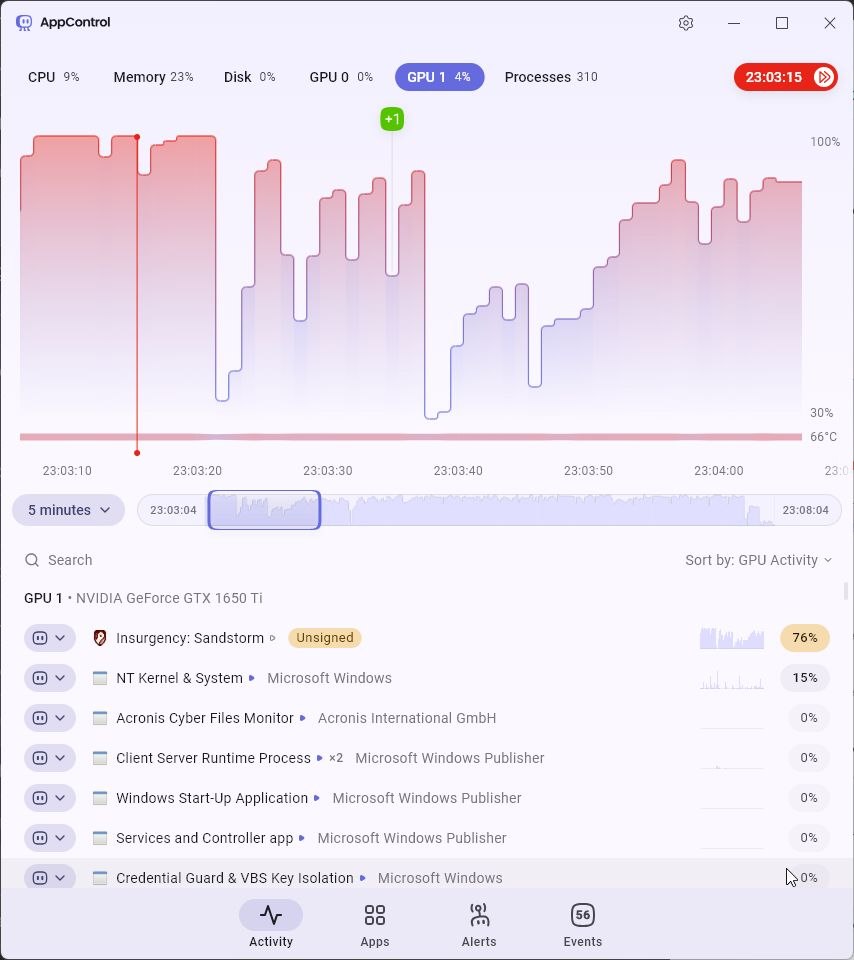
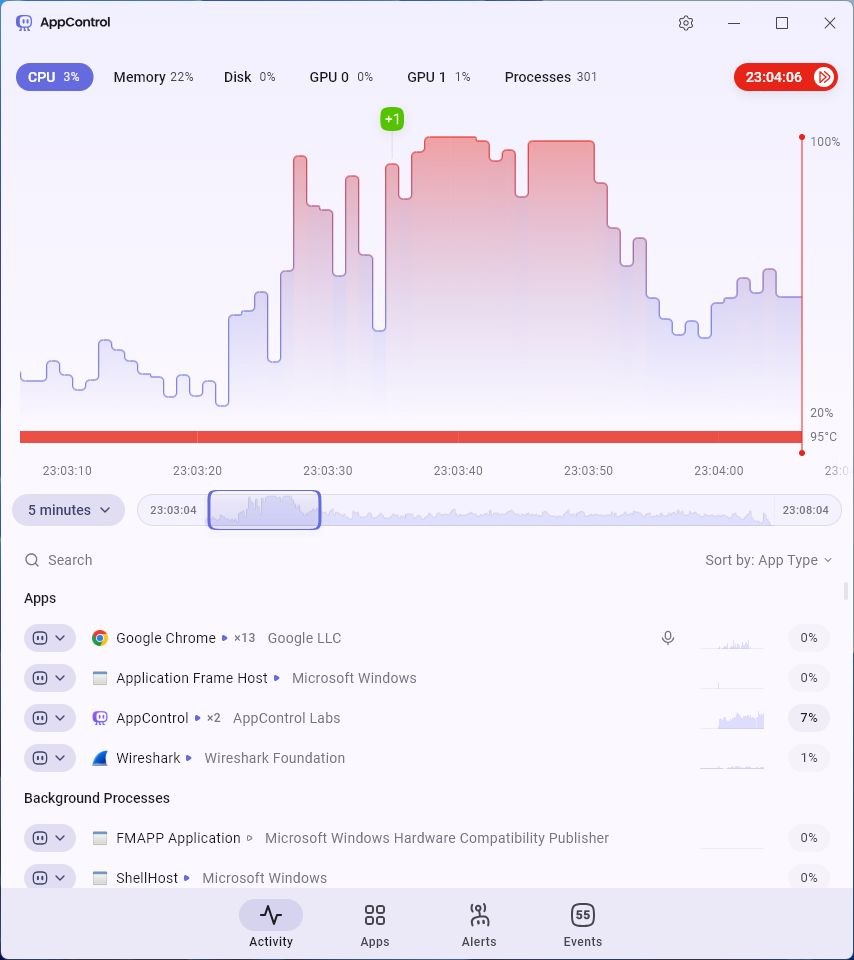
A tabela acima resolve o sintoma. Mas há um caso em que nem o Gestor de Tarefas ajuda: o gráfico de “frames perdidos (encoding)” aparece a meio da gravação e, quando abres o Gestor de Tarefas, o pico já passou — o Gestor de Tarefas só mostra o presente, não guarda histórico. Para estes casos serve um gestor com memória: o AppControl (gratuito, Windows 10/11) grava cerca de 72 horas de utilização de CPU, GPU, memória e disco segundo a segundo, com temperaturas — depois de uma gravação problemática voltas atrás no tempo e vês exactamente que processo estava a consumir a GPU na altura do salto.
Num teste durante uma sessão de Insurgency: Sandstorm, o histórico da GPU mostrou o processo do jogo a 76% enquanto o NT Kernel consumia 15% — e a temperatura da GPU acompanha o gráfico, o que o Gestor de Tarefas não regista:
Artigos relacionados no kbase.pt