Correr um Windows 11 dentro do macOS é a solução para as aplicações que só existem nesse sistema — um ERP antigo, uma ferramenta de contabilidade ou um instalador que só existe em .exe. O guia usa a VirtualBox, gratuita e aberta, e percorre a máquina virtual do zero num Mac. O caminho divide-se primeiro pelo chip do Mac: os Macs com Apple Silicon (M1 ou posterior) só conseguem virtualizar convidados ARM — os Intel, convidados x86.
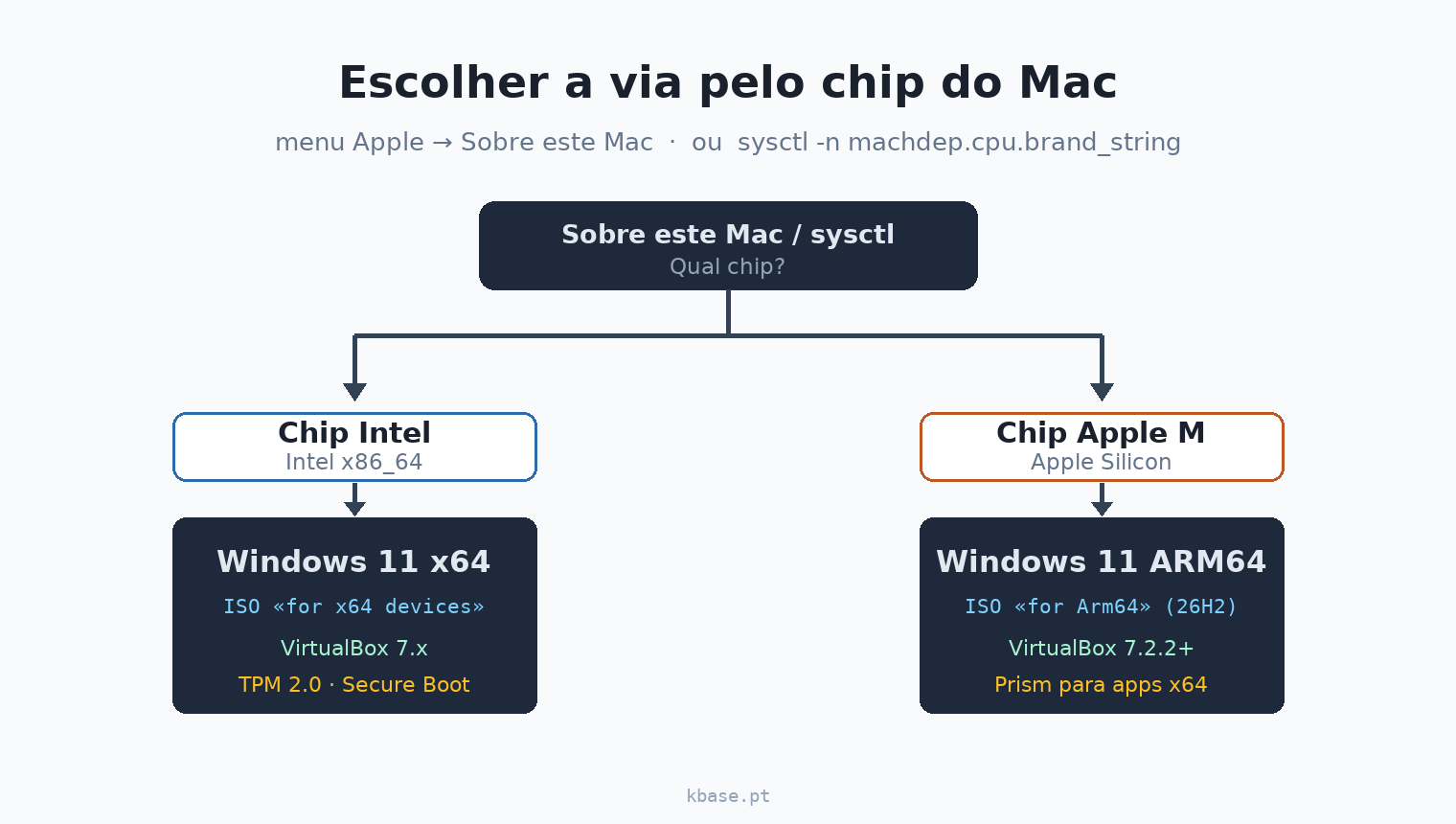
A via certa sai do chip: Intel → x64, Apple M → ARM64.
Neste artigo
- Escolher a via: chip do Mac
- Instalar a VirtualBox
- Descarregar a ISO certa do Windows 11
- Criar a máquina virtual
- Instalar o Windows 11
- Guest Additions e partilha de ficheiros
- Erros comuns
- Em Resumo
- Artigos Relacionados
Escolher a via: chip do Mac
No menu Apple → Sobre este Mac vê-se o chip — pelo terminal, o mesmo diagnóstico dá-se com um comando:
sysctl -n machdep.cpu.brand_stringNo Apple Silicon, a resposta começa por «Apple M» — num Intel, traz «Intel». A via correcta sai daí:
| Mac | Via do Windows 11 | Como |
|---|---|---|
| Apple Silicon (M1 ou posterior) | ARM64 | VirtualBox 7.2.2 ou superior + ISO ARM64 da Microsoft |
| Intel | x64 | VirtualBox 7.x + ISO x64 clássica |
Regra dura documentada pela Oracle: x86 não corre em host ARM, e host x86 não corre VMs ARM. Uma ISO errada aqui é tempo perdido — continue depois de saber em que lado está.
Instalar a VirtualBox

Descarregue o instalador de virtualbox.org e siga os passos:
- Escolha a plataforma macOS hosts — os pacotes são separados por arquitectura (Intel hosts e Apple Silicon hosts) — a 7.2, de Agosto de 2025, foi a primeira com Windows 11 ARM.
- Abra o
.dmg, rode o instalador e autorize quando o macOS pedir. - Se os instaladores da Oracle bloquearem em Definições → Privacidade e Segurança, destrave lá.
Na prática, em Mac Apple Silicon a versão tem de ser 7.2.2 ou superior — as anteriores não suportam Windows 11 ARM (a 7.0 estreou o host Apple Silicon em developer preview, a 7.1 virtualizou só convidados Linux ARM e a 7.2 trouxe o Windows 11 ARM). A versão instalada vê-se no menu da VirtualBox → About VirtualBox — se a sua 7.2 for anterior à 7.2.2, actualize, porque a 7.2.2 corrigiu um problema do TPM com certos convidados.
Descarregar a ISO certa do Windows 11
A Microsoft distribui duas ISO à parte, e a página certa depende da via:
- Apple Silicon: página Download Windows 11 Arm64 → Windows 11 (multi-edition ISO for Arm64) — na altura, a corrente é a 26H2. Há Portuguese 64-bit na lista de línguas.
- Intel: página Download Windows 11 → Disk Image (ISO) for x64 devices.
A ISO é multi‑edição: escolha Home ou Pro durante a instalação. Antes de montar, verifique a integridade com a hash que a página publica — no macOS:
shasum -a 256 ~/Downloads/Win11_26H2_Arm64_Portuguese.isoCompare o resultado com o Hash Code da língua descarregada — uma divergência = download corrompido, refaça. (O mesmo princípio de separar link ↔ ficheiro que guia o diagnóstico de downloads winget, aqui no macOS com shasum.)
Criar a máquina virtual
Na VirtualBox, botão New e siga o assistente — em 7.x, ele já conhece os requisitos do Windows 11:
- Name: «Windows 11» — ao seleccionar a ISO, o assistente detecta a edição — confirme Edition: Windows 11 Pro (ou Home).
- Skip Unattended Installation se preferir responder à instalação à mão (a opção automática cria o utilizador e corre a instalação sozinha — mais cómoda, menos didáctica).
- Hardware: memória
8192 MB(mínimo legal 4 GB — mas 4 GB fica curto no dia‑a‑dia) e 4 CPUs. - Virtual Hard Disk: 80 GB ou mais (mínimo 64 GB do Windows 11), dinâmico.
- Ao fechar o assistente, entre em Settings → System → Motherboard e confirme que Enable EFI, Secure Boot e TPM v2.0 estão acesos — o assistente deixa-os preparados no template Windows 11, confirmado na via x64 — verifique sempre nas propriedades antes do primeiro arranque.
Em Apple Silicon, o tipo de sistema do assistente aparece como Windows 11 (ARM) — num Intel, como o Windows 11 x64 clássico.
Instalar o Windows 11
Start na VM. A instalação segue o caminho que conhece:
- Idioma: Português (Portugal) — hora e teclado, seguir.
- Install now → introduza o product key agora ou escolha I don’t have a product key (pode activar depois).
- Escolha a edição — Home ou Pro.
- Aceite a licença e escolha Custom: Install Windows only (advanced) — o instalador prepara o disco virtual sozinho.
- Na configuração inicial (OOBE), o instalador vai pedir uma conta Microsoft e ligação à internet — se preferir uma conta local, o guia Windows 11 sem Conta Microsoft cobre o assunto.
Em Apple Silicon, lembre-se de um detalhe: o Windows 11 ARM já corre aplicações x86/x64 por emulação integrada (o Prism, desde a 24H2), mas com desempenho inferior ao nativo — vale para ferramentas de trabalho, não para jogos pesados.
Guest Additions e partilha de ficheiros
Com o Windows a correr: menu Devices → Install Guest Additions CD image…, rode o setup.exe dentro do convidado e reinicie. O pacote arranja: clipboard bidireccional, redimensionamento de janela e pastas partilhadas.
Para a partilha: Devices → Shared Folders → Adds Shared Folder, escolha uma pasta do Mac, marque Auto‑mount e a pasta surge em Rede (\\vboxsvr\…) dentro do Windows. O clipboard liga-se em Settings → General → Advanced → Shared Clipboard: Bidirectional e Drag’n’Drop: Bidirectional.
Para desligar a VM: menu Machine → ACPI Shutdown — envia ao Windows o pedido de desligar — ou Machine → Power Off para um corte seco — evite-o a meio de uma instalação.
Erros comuns
| Erro | Causa habitual | Arranjo |
|---|---|---|
| «Este PC doesn’t currently meet Windows 11 requirements» | TPM/EFI/Secure Boot desligados | Settings → System → Motherboard: as três opções acesas |
| A VM inicia-se e não arranca da ISO (Apple Silicon) | ISO x64 em host ARM | ISO certa = página ARM64 |
| Instalação bloqueia nos requisitos | RAM/disco abaixo do exigido | 4 GB de RAM e 64 GB de disco no mínimo |
| Rato «torto» antes do Guest Additions | dispositivo de ponteiro mal escolhido | Settings: Pointing Device: USB Tablet |
| VirtualBox não arranca VMs no Intel Mac | conflito com outro hypervisor | feche Parallels/VMware e tente de novo |
Em Resumo
- O chip decide tudo: Apple Silicon = Windows 11 ARM64, Intel = x64 — sem trocas.
- VirtualBox 7.2+ no macOS com Apple Silicon (14 Sonoma, 15 Sequoia, 26 Tahoe) — nos Intel aceita 7.x.
- ISO da Microsoft certa por lado +
shasum -a 256no Mac para confirmar a hash. - Requisitos do Windows 11: EFI + Secure Boot + TPM v2.0 (7.x liga sozinho no template Win11), 4 GB de RAM e disco 64 GB no piso — 8/80 recomendado.
- Guest Additions depois da instalação: clipboard, redimensionamento e pastas partilhadas.
- Em Apple Silicon, espera-se emulação de aplicações x86/x64 (Prism) — não performance nativa.