Está no Word a montar um relatório, os números que precisa estão numa janela do browser e o resto das notas noutra ainda. Com o rato, cada troca de janela custa tempo e a área de transferência só guarda a última cópia. Prima Win+V e o Windows 11 apresenta um painel com o histórico das entradas copiadas — o primeiro dos 20 atalhos desta lista e o que muda mais hábitos em quem trabalha entre janelas o dia inteiro.
A lista cobre gestão de janelas e de ambientes de trabalho, capturas de ecrã, menus rápidos, entrada por voz e uma sequência de emergência que repõe o driver gráfico quando o ecrã fica preto. Tudo com teclas que já estão no teclado — as secções seguintes mostram o que activar na primeira utilização (o histórico da área de transferência chega desligado do sistema), os limites reais de cada funcionalidade e os erros habituais.
Neste artigo
- 1. Os 20 atalhos essenciais
- 2. Histórico da área de transferência (Win+V)
- 3. Capturas de ecrã (Win+Shift+S e Win+PrtScn)
- 4. Ecrã dividido: Win+setas e Win+Z
- 5. Ambientes de trabalho virtuais (Win+Tab e Win+Ctrl+D)
- 6. Abrir e navegar no dia a dia (Win+E, Win+D, Win+S, Win+I, Win+R, Win+L)
- 7. Menus e painéis rápidos (Win+X, Win+A e Win+N)
- 8. Entrada por voz e emojis (Win+H e Win+.)
- 9. Segundo ecrã e ecrã preto (Win+P e Win+Ctrl+Shift+B)
- Erros Comuns
- Checklist
- Artigos Relacionados
- Fontes Oficiais
1. Os 20 atalhos essenciais
A tabela resume os vinte atalhos por ordem de secção — as entradas sem referência de secção são directas, sem configuração prévia.
| Atalho | O que faz |
|---|---|
Win+V |
Abre o histórico da área de transferência (secção 2) |
Win+Shift+S |
Abre a captura de região: o recorte vai para a área de transferência (secção 3) |
Win+PrtScn |
Captura o ecrã inteiro e grava a imagem em ficheiro (secção 3) |
Win+← / Win+→ |
Encaixa a janela activa nas metades esquerda ou direita do ecrã (secção 4) |
Win+Z |
Abre o menu de Snap Layouts com grelhas prontas (secção 4) |
Win+Tab |
Abre a Task View com as janelas e os ambientes de trabalho (secção 5) |
Win+Ctrl+D |
Cria um ambiente de trabalho novo (secção 5) |
Win+E |
Abre o File Explorer |
Win+D |
Mostra ou esconde o ambiente de trabalho |
Win+S |
Abre a pesquisa (o Win+Q faz o mesmo) |
Win+I |
Abre o Settings |
Win+R |
Abre a caixa Run para lançar programas e caminhos |
Win+L |
Bloqueia o PC no ecrã de sessão |
Win+X |
Abre o menu Quick Link, o mesmo do clique direito no Start (secção 7) |
Win+A |
Abre o Quick Settings (Wi-Fi, Bluetooth, volume, brilho) (secção 7) |
Win+N |
Abre o centro de notificações com o calendário (secção 7) |
Win+H |
Abre a entrada por voz (voice typing) (secção 8) |
Win+. (ou Win+;) |
Abre o painel de emojis (secção 8) |
Win+P |
Abre as opções de apresentação para o segundo ecrã (secção 9) |
Win+Ctrl+Shift+B |
Repõe o driver gráfico quando o ecrã fica preto (secção 9) |
2. Histórico da área de transferência (Win+V)
O Win+V chega desligado do Windows: a primeira vez que o prime, o painel abre com o botão para activar o histórico — prima-o e as cópias começam a ficar guardadas. O mesmo interruptor existe em Settings > System > Clipboard (Definições > Sistema > Área de Transferência), com Clipboard history ligado.
Há três limites que convém conhecer desde logo na página oficial do clipboard: o histórico guarda até 25 entradas (as mais antigas saem para dar lugar às novas), cada item pesa até 4 MB e aceita texto, HTML e imagens em bitmap.
Ao reiniciar o PC, o histórico é limpo — só os itens afixados (pin) sobrevivem. Para guardar o endereço ou a assinatura que cola todos os dias, passe o rato sobre o item no painel e seleccione o pin. Para apagar tudo de uma vez, o botão Clear all no topo do painel faz a limpeza no dispositivo e na nuvem, e a mesma acção existe no mesmo caminho das Definições, com o botão Clear. Um item isolado apaga-se com os três pontos ao lado, seleccione Delete.
Nota
A sincronização entre PCs (Clipboard history across your devices) fica desligada por omissão e depende da conta Microsoft ou da conta profissional do dispositivo — uma vez ligada, o texto copiado é enviado para a nuvem e passa aos outros dispositivos. Em contexto de dados de clientes, pense se quer esse caminho antes de activar, ou limpe o histórico com Clear all no fim do dia.
3. Capturas de ecrã (Win+Shift+S e Win+PrtScn)
Win+Shift+S abre a captura de região: o ecrã escurece, arrasta sobre a zona que quer recortar e a imagem fica na área de transferência, pronta a colar. A notificação do canto inferior direito abre o recorte no Snipping Tool, onde pode anotar e partilhar.
Para o ecrã inteiro em ficheiro, prima Win+PrtScn: a imagem fica gravada na pasta de capturas dentro de Imagens (o caminho em inglês é Pictures > Screenshots). Alt+PrtScn copia só a janela activa para a área de transferência, sem o resto do ecrã.
Em instalações recentes do Windows 11, a tecla PrtScn isolada abre a captura de ecrã em vez de copiar o ecrã inteiro. Se preferir o comportamento antigo, mude a opção em Settings > Accessibility > Keyboard (Definições > Acessibilidade > Teclado), com Use the Print Screen button to open screen snipping.
4. Ecrã dividido: Win+setas e Win+Z
Com a janela activa, prima Win+← ou Win+→ para a encaixar na metade do ecrã correspondente. Mantendo a tecla Win premida, pode seguir com outras setas para ajustar a posição: Win+↑ maximiza e Win+↓ percorre a sequência para baixo — de maximizada para janela e depois para minimizada. Win+Alt+↑ e Win+Alt+↓ encaixam a janela nas metades superior e inferior, úteis para layouts de quatro janelas. Num PC de dois monitores, Win+Shift+← e Win+Shift+→ movem a janela activa para o ecrã vizinho.
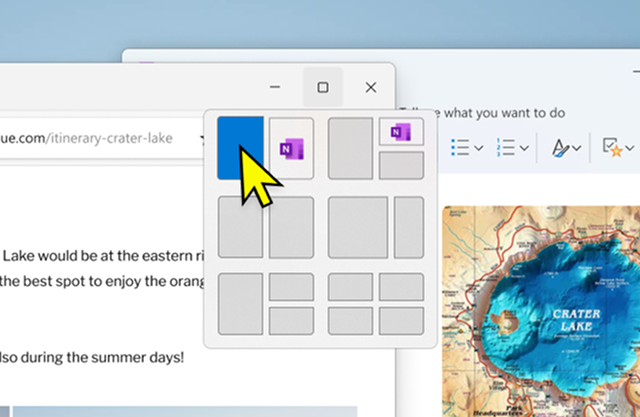
O Windows 11 acrescenta os Snap Layouts: prima Win+Z (ou passe o rato sobre o botão maximizar) e escolha a grelha — metades, colunas ou quadrantes. Seleccionada a primeira janela, o Snap Assist sugere as janelas abertas para preencher as restantes zonas da grelha. O conjunto funciona e liga-se em Settings > System > Multitasking (Definições > Sistema > Multitarefa), com o interruptor Snap windows. No taskbar, ao passar o rato sobre uma das aplicações do grupo, a pré-visualização mostra a etiqueta Group com as janelas do conjunto.
5. Ambientes de trabalho virtuais (Win+Tab e Win+Ctrl+D)
Win+Ctrl+D cria e muda para um ambiente de trabalho novo em seguida — o espaço lógico para separar o contexto de projecto do resto da mesa de trabalho. Para alternar entre eles, Win+Ctrl+← e Win+Ctrl+→ — a Task View (Win+Tab) resume as janelas do ambiente actual e a fila de ambientes no fundo.
Fechar o ambiente actual é Win+Ctrl+F4. As janelas do ambiente fechado não desaparecem: mudam para o ambiente adjacente, pronto a continuar de onde estavam.
6. Abrir e navegar no dia a dia (Win+E, Win+D, Win+S, Win+I, Win+R, Win+L)
Win+E abre o File Explorer sem procurar o ícone. Win+D mostra ou esconde o ambiente de trabalho — apanha um ficheiro do desktop e volta exactamente ao que estava a fazer. Win+S abre a pesquisa do Windows (o Win+Q faz o mesmo) para aplicações, ficheiros e definições escrevendo o nome, quase sempre mais rápido que navegar em menus. Win+I abre o Settings.
Win+R abre a caixa Run: escreva winver para confirmar a versão e a build do Windows, notepad para o bloco de notas ou calc para a calculadora. Win+L bloqueia o PC no ecrã de sessão — o atalho do fim de expediente e da saída para reunião.
7. Menus e painéis rápidos (Win+X, Win+A e Win+N)
Win+X abre o menu Quick Link, exactamente o conteúdo do clique direito no botão Start: entre os itens estão o Task Manager, o Device Manager, o Disk Management, o Event Viewer, o Run e o Terminal — os comandos de diagnóstico do dia, sem tocar no rato.
O Win+A abre o Quick Settings do Windows 11, o painel com Wi-Fi, Bluetooth, volume e brilho. O Win+N abre o centro de notificações à direita, com as notificações em cima e o calendário do mês em baixo.
8. Entrada por voz e emojis (Win+H e Win+.)
A entrada por voz escreve no campo onde o cursor está: prima Win+H com o cursor dentro de uma caixa de texto e o painel flutuante entra em Listening — fale e o texto entra como documenta a Microsoft. O reconhecimento de voz é online e pede três coisas: ligação à internet, microfone a funcionar e o cursor numa caixa de texto. As permissões do microfone gerem-se em Settings > Privacy & security > Microphone (Definições > Privacidade e segurança > Microfone) e o reconhecimento online em Settings > Privacy & security > Speech (Privacidade e segurança > Voz), com Online speech recognition ligado. Para terminar, diga Stop listening ou feche o painel.
💡 Dica
Win+Alt+H percorre o menu do painel da entrada por voz com o teclado, sem o rato.
O painel de emojis entra com Win+. no campo de texto (o Win+; faz o mesmo), com os emojis organizados por categorias — o meio mais rápido de colar um símbolo num email ou num chat sem trocar de app.
9. Segundo ecrã e ecrã preto (Win+P e Win+Ctrl+Shift+B)
Win+P abre o painel de apresentação para ecrãs externos: duplicar o ecrã, estender ou usar só um dos dois — em sala de reunião poupa o caminho pelo Settings.
O Win+Ctrl+Shift+B é a sequência de emergência do ecrã: o Windows repõe o driver gráfico e torna a desenhar a imagem. A página oficial de ecrãs em branco pede exactamente isto antes de qualquer reboot: se a sequência correu bem, ouve um bip breve e/ou vê o ecrã piscar. É a primeira tentativa quando o PC sai do sleep com a imagem negra ou quando o ecrã congela a meio de um jogo, num caso que demora segundos e evita o desligar à bruta.
Erros Comuns
- Win+V não aparece no histórico — o histórico chega desligado: na primeira abertura, active no prompt do painel ou em Settings > System > Clipboard (Definições > Sistema > Área de Transferência).
- O histórico desaparece ao reiniciar o PC — comportamento normal: só os itens afixados (pin) sobrevivem ao reinício.
- Win+H não abre a entrada por voz — o cursor tem de estar numa caixa de texto e o microfone tem de ter permissão: verifique Settings > Privacy & security > Microphone e a ligação à internet.
- A tecla PrtScn abre a captura em vez de copiar — o padrão nas instalações recentes do Windows 11, o comportamento antigo regressa com a opção em Settings > Accessibility > Keyboard (Definições > Acessibilidade > Teclado).
- O Win+Ctrl+Shift+B deu um bip e o ecrã piscou — sinal de que a sequência correu e o driver gráfico foi reposto, não de um problema novo.
- Win+S e Win+Q abriram a mesma janela — são o mesmo atalho do Search: a tabela oficial do Windows lista ambos como Open search.
Checklist
- Prima
Win+Ve active o histórico: copie três textos diferentes e cole o primeiro de novo. - Fixe com pin o item que cola todos os dias e confirme que sobrevive ao reinício.
- Copie uma região do ecrã com
Win+Shift+Se abra-a no Snipping Tool pela notificação. - Verifique a gravação do ficheiro: prima
Win+PrtScne abra a pasta de capturas em Imagens. - Com duas janelas abertas, encaixe-as nas duas metades com
Win+←eWin+→. - Prima
Win+Ze escolha a grelha para um projecto com email, browser e notas — as grelhas de três colunas aparecem em ecrãs suficientemente largos. - Crie um ambiente de trabalho com
Win+Ctrl+D, abra nele o browser e alterne comWin+Ctrl+←. - Prima
Win+R, escrevawinvere confirme a build em que a equipa trabalha. - Abra o Task Manager pelo menu
Win+Xsem tocar no rato. - Num ecrã preto a seguir ao sleep, tente
Win+Ctrl+Shift+Bantes de forçar o shutdown.
Fontes Oficiais
- Keyboard shortcuts in Windows — a lista completa de teclas Windows, desktops virtuais, taskbar e File Explorer, com as tabelas por categoria.
- Using the clipboard — activação do histórico, sincronização entre dispositivos, limites de 25 itens e 4 MB e a limpeza no dispositivo e na nuvem.
- Snap Your Windows — encaixe por teclado, Snap Layouts, Snap Assist e snap groups, com screenshots passo a passo.
- Use voice typing to talk instead of type on your PC — requisitos de internet, microfone e caixa de texto da entrada por voz.
- Troubleshooting blank screens in Windows — onde a sequência Win+Ctrl+Shift+B entra no diagnóstico de ecrãs em branco.
- Windows keyboard tips and tricks — os atalhos comuns de edição e navegação que fazem par com os atalhos de tecla Windows desta lista.