Saído da caixa, o iPhone do filho deixa tudo aberto: a App Store instala apps por um toque, o Safari abre qualquer site e o FaceTime recebe chamadas de quem quer que apareça. O Tempo de ecrã fecha isto em duas rotas — a Family Sharing quando a casa já tem Apple e o Tempo de ecrã local quando não tem.
A versão 27 do iOS redesenhou os controlos parentais de cima para baixo: botões de acção rápida no ecrã da Família, horários separados para dias úteis e fim de semana e restrições pregadas à idade da Child Account — por omissão, o Ask to Browse activa-se nas contas abaixo dos 13 e os sites para adultos ficam filtrados abaixo dos 18 (limiares verbatim da documentação da Apple, 108806 e 105121). A escolha cabe a quem paga a conta: Apple Account adulta, um iPhone velho por casa, uma subscrição de MDM ou o DNS do router — e os caminhos não se excluem, combinam-se na mesma casa.
💡 Em Resumo
Com Apple: contas próprias, Family Sharing e uma Child Account com a data de nascimento exacta — e a versão 27 em todos os aparelhos da família para o redesenho. Sem Apple: um iPhone velho faz de consola de aprovações, o Tempo de ecrã local toma as restrições com o código dos pais e um MDM comercial (Qustodio, Bark, Norton Family) adiciona filtro e relatórios à custa de travas obrigatórias — código e remoção do perfil sob controlo. O DNS do router (AdGuard Home, Pi-hole) cobre a rede inteira e fecha o buraco que as apps VPN, os perfis de DNS e o iCloud Private Relay exploram.
Neste artigo
- 1. Escolher o caminho antes de tocar no teclado
- 2. Cenário A — Family Sharing de ponta a ponta
- 3. As alavancas do dia a dia no iOS 27
- 4. Cenário B — consola velha e restrições locais
- 5. Cenário B — quando a Apple não basta: o MDM comercial
- 6. A camada de rede: o DNS do router
- 7. Erros que desfazem as restrições
- 8. Checklist de fecho
- Fontes Oficiais
- Artigos Relacionados
1. Escolher o caminho antes de tocar no teclado
A rota certa nasce de três respostas. Tens uma Apple Account adulta própria — a Family Sharing leva a tudo. Tens só um iPhone ou iPad antigo em casa — ele serve de organizador e o caminho é o mesmo do primeiro caso, com a aprovação a chegar ao aparelho velho. Não tens um único aparelho Apple — as restrições vivem no iPhone do filho, com um MDM comercial a cobrir o que falta e o DNS do router a fechar a rede. Em qualquer rota, o código do Tempo de ecrã é a trava base: sem ele, o adolescente desliga tudo em dois minutos.
| Caminho | Gestão à distância | Aprovações e relatórios | Custo | Onde falha |
|---|---|---|---|---|
| Family Sharing (iOS 27) | Total, a partir do teu iPhone | Ask to Buy, Ask to Browse e relatórios de uso incluídos | Grátis | Exige contas próprias e a versão 27 em todos os aparelhos |
| Tempo de ecrã local | Nenhuma — tudo no iPhone do filho | Sem Ask to Buy e sem relatórios para o pai | Grátis | Vive e morre no código dos pais |
| MDM comercial (Qustodio, Bark, Norton Family) | Painel de pais no web, Android ou iOS | Filtro web, bloqueio de apps e relatórios do lado do fornecedor | Subscrição mensal | A remoção do perfil MDM derruba tudo |
| DNS no router (AdGuard Home, Pi-hole) | Consola web do router | Filtro de domínios para toda a casa, sem aprovações | Grátis (hardware teu) | VPN, Private Relay ou DNS externo contornam a rede |
ℹ A versão 27 é para toda a família
O novo Tempo de ecrã exige a versão 27 do iOS, iPadOS, macOS ou watchOS em todos os aparelhos do grupo de Family Sharing. A Apple compromete uma coisa apenas: o redesenho exige a 27 em todos os aparelhos — está escrito. O que sucede ao grupo quando um deles fica sem a 27 não está documentado; assume que os passos do redesenho divergem do ecrã real e mantém o fluxo pelos guias da Apple para o iOS 26.
2. Cenário A — Family Sharing de ponta a ponta
Os pré-requisitos são dos dois únicos que a Apple manda repetir em todas as páginas: a Family Sharing activa e uma Apple Account para cada membro. A criança precisa de uma Child Account própria — a conta do pai no iPhone do filho não dá acesso ao Tempo de ecrã remoto e deixa o adolescente a mexer (e apagar) o que os pais configuram.
- Cria a Child Account com a data certa. Definições → [o teu nome] → Família → Adicionar membro → Criar uma conta para uma criança. O nome e a data de nascimento alimentam as restrições sugeridas — a idade errada gera restrições erradas nos três painéis. Resultado esperado: a criança aparece na Família com a idade certa e o iPhone do filho aceita a conta à primeira.
- Marca quem aprova. Convida o outro pai ou guardião como Parent/Guardian e garante que o organizador (ou um deles) fica nos contactos do filho — é para esse contacto que as notificações de aprovação seguem.
- Arranca com um conjunto curado. Na criação da conta, o iOS pede as apps base que o filho pode usar: umas quantas essenciais ou o conjunto curado da Apple. O resto entra por pedidos Ask to Buy, à medida que o filho pede.
- Percorre o assistente do Tempo de ecrã. Definições → Família → [filho] → Tempo de ecrã → Continuar. O assistente pergunta de uma vez só: classificação etária de apps (Impedir, 4+, 9+ ou acima), séries, películas e livros, com quem o filho fala e o regime de compras.
- Põe o código no teu iPhone. Conta do filho gerida pela Family Sharing pede que o código do Tempo de ecrã se defina no aparelho do organizador, não no do filho — e só o definidor o sabe. Resultado esperado: o iPhone do filho mostra as restrições aplicadas e o ecrã de código só aparece quando pedes um ajuste.
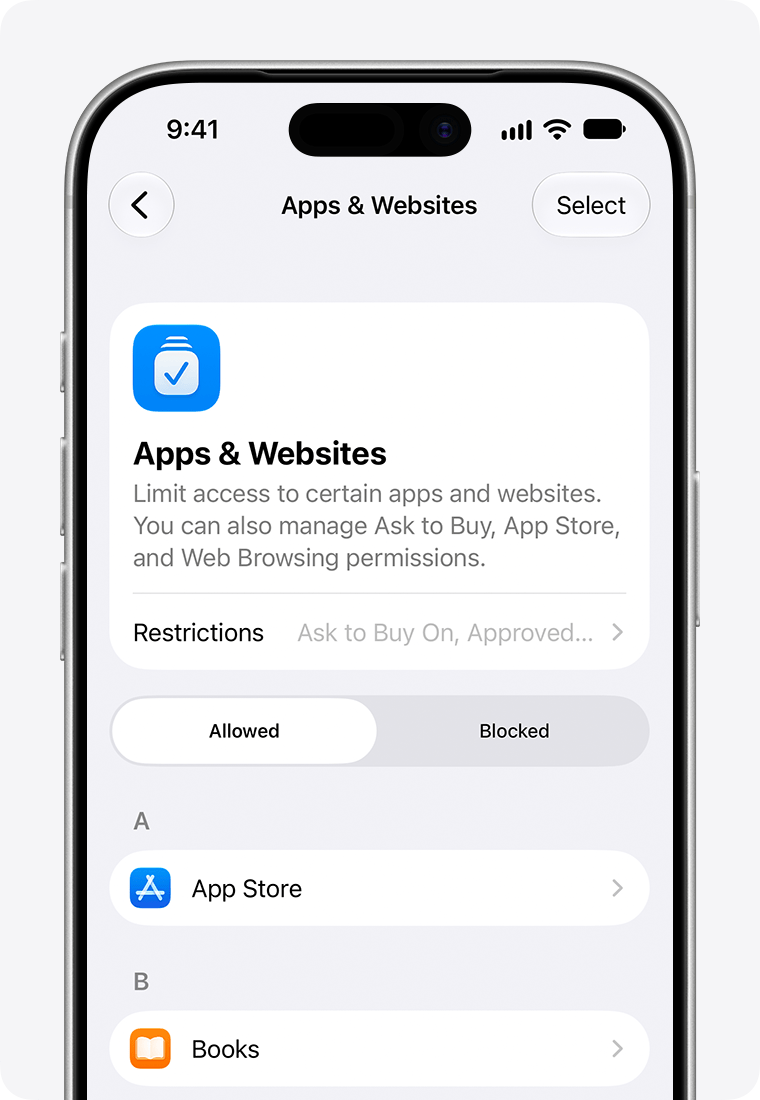
O painel Apps & Websites no iPhone do filho: listas Permitido e Impedido e a linha Restrictions com o regime de aprovação resumido. (print: support.apple.com)
⚠ O código que mata a trava
Nada de 0000, 1234 ou da data do filho como código do Tempo de ecrã. Também não repitas o código de desbloqueio do iPhone — quem adivinha um adivinha os dois e desliga as restrições na hora. Guarda o código no gestor de passwords do pai.
3. As alavancas do dia a dia no iOS 27
Com a estrutura pronta, a gestão diária tem seis alavancas e todas vivem no ecrã da Família do teu iPhone.
Compras e instalação de apps — Ask to Buy e App Store. Dois portões: o Ask to Buy aprova cada pedido individual e o painel da App Store fecha o acesso geral. No iOS 27, ambos ficam no Apps & Websites do filho:
- Definições → Família → [filho] → Apps & Websites (o teu código de Tempo de ecrã entra aqui).
- Restrictions → Ask to Buy → activa o Require Purchase Approval. Onde a lei exige, o interruptor fica ligado por omissão nas contas abaixo dos 18 e não se desliga.
- App Store → escolhe o regime de cada linha: Installing Apps, Deleting Apps ou In-app Purchases, sempre entre Allowed e Blocked.
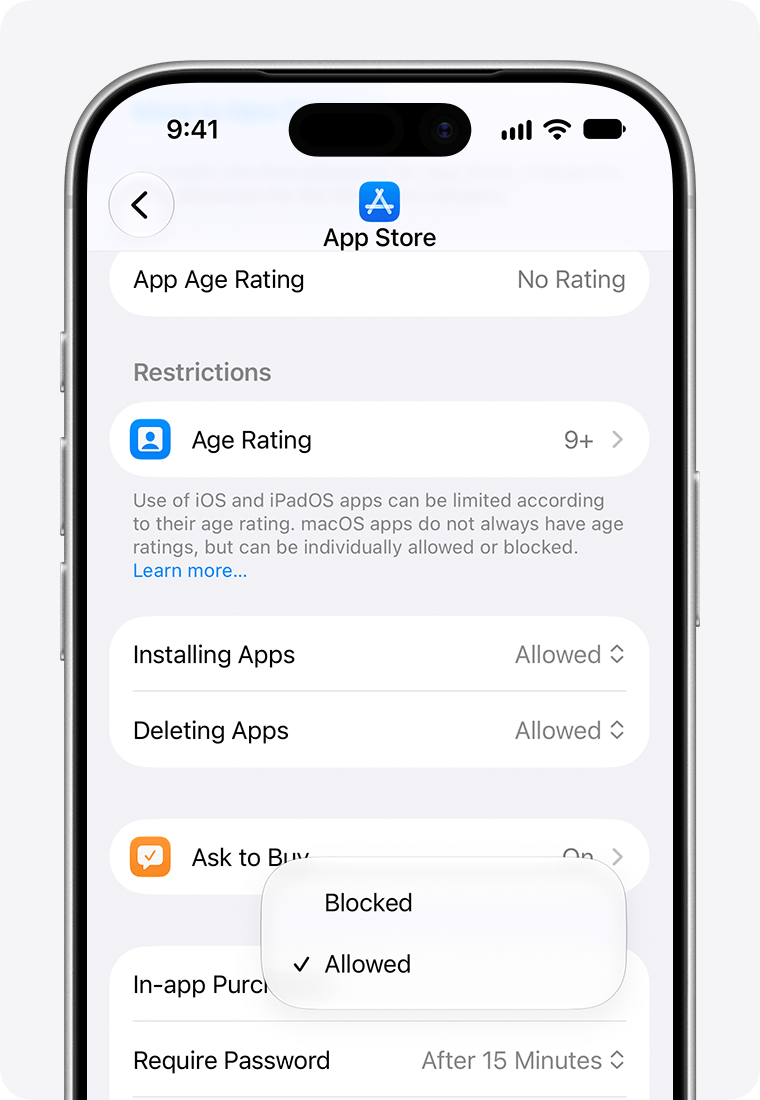
O painel da App Store do filho: instalar e apagar apps, Ask to Buy e o menu de aprovação. (print: support.apple.com)
Resultado esperado: um pedido novo chega ao teu iPhone com o nome da app e o valor — aprovar abre a app no telefone do filho, recusar fecha o pedido sem drama.
Safari — Ask to Browse contra os sites novos. O Ask to Browse pede-te aprovação antes de o filho abrir um site que ainda não passou pela tua mão:
- Definições → Família → [filho] → Apps & Websites → Restrictions → Filtering, sob a secção Websites.
- Escolhe o regime: Approved Websites Only (o Ask to Browse), Limit Adult Websites ou Unrestricted — em iPhone em português os rótulos aparecem traduzidos, o guia oficial cita-os em inglês.
- Coloca com antecedência os sites que o filho precisa — o site da escola, o portal de tarefas — na lista de aprovados, para nunca falharem um trabalho por uma notificação tua.
As omissões fazem o trabalho pesado: o Ask to Browse fica ligado por omissão abaixo dos 13 e o Limit Adult Websites por omissão abaixo dos 18 — o que significa que a idade certa na Child Account não é um detalhe, é a política que se aplica sozinha.
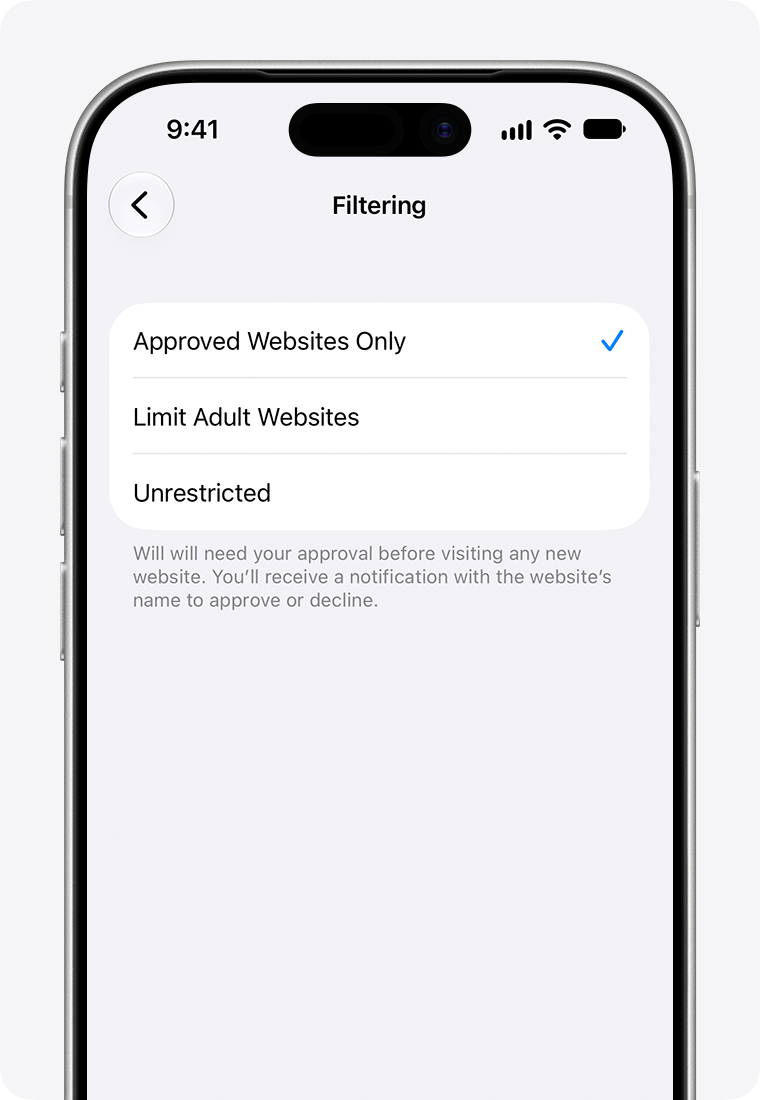
A filtragem web do filho: só sites aprovados (Ask to Browse), limitar sites para adultos ou sem filtro. (print: support.apple.com)
Resultado esperado: site novo no Safari do filho gera notificação no teu aparelho com o nome do site — aprovar fixa o site na lista de aprovados, recusar mantém-no fechado.
Com quem o filho fala — Contactos Permitidos. O controlo aplica-se ao Phone, FaceTime e Messages:
- Definições → Família → [filho] → Contactos Permitidos → Durante o Tempo de ecrã → Só Contactos, Contactos & Grupos com pelo menos um contacto, ou Todos.
- No mesmo ecrã, liga o Gerir Contactos e escolhe quem fica na lista. Com o Editar Contactos desligado, um contacto novo só entra com o teu acordo.
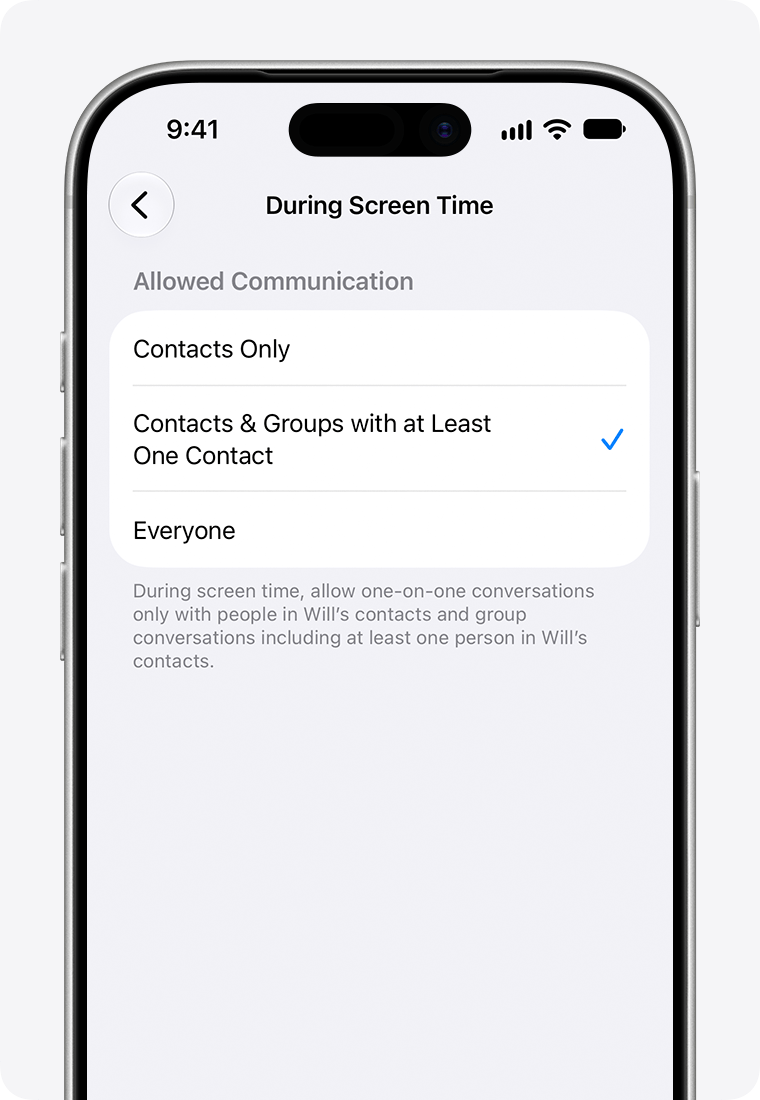
Contactos permitidos durante o Tempo de ecrã: só contactos, contactos e grupos com pelo menos um contacto, ou todos. (print: support.apple.com)
Resultado esperado: mensagem de um número novo fica invisível até um pai ou guardião do grupo aprovar — o bloqueio vale para as conversas e os grupos.
Communication Safety — nudez, góre e violência em vigilância suave. Nas contas abaixo dos 18, a funcionalidade liga-se por omissão. Detecta nudez nas fotos e vídeos partilhados e agora alarga a góre e violência, com aviso no próprio iPhone do filho — e a Apple não recebe as imagens:
- Definições → Família → [filho] → Communication Safety → activar.
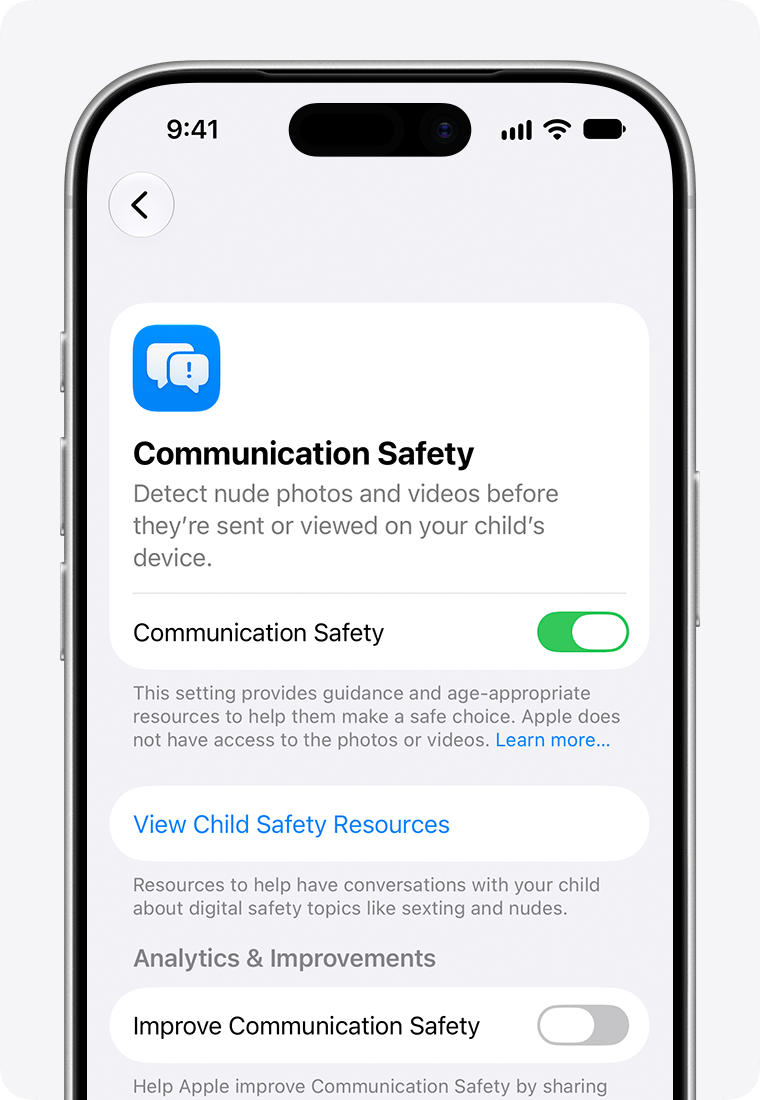
Communication Safety no iPhone do filho: detecção no dispositivo, com os recursos de apoio acessíveis ao filho. (print: support.apple.com)
O tempo — Time Allowances e Screen Time Schedules. Duas fichas separadas no iOS 27: o orçamento total por categoria e as janelas do dia. O orçamento (Time Allowances) define as horas de jogos, redes sociais e entretenimento num único slider partilhado, com afinação por categoria. Os horários (Screen Time Schedules) decidem o que corre em cada janela do dia — Antes da Escola, Escola, Depois da Escola — e abrem rotinas separadas para dias úteis e fim de semana:
- Definições → Família → [filho] → Time Allowances → o botão + → define o orçamento partilhado e afina cada categoria.
- Screen Time Schedule → liga o Schedule → Add Schedule → escolhe os dias e as janelas, e marca as apps de cada janela.
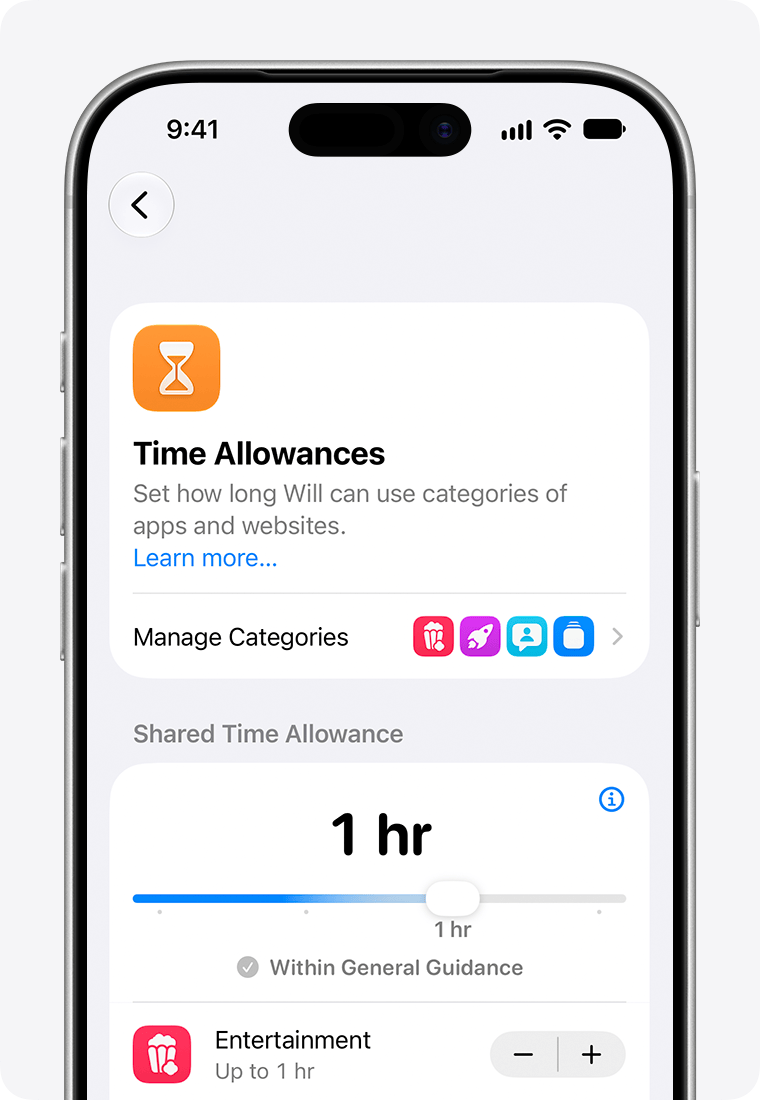
Orçamento partilhado no Time Allowances e afinação por categoria como a Entretenimento. (print: support.apple.com)
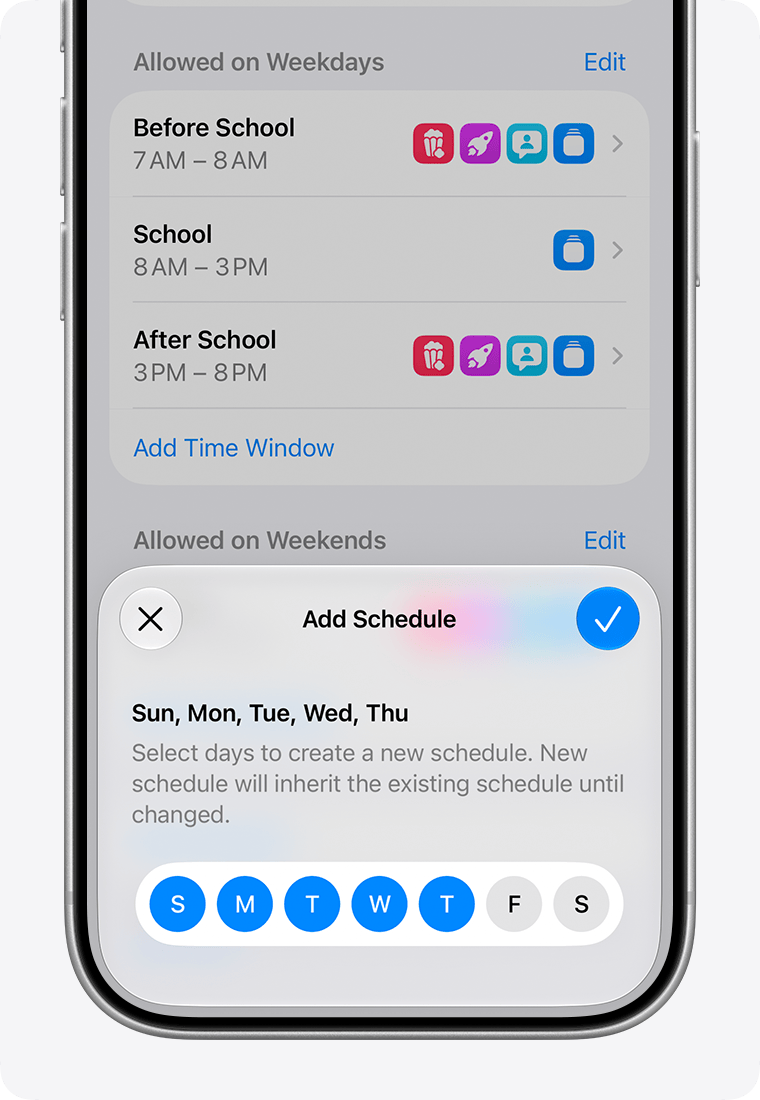
Horários por rotina: janelas escolhidas e dias marcados — úteis e fins de semana ficam separados. (print: support.apple.com)
As acções rápidas fecham o dia: pausar o uso na hora, permitir uso ilimitado por uma tarde ou trocar o horário do dia, tudo no mesmo ecrã — e um pedido de tempo extra do filho chega-te pela app Messages com botões de decisão.
Classificações etárias — Restrições de Conteúdo e Privacidade. A última alavanca decide o que o filho vê nas apps da Apple:
- Definições → Família → [filho] → Restrições de Conteúdo e Privacidade (o teu código entra aqui).
- Restrições de Conteúdo → um tipo de conteúdo de cada vez: apps com classificação (Impedir bloqueia de vez, ou 4+ e 9+), películas, séries de TV, livros e música.
- Desce até às Restrições de Privacidade para trancar o que o filho não pode mexer: Localização Partilhada, Bluetooth, Foco na Condução e companhia.
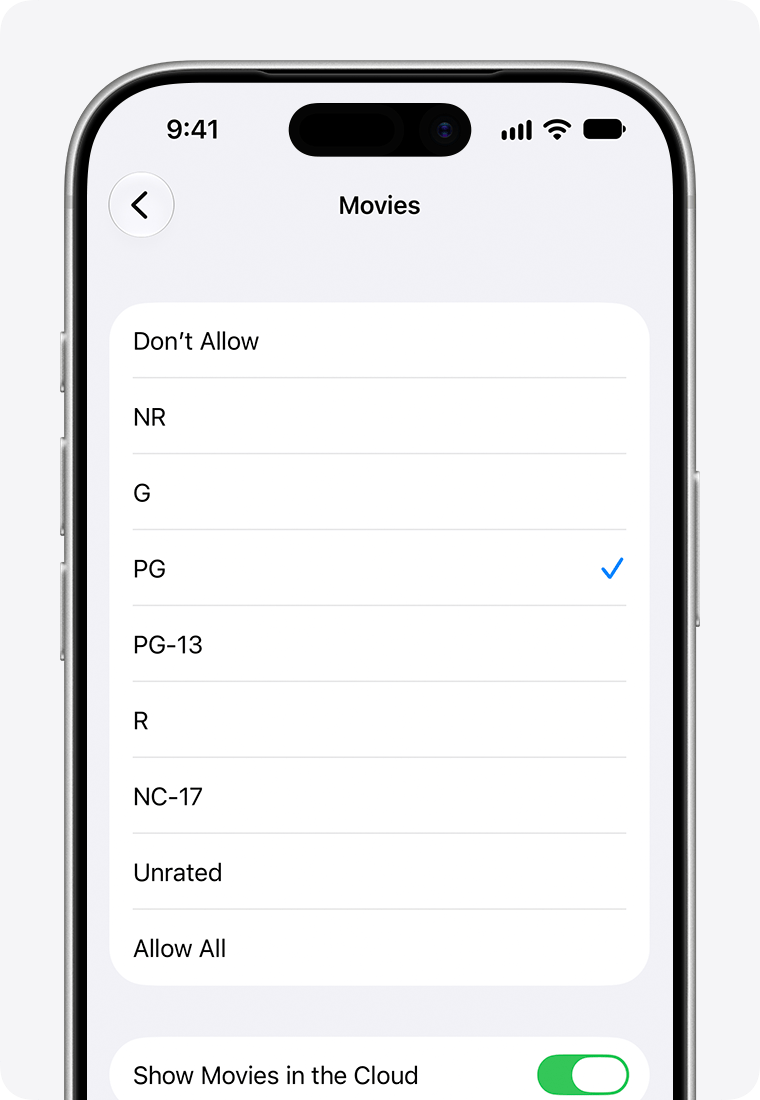
Classificações de películas: tudo acima do valor escolhido desaparece do telefone do filho. (print: support.apple.com)
Resultado esperado: conteúdo acima da classificação some da biblioteca e as apps fora da idade ficam escondidas — nos países da UE, as apps sem classificação juntam-se à lista Unrated para decidires à mão.
4. Cenário B — consola velha e restrições locais
Um iPhone antigo faz de consola. A Apple gere pela conta, não pelo modelo: a Family Sharing monta-se num iPhone ou iPad velho com a tua Apple Account, a Child Account entra pela mesma rota da secção 2 e as notificações de aprovação passam a chegar ao aparelho velho — que fica em casa a receber pedidos e não precisa de uso diário. A nota honesta que fica do lado do hardware: se o aparelho antigo não recebe a versão 27, a Apple não documenta o efeito exacto sobre o grupo — o que garante é a exigência, não o fallback.
Zero Apple: o Tempo de ecrã no próprio iPhone. Sem Family Sharing, a configuração acontece na mão, no telemóvel do filho:
- Definições → Tempo de ecrã → Activar → Continuar e marca o ecrã como o do teu filho quando o assistente pergunta.
- No fim, define o código do Tempo de ecrã — 4 dígitos teus, não os do desbloqueio. Com ele, as Restrições de Conteúdo e Privacidade não se mexem.
- Downtime fecha o dia nas horas combinadas e os App Limits cortam por categoria.
- Restrições de Conteúdo e Privacidade: ratings de apps e conteúdo, travas nas Restrições de Privacidade, e o bloco iTunes & App Store Purchases — Instalar Apps em Não permitir fecha a App Store de vez.
⚠ O que a rota local não dá
Sem Family Sharing não há Ask to Buy, não há relatórios a chegar ao teu ecrã e a gestão não é à distância — o que o filho muda no aparelho, muda nele mesmo. O código dos pais é a única trava: se ele a souber, o jogo acabou. Por isso a App Store fechada (Instalar Apps em Não permitir) importa mais aqui do que em qualquer outra rota — impede a instalação da app VPN que contorna o resto.
5. Cenário B — quando a Apple não basta: o MDM comercial
O Qustodio, o Bark e o Norton Family vendem o que a Apple não quer dar: um painel onde as regras se mudam sem tocar no iPhone do filho, filtro web mais agressivo, bloqueio por app e relatórios que o Tempo de ecrã local esconde. A app dos pais instalas em Android, no teu iPhone ou na web, e a app ou o perfil MDM do filho entra pelo Safari do telemóvel dele.
O percurso do Norton Family mostra o que esperar: a instalação exige o Safari activado, o perfil descarrega pela app do filho e o instant lock — o bloqueio imediato à distância — depende do perfil instalado. A verificação fica em Definições → Geral → Gestão de Dispositivos, onde o perfil assinado pela Gen Digital (antes NortonLifeLock) aparece na lista.
⚠ As duas travas obrigatórias do MDM
Primeira: o código do Tempo de ecrã da Apple continua a mandar no iPhone — o MDM não substitui, soma. Segunda: a porta de trás é a remoção do perfil — em Definições → Geral → VPN e Gestão de Dispositivos → Remover, o adolescente tira a protecção em segundos com o código do próprio iPhone. O Norton avisa por letras grandes: não chega notificação se o perfil sair com o telefone fora da internet — o check periódico no painel do fornecedor (o perfil na lista de Gestão de Dispositivos) faz parte da rotina.
6. A camada de rede: o DNS do router
Em qualquer um dos cenários anteriores, o DNS do router é a camada sempre presente: um AdGuard Home ou Pi-hole (comparados aqui), apontado no DHCP do router, filtra os pedidos de domínio do iPhone do filho, dos telemóveis, das consolas e das TVs ao mesmo tempo. Filtros de conteúdo adulto e domínios de malware saem da caixa nos dois projectos — e o histórico do router mostra o que as restrições da Apple deixam passar.
Resultado esperado: com o iPhone na rede da casa, o domínio bloqueado devolve a página do AdGuard em vez do site. A camada tem limite claro: só actua dentro de casa e só para quem usa o DNS do router.
Os contornos que derrubam a camada são dois: apps VPN (instalam-se na App Store em dois toques), o DNS encriptado via perfis de configuração e o iCloud Private Relay, que contorna o DNS do router pelo caminho da Apple. O MDM da secção 5 limita a navegação mas — sem supervisão — não impede a instalação de apps VPN, que continuam a entrar pela App Store: o que fecha essa porta é o Tempo de ecrã com a App Store em bloquear e a instalação de apps negada (com MDM ou sem ele). A regra de ouro da casa: o DNS é a segunda trava — as restrições do iPhone continuam a primeira.
7. Erros que desfazem as restrições
| Erro | O que acontece | O que fazer |
|---|---|---|
| Código fraco ou igual ao desbloqueio | O adolescente adivinha no primeiro dia e desliga a trava | 4 dígitos próprios, guardados no gestor de passwords, e redefinidos quando alguém os vê por cima do ombro |
| Data de nascimento errada na Child Account | A idade errada gera restrições erradas em apps, sites e comunicações — o aniversário alimenta as sugestões e as omissões da Apple | Corrige a data nos detalhes da conta e refaz o assistente do Tempo de ecrã |
| Filho a usar a conta do pai | Sem Child Account não há restrições por idade nem Ask to Buy — a Apple exige uma conta própria para a criança | Cria a Child Account e tira a conta partilhada do iPhone do filho |
| Aparelhos fora da versão 27 | O redesenho não aparece e os passos divergem do ecrã real | Actualiza todos os aparelhos da família ou decide seguir na versão anterior com consciência |
| Perfil MDM removido | A protecção do fornecedor sai sem notificação quando o aparelho está offline | Check periódico do perfil em Definições → Geral → Gestão de Dispositivos e no painel do fornecedor |
| VPN, Private Relay ou DNS encriptado a contornar o DNS | As consultas passam por fora do router e o filtro da rede fica cego | Fecha a App Store à instalação de VPNs e vigia o padrão de consultas no AdGuard |
8. Checklist de fecho
- Family Sharing activa e cada membro da casa com a Apple Account própria.
- Child Account criada com a data de nascimento real e o pai ou guardião nos contactos do filho.
- Assistente do Tempo de ecrã percorrido: apps, séries, películas, livros, comunicação e compras com decisão tomada.
- Código do Tempo de ecrã definido no aparelho dos pais, diferente do código de desbloqueio do filho.
- Apps & Websites revistos: Ask to Buy activo, App Store com regime decidido, filtragem web escolhida.
- Contactos Permitidos com a opção marcada e o Gerir Contactos a exigir acordo para números novos.
- Communication Safety activa nas contas abaixo dos 18.
- Orçamento de tempo por categoria e horários de dias úteis contra fim de semana decididos.
- Sem Apple: código local + restrições + App Store fechada e (quando houver) perfil MDM verificado na Gestão de Dispositivos.
- DNS do router a apontar para o AdGuard Home ou Pi-hole, com o check de consulta bloqueada feito na rede da casa.
- Teste real do fim: uma app pedida, um site novo e um contacto desconhecido — as três notificações chegam?
Fontes Oficiais
- Use Screen Time to manage your child’s iPhone or iPad — Apple Support (oct. 2026)
- Set up parental controls to manage your child’s iPhone or iPad — Apple Support (oct. 2026)
- What’s new with parental controls in Screen Time and Family Sharing — Apple (iOS 27)
- Set up parental controls with Family Sharing on iPhone — Apple (guia iOS 26)
- Set up Screen Time for a child on iPhone — Apple (guia iOS 26)
- Use Screen Time on your iPhone and iPad — Apple Support
- Set up Norton Family on your child’s iPhone or iPad — Norton