Aprovações no Copilot Cowork: quando pede e como sair dos bloqueios
Neste artigo
O Copilot Cowork executa tarefas em teu nome — envia emails, publica no Teams, agenda reuniões, move ficheiros. Antes de cada acção sensível, pausa e pede aprovação: é o sistema de segurança central do produto. Em tarefas de uma linha, a pausa é bem-vinda. Em tarefas longas com dez emails e três mensagens, a mesma protecção transforma-se numa fila de cliques — e a documentação não esconde o motivo: as aprovações são da sessão, pelo que a conversa seguinte volta a pedir tudo. Este guia mostra quando o Cowork pede aprovação, onde ficam as tarefas pendentes (na conversa, no painel Permissions e na página Automations) e como montar a alternativa com Copilot Studio e Power Automate, em que o gate de aprovação é uma decisão de desenho — um único checkpoint com quem decide de verdade — em vez de um prompt atrás de outro.
ℹ️ Nota: o Cowork corre dentro do Microsoft Copilot (aplicação Copilot), com as tuas permissões e a tua identidade. Tudo o que ele executa é executado como tu — a aprovação existe para as acções que não queres ver acontecer sem revisão.
Quando o Cowork pede aprovação
O Cowork pede aprovação antes das acções que saem da tua sessão e afectam outras pessoas ou sistemas. A lista prática, a partir da documentação oficial:
- Enviar email (Outlook), publicar no Teams e agendar reuniões — com pré-visualização do conteúdo (o rascunho do email, a mensagem, a reunião proposta) antes de aprovares.
- Regras de correio do Outlook — acção de alto impacto: o cartão de aprovação mostra exactamente o que a regra fará.
- Uso do browser — acções que submetem dados pessoais ou têm consequência mostram um cartão de aprovação na conversa, com Approve uma vez ou Reject.
- Editar ficheiros — quando o Cowork pede acesso de edição: Approve once (para a tarefa actual) ou Always allow (para a conversa corrente).
- Tarefas accionadas por eventos — por defeito entram em modo draft-and-approve: o Cowork prepara a acção (o email a enviar, a mensagem a publicar) e aguarda a tua aprovação antes de a executar. Uma tarefa corre com as tuas permissões e vê apenas o que tu vês — e entrega resultados só a ti, salvo aprovação em contrário.
Nos pedidos de risco médio e alto aparece um indicador de risco, para calibrar a decisão antes de clicar. Acções de leitura e de baixo risco (consultas, pesquisas) não pedem aprovação.
As opções no cartão de aprovação
Quando é preciso aprovar, aparece um diálogo na conversa com os detalhes e — nas acções com conteúdo — uma pré-visualização rica. As opções são estas:
| Opção | O que faz |
|---|---|
| Botão de acção (ex.: Send, Post, Create) | Autoriza esta execução, uma única vez. |
| More options (menu ao lado do botão) | Aprova e não volta a pedir para acções semelhantes durante a sessão. Em emails e mensagens do Teams escolhe-se a amplitude: só a este destinatário, só a este domínio, ou Always allow para a acção na sessão. Noutras acções é um único Approve & don’t ask again. |
| Approve All (com contador) | Com várias aprovações pendentes, autoriza todas de uma vez — o botão mostra o número (ex.: Approve All (3)). |
| Cancel | Para esta acção: o Cowork avança para o resto do pedido sem a executar. |
Antes de decidir, revisa sempre: Show parameters revela os parâmetros técnicos da acção (destinatários exactos, conteúdo). O aviso da documentação é claro (Always review the details before you approve): confirma destinatários e conteúdo.
Onde ficam as tarefas pendentes
A documentação do Cowork não descreve uma caixa de entrada global de aprovações — as pendentes aparecem em três sítios:
- Na conversa — cada acção sensível gera um cartão de aprovação ao vivo, e o botão
Approve All (n)resume as que estão em espera. Se abandonares a sessão, o trabalho fica à espera: regressa pela home page (tarefas recentes) e continua de onde parou. - No painel lateral, secção
Permissions— a lista das aprovações don’t ask again da sessão actual, com opção de revisão e revogação. É o sítio para limpar de uma vez os Always allow acumulados num dia atarefado. - No
Automations— na navegação lateral ou como separador dentro deTasks, consoante a versão da interface. As tarefas agendadas e accionadas por eventos têm o separadorRunscom o histórico de cada execução (em details, ao abrir a task). As acções preparadas em draft-and-approve aparecem quando a tarefa corre, e o resultado chega só a ti.
⚠️ Atenção — a aprovação em si é sempre a tua, no chat, durante a execução. A documentação não descreve encaminhamento de aprovações para outra pessoa nem fila para o gestor — as tarefas correm com as tuas permissões. Se o processo precisa de um segundo par de olhos, é a alternativa da secção seguinte que o cobre.
O que faz os bloqueios serem constantes
Três propriedades do sistema explicam o cansaço de quem usa o Cowork a sério:
- Aprovações não persistem entre conversas. O Approve & don’t ask again vive na sessão em que foi escolhido — na conversa seguinte, tudo volta a pedir. O application card da Microsoft formula a intenção: limiting the blast radius of any unintended permission grant — conter o dano de um consentimento dado à pressa.
- Acções repetitivas multiplicam prompts. Um pedido que envia cinco emails e publica três mensagens são oito portões, não um.
- Tarefas accionadas por eventos entram em draft-and-approve por defeito — cada execução que mexe em email/Teams/sistemas partilhados prepara e espera. É o correcto para um cenário de monitorização, irritante para um de rotina.
Na minha avaliação (não é texto da Microsoft), a resposta está no desenho, não numa configuração: as aprovações não se desligam no Cowork. O que se pode fazer é escolher o instrumento certo para o processo — e é aí que entram o Copilot Studio e o Power Automate.
A alternativa: Copilot Studio e Power Automate
Num agente construído em Copilot Studio, a aprovação deixa de ser um comportamento fixo do chat e passa a ser uma decisão de desenho do fluxo: defines quem aprova, o quê e em que ponto — um checkpoint único em vez de prompts a cada envio. Existem três portas de aprovação (duas disponíveis hoje, a terceira anunciada), com níveis de esforço distintos:
- Aprovação clássica do Power Automate — a acção
Start and wait for an approvaldo conector Approvals. O fluxo pausa, envia o pedido aos aprovadores designados e continua automaticamente quando respondem. Tipos: Everyone must approve, First to respond, respostas personalizadas ou sequencial. O aprovador responde no email do Outlook, num cartão adaptativo do Teams ou no action center do Power Automate. O conector é standard (incluído em Office 365), com base de dados Dataverse no ambiente. - Aprovação de vários estágios (preview) — em agent flows do Copilot Studio, a acção
Run a multistage approval(conector Human review). Aprovação em estágios: manuais, de IA (o modelo decide Approve/Reject com justificação, com base em instruções, documentos e imagens) e condições entre estágios que encaminham ou terminam. Exemplo da documentação: um estágio de IA avalia a despesa contra a política, uma condição manda para aprovação do gestor apenas acima de 5.000, e a aprovação termina — sem gestor para as baixas. - Aprovação por ferramenta no agente — anunciada no Message Center (RM570434) com GA prevista para Setembro de 2026; ao dia da publicação não confirmei que já saiu — verifica a disponibilidade no teu tenant antes de contar com ela. A ideia: makers marcam ferramentas específicas do agente para pedir aprovação humana antes de executar. O pedido aparece inline no canal onde o agente corre (Teams, Microsoft 365 Copilot), com descrição da acção: aprovar uma vez, aprovar para a sessão ou negar.
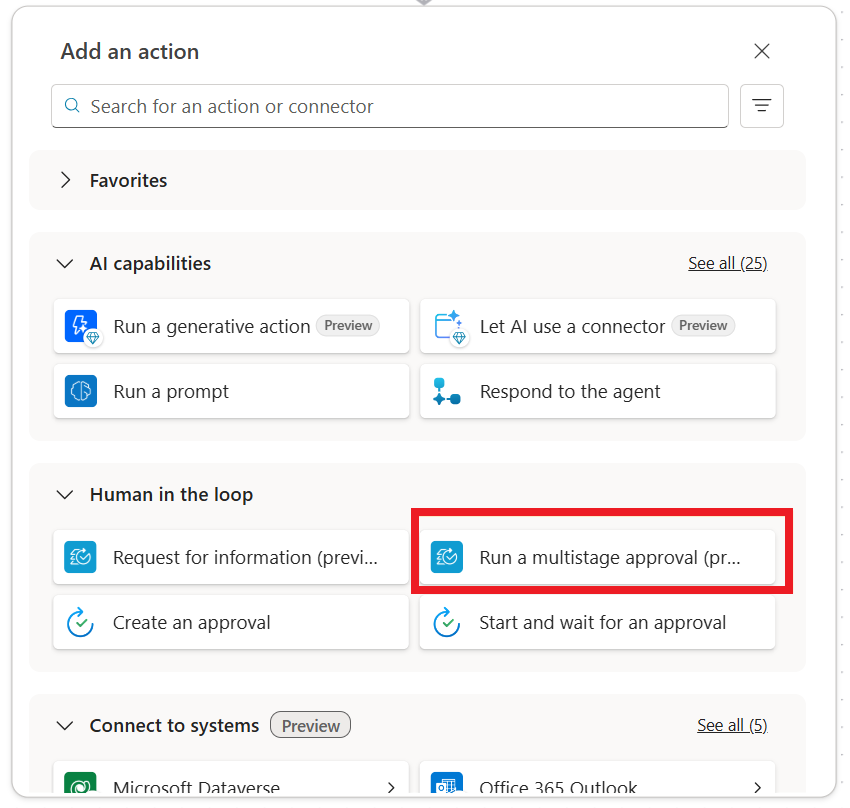
A acção «Run a multistage approval» no conector Human review do Power Automate (source Microsoft Learn)
O desenho que elimina os bloqueios constantes é o checkpoint único: o agente prepara o trabalho todo num fluxo, junta as acções num pedido só — «estes 8 emails prontos a enviar» — e um único Start and wait for an approval submete o lote. O estágio de IA filtra o que é rotina (só o que cumpre a política segue directo), as condições encaminham por valor ou risco, e o histórico de decisões fica registado no fluxo — auditoria que o Approve no chat não dá. Acções de risco baixo e sem destinatário externo podem não ter gate nenhum; as sensíveis têm o do gestor, não o do próprio autor do pedido.
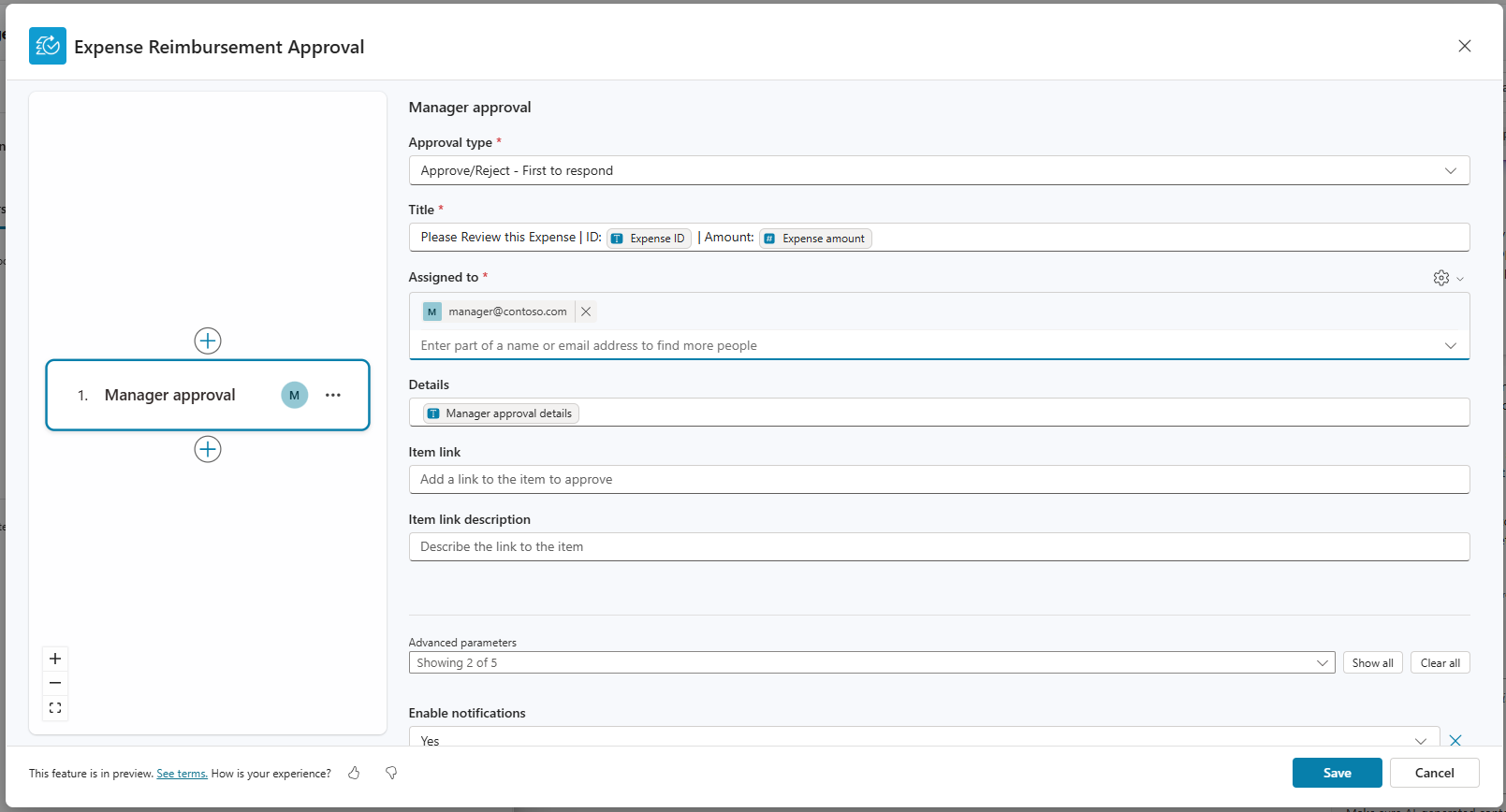
O estágio manual da aprovação: tipo, título com tokens, atribuído a (source Microsoft Learn)
Antes de escolher o caminho, as contas: as aprovações clássicas correm com licença Office 365 (conector standard). Os estágios de IA das multi-stage gastam Copilot Credits do ambiente — sem créditos, a aprovação trava. E o multistage está em preview: sem suporte a ALM nem partilha do fluxo, documento em base64, e o mesmo aprovador não pode repetir-se entre estágios (o fluxo falha).
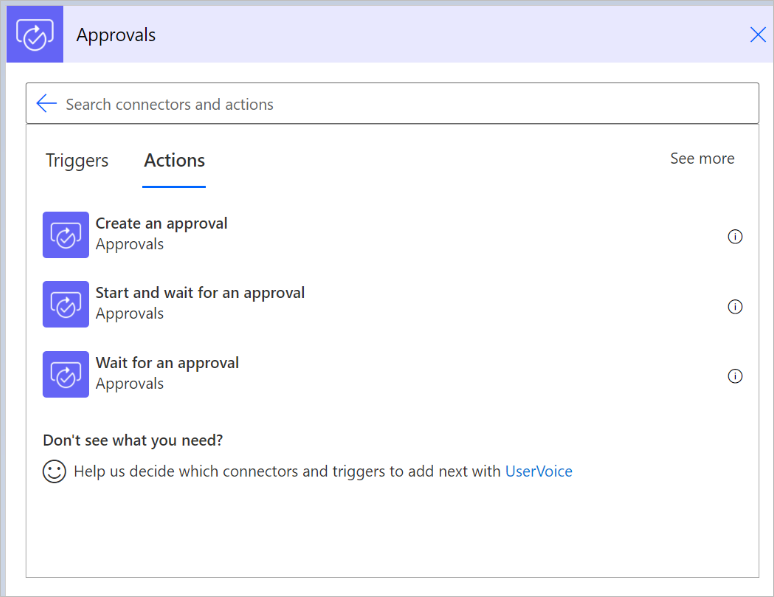
As acções de aprovação do conector Approvals no designer do Power Automate (source Microsoft Learn)
Erros comuns
- Aprovação não aparece a outra pessoa — no Cowork, a aprovação é sempre do utilizador cuja tarefa corre (as permissões dele). Para um segundo aprovador, é o fluxo do Copilot Studio com
Assigned toque encaminha — não o chat. - «Always allow» volta a pedir no dia seguinte — não é um erro: as concessões valem só para a sessão/conversa. Revoga ou volta a conceder no painel
Permissions. - Aprovação de IA travada — estágio de IA sem Copilot Credits atribuídos ao ambiente não decide: a aprovação fica presa. Verifica o billing antes de desenhar o fluxo.
- Mesmo aprovador em dois estágios — o multistage falha por design: aprovadores distintos por estágio.
- Aprovador fora do ambiente — se o utilizador responde de outro ambiente (Dataverse), a aprovação pode falhar: adiciona-o ao ambiente no Power Platform admin center.
Veredicto
O sistema de aprovações do Cowork faz exactamente o que promete: nada sensível corre sem um humano a ver. Para tarefas pessoais de um dia, as concessões de sessão (More options) e o Approve All resolvem a fricção. O limite aparece quando o processo deixa de ser pessoal: a aprovação não se delega, não persiste entre conversas e não cria histórico auditável de decisão. Aí o caminho é o agente próprio em Copilot Studio com o fluxo de aprovação certo — clássico para aprovar por email/Teams, multi-stage com IA quando a política exige triagem — e o checkpoint único no sítio onde a decisão pertence.
Fontes Oficiais
- Use Copilot Cowork — Microsoft Learn (Approve actions, side panel, event-driven tasks)
- Copilot Cowork FAQ — como funciona a aprovação de acções e o indicador de risco
- Application card: Copilot Cowork — sistema de aprovação e escopo de permissões
- Where browser use is available — cartão de aprovação com Approve/Reject nas acções do browser
- Multistage and AI approvals in agent flows — Copilot Studio (preview)
- Get started with approvals — Power Automate (tipos, licenças, onde responder)
- Assign approvals — Outlook email, Teams adaptive card e action center
- Message Center RM570434 — aprovação por ferramenta nos agentes Copilot Studio (anunciada, GA prevista set./2026)