MBR Error 1: Recuperar o Arranque no Windows
✎ Duarte Spínola |
O ecrã preto com MBR Error 1 seguido de “Press any key to boot from floppy” aparece no arranque de PCs com BIOS legacy quando o firmware não consegue arrancar a partir do disco: o master boot record está danificado, a partição activa não tem boot code válido ou a ordem de arranque aponta para o sítio errado (um caso típico, reportado com placas Gigabyte, é adicionar um disco novo sem sistema e o BIOS tentar arrancar dele). A boa notícia é que a recuperação raramente passa por reinstalar o Windows: as ferramentas de recuperação resolvem na grande maioria dos casos.
Este guia percorre o diagnóstico pela ordem que menos risco traz ao disco: da verificação da ordem de boot no BIOS até à reparação do MBR e do BCD no Windows Recovery Environment, com o bcdboot para reconstruir o ambiente de arranque e o mbr2gpt para quem quer converter o disco para GPT e sair de vez do arranque legacy.
Neste artigo:
- O que significa MBR Error 1, 2 e 3
- Verificar a ordem de boot no BIOS
- Testar o disco com Hardware Diagnostics
- Reparar o MBR e o BCD no WinRE
- Reconstruir o ambiente de arranque com bcdboot
- Converter para GPT com mbr2gpt
- Erros comuns
- Checklist
- Artigos Relacionados
- Fontes Oficiais
1. O que significa MBR Error 1, 2 e 3
Num PC com BIOS legacy, o firmware carrega o primeiro sector do disco (o MBR, 512 bytes com código de bootstrap, tabela de partições e a assinatura 0x55AA) e executa o código. Se esse código falha, alguns BIOS legacy mostram os erros da família MBR — o MBR Error 1 é o mais comum, com os erros 2 e 3 a indicarem falha na leitura ou assinatura do boot sector. A Microsoft não documenta estas mensagens (o boot code da Microsoft usa outras: “Invalid partition table”, “Error loading operating system” e “Missing operating system”), pelo que o padrão exacto varia entre fabricantes — os relatos incluem placas Gigabyte e desktops HP. A mensagem “Press any key to boot from floppy” é herança dos disquetes no mesmo código de arranque.
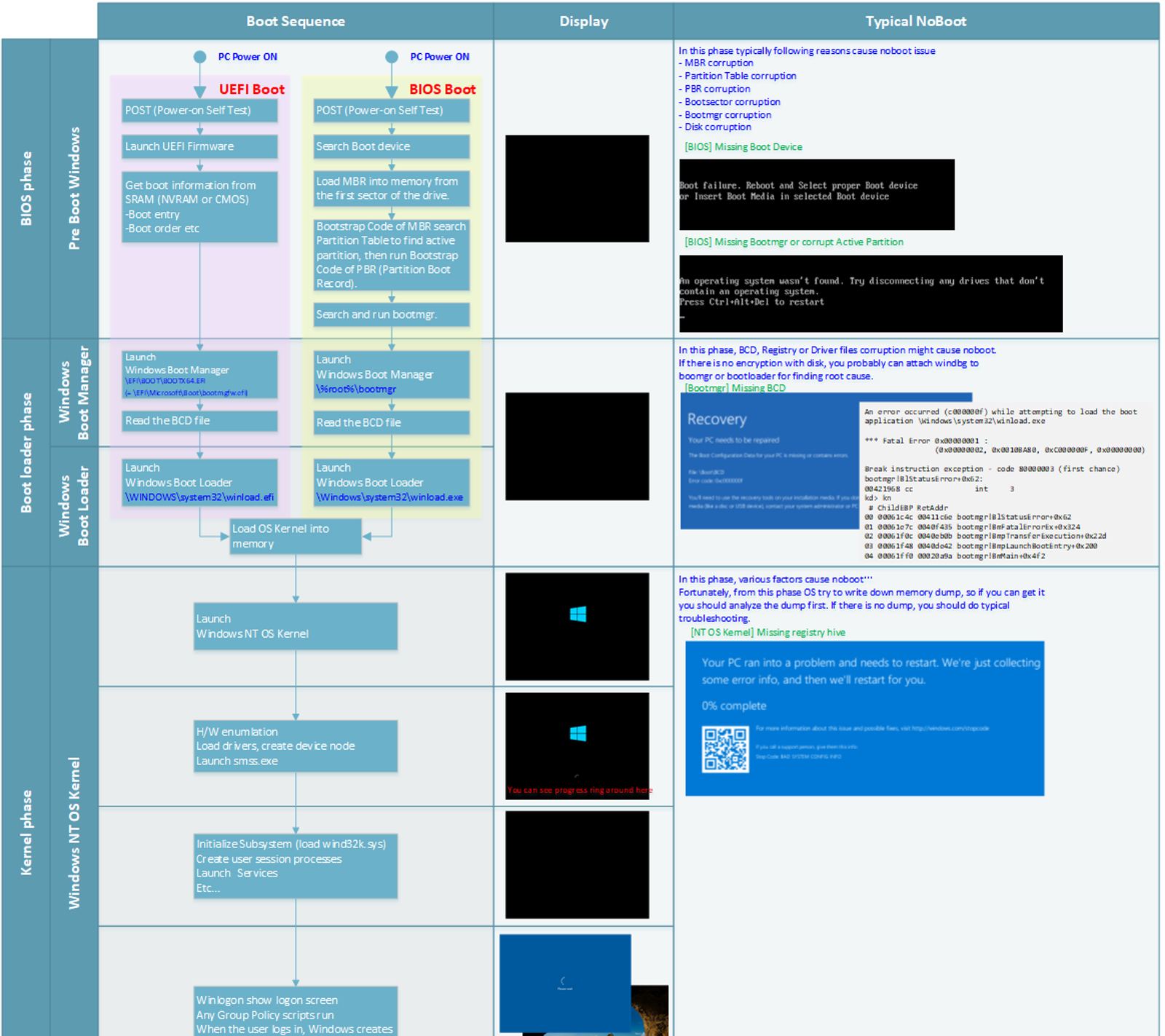
As quatro fases de arranque no Windows (imagem oficial Microsoft). Num PC BIOS legacy a fase PreBoot passa pelo MBR, onde nasce o MBR Error 1.
Um detalhe importante para o diagnóstico: o código de arranque que a Microsoft escreve no MBR (via bootsect ou instalação do Windows) usa outras mensagens — “Invalid partition table”, “Error loading operating system” e “Missing operating system”. Quando o ecrã mostra MBR Error 1 em vez destas, a mensagem vem do código do fabricante do BIOS (HP, AMI/Insyde), o que ajuda a confirmar que a máquina arrancou em modo legacy e não em UEFI.
2. Verificar a ordem de boot no BIOS
O primeiro passo é o mais barato e resolve o erro quando a causa é só de configuração: entrar no BIOS (tecla F10 na maioria dos HP, F2 ou Del noutros fabricantes) e confirmar que o disco com o Windows está em primeiro lugar na ordem de arranque.
- Ligar o PC e pressionar repetidamente a tecla de setup (no HP, F10 — “Computer Setup”).
- Ir a Storage > Boot Order (nos HP) ou à secção Boot do BIOS.
- Colocar o disco do sistema (HDD/SSD) em primeiro lugar. Se aparecerem entradas como USB, floppy ou rede antes do disco, movê-las para baixo.
- Guardar (F10 > Yes) e deixar arrancar.
Se o erro desaparecer mas voltar após alguns arranques, a memória CMOS está a perder a configuração — tipicamente a pilha do RTC gasta. Trocar a pilha resolve o sintoma recorrente.
Um teste útil quando a ordem parece correcta: desligar o PC, retirar todos os USB, cartões SD e discos externos, e arrancar só com o disco interno. Discos externos com tabelas de partições estranhas enganam o BIOS legacy com frequência.
3. Testar o disco com Hardware Diagnostics
Antes de reparar o arranque, vale confirmar que o disco está vivo — reparar o MBR num disco que está a morrer é trabalho perdido. Nos HP o diagnóstico vem na máquina: ligar o PC e pressionar Esc repetidamente até aparecer o menu de arranque, depois F2 para abrir o HP PC Hardware Diagnostics (UEFI). O teste Quick (Fast Test) verifica o sistema em poucos minutos e o teste Extended corre uma passagem completa, mais lenta e mais exaustiva.
Se o teste reporta erro de leitura ou SMART degradado, prioriza o backup dos dados (arrancando de um Live USB como Ubuntu ou Hiren’s BootCD) e substitui o disco. Reparar o arranque num disco a falhar é adiar o problema.
4. Reparar o MBR e o BCD no WinRE
Com o disco saudável e a ordem correcta, a reparação passa pelo Windows Recovery Environment. Nenhum comando desta secção toca nos dados do utilizador: o bootrec /fixmbr reescreve apenas o boot code, mantendo a tabela de partições, e o bootrec /rebuildbcd cria uma loja BCD nova, sem apagar ficheiros. Ainda assim, um PC que não arranca deixa os dados inacessíveis — se o disco tiver dados críticos e sem backup, o mais seguro é arrancar de um Live USB (Ubuntu, por exemplo), copiar o que falta para um disco externo e só depois reparar. É preciso uma média de instalação do Windows em USB (a Media Creation Tool da Microsoft gera uma) ou a partição de recovery do fabricante (nos HP, pressionar F11 no arranque abre o Recovery Manager com acesso ao Command Prompt).
Arrancar no WinRE:
- Arrancar do USB de instalação e no ecrã “Install Windows” escolher Next > Repair your computer.
- Em “Choose an option” escolher Troubleshoot > Advanced options > Command Prompt.
- Confirmar a letra da instalação do Windows (no WinRE o C: pode estar mapeado de outra forma):
list volume
exit
Reparar o boot code (Method 2 da doc Microsoft):
bootrec /fixboot
bootrec /scanos
bootrec /rebuildbcd
O que cada comando faz, na doc oficial (a Microsoft trata boot codes e BCD como métodos separados — Method 2 e Method 3):
bootrec /fixmbr— reescreve o master boot code do disco, mantendo a tabela de partições. É a reparação directa para o MBR Error 1 quando o código foi sobrescrito. A Microsoft nota: se a corrupção afectar a tabela de partições, o fixmbr não chega.bootrec /fixboot— escreve um boot sector novo na partição de sistema (o sector de arranque da partição activa, não o MBR).bootrec /scanos— lista instalações do Windows encontradas nos discos.bootrec /rebuildbcd— recria o Boot Configuration Data a partir das instalações detectadas, com a pergunta “Add installation to boot list?” a aceitar-se com Y.
Method 3 (erros de BCD): se o /rebuildbcd não encontrar a instalação ou o BCD continuar partido, a sequência manual documentada pela Microsoft faz backup e recria a loja:
attrib c:\boot\bcd -r -s -h
ren c:\boot\bcd bcd.old
bootrec /rebuildbcd
A ferramenta Startup Repair (Troubleshoot > Advanced options > Startup Repair) faz parte destas reparações automaticamente e deixa log em %windir%\System32\LogFiles\Srt\Srttrail.txt — vale consultar quando a reparação automática falha para saber que passo travou.
5. Reconstruir o ambiente de arranque com bcdboot
Quando o bootrec não resolve (boot sector partido sem BCD utilizável, partição System Reserved perdida), o bcdboot reconstrói todo o ambiente de arranque a partir da instalação existente. Continua no Command Prompt do WinRE:
Sem /s, o bcdboot escreve os ficheiros de arranque na partição de sistema existente — numa instalação MBR típica é a partição System Reserved (100-500 MB, sem letra de drive, criada pelo setup do Windows), não o volume C:. A letra do Windows (C: no exemplo) é a confirmada no diskpart da secção anterior. O exemplo da Microsoft usa exactamente esta forma (bcdboot D:\Windows numa máquina de teste). Se a partição System Reserved foi apagada, criá-la e marcá-la como activa faz parte da reparação:
list disk
select disk 0
create partition primary size=100
format fs=ntfs quick
active
assign letter=S
exit
bcdboot C:\Windows /s S: /f BIOS
O /s é obrigatório sempre que se usa /f — a doc oficial exige: “If you specify the /f option, you must also specify the /s option”. O /f BIOS escreve os ficheiros no directório \Boot e configura o BCD para arranque legacy. A sintaxe completa da ferramenta é BCDBOOT <source> [/l locale] [/s volume-letter [/f firmware]] [/v] [/m] [/addlast | /p] [/d] [/c], com /f a aceitar UEFI, BIOS ou ALL — em PCs UEFI o default é UEFI e o bcdboot cria ainda a entrada de firmware no NVRAM. Por omissão, o bcdboot apaga a entrada de boot antiga da partição escolhida — com /m mantém os valores da entrada existente, útil quando o BCD tem entradas que interessa conservar.
bootsect /nt60 SYS actualiza o boot code da partição de sistema para o estilo do Windows Vista+ e bootsect /nt52 para o estilo XP — útil quando outra instalação ou ferramenta sobrescreveu o código com uma versão incompatível. O bootsect está no USB de instalação (pasta boot) e não no WinRE do disco.6. Converter para GPT com mbr2gpt
O arranque legacy/MBR é tecnologia em saída: o Windows 11 exige UEFI + Secure Boot, e PCs com BIOS legacy não o cumprem. Uma vez o Windows a arrancar de novo, converter o disco de MBR para GPT sem perder dados é a forma definitiva de eliminar a família de erros MBR — o arranque passa a ser UEFI e o MBR deixa de existir no disco.
A ferramenta oficial é o mbr2gpt (em %WinDir%\System32):
mbr2gpt /convert /allowFullOS
O /validate confirma que o disco é elegível, verificando os requisitos da doc oficial: o disco está em MBR, tem no máximo três partições primárias (sem partições estendidas ou lógicas), uma delas activa como partição de sistema, e há espaço livre nos extremos do disco para as tabelas GPT (16 KB + 2 sectores no início e 16 KB + 1 no fim). O /convert cria os ficheiros de boot UEFI e actualiza o BCD. O /allowFullOS permite correr no Windows activo (por omissão a ferramenta pede Windows PE) — e é neste modo que a partição EFI nova nasce do encolhimento da partição do Windows, porque a partição de sistema MBR está em uso e não pode ser reutilizada. Em WinPE a ferramenta tenta reutilizar a partição de sistema existente. O tamanho mínimo da partição EFI depende do disco: 200 MB em discos 512e e 300 MB em discos com sectores nativos de 4K. Em BitLocker é preciso suspender a protecção antes da conversão e, depois dela, apagar e recriar os protectors para voltar a activá-lo.
É aqui que se muda o firmware: depois da conversão, activar o boot UEFI no setup (desactivar Legacy/CSM — nos HP é no menu Advanced, com uma confirmação no ecrã) e, opcionalmente, ligar o Secure Boot. O PC fica alinhado com os requisitos do Windows 11 e imune a toda a classe de erros de MBR.
Erros Comuns
| Sintoma | Causa provável | Correcção |
|---|---|---|
| “bootrec /fixboot: Access is denied” | Elemento EFI/BCD com permissões quebradas ou disco GPT a receber comando de BIOS | Em UEFI usar bcdboot C:\Windows (o default escreve na ESP) ou montar a ESP e usar /s S: /f UEFI; em BIOS verificar se o disco é mesmo MBR |
| Erro volta depois de alguns arranques | Pilha RTC gasta — o BIOS perde a ordem de boot | Substituir a pilha do RTC e repor a configuração |
| “Invalid partition table” / “Missing operating system” | Mensagens do boot code Microsoft — tabela de partições ou partição activa danificadas | diskpart active na partição certa + bootrec /fixmbr /fixboot /rebuildbcd |
| mbr2gpt: “Disk layout validation failed” | Mais de 3 partições primárias ou falta de espaço para a EFI | Reduzir partições primárias (apagar recovery não essencial) e libertar espaço no fim do disco |
| Startup Repair falha em loop | Reparação automática não chega ao problema real | Ler Srttrail.txt e fazer a reparação manual com bootrec/bcdboot |
| Erro persiste após bootrec completo | Disco com sectores defeituosos no primeiro sector ou cabo SATA | Teste Extended no HP Diagnostics, trocar cabo/porta SATA, substituir disco se SMART falha |
Checklist
- [ ] Ordem de boot: disco do sistema em primeiro (e sem USB/externos ligados)
- [ ] Pilha RTC verificada se o erro é recorrente
- [ ] HP PC Hardware Diagnostics (Esc > F2) — Fast + Extended ao disco
- [ ] Backup dos dados antes de reparar (Live USB se o disco não arranca)
- [ ] USB de instalação do Windows criado (Media Creation Tool)
- [ ] WinRE: bootrec /fixmbr, /fixboot, /scanos, /rebuildbcd
- [ ] BCD partido: bcdedit /export + ren bcd.old + bootrec /rebuildbcd
- [ ] bcdboot C:\Windows /s X: /f BIOS quando o bootrec não chega
- [ ] Conversão definitiva: mbr2gpt /validate + /convert (BitLocker suspenso)
- [ ] Firmware em UEFI (Legacy/CSM off) + Secure Boot activado
Artigos Relacionados
- Troubleshooting de Problemas de Arranque no Windows Server: Causa e Resolucao
- Diagnóstico de Problemas de Arranque em Linux: Causa e Resolução
- Windows 11: Implementação Automatizada com Unattend e OSDCloud
- Clonar disco rígido para upgrade de disco
- Diagnóstico de Sistema e Event Viewer no Windows
Fontes Oficiais
- Advanced troubleshooting for Windows boot issues — Microsoft Learn — os métodos Startup Repair, BOOTREC /FIXMBR, /FIXBOOT, /SCANOS, /REBUILDBCD e a sequência de recriação do BCD
- BCDboot Command-Line Options — Microsoft Learn — sintaxe completa do bcdboot, opções /f BIOS|UEFI|ALL e /addlast
- MBR2GPT.EXE — Microsoft Learn — validação de layout, /convert, /allowFullOS e requisitos da conversão
- WinRE troubleshooting features — Microsoft Learn — failover automático para WinRE e Startup Repair
- HP PC Hardware Diagnostics — HP Support — testes de disco e memória nos portáteis e desktops HP
- UEFI/GPT-based hard drive partitions — Microsoft Learn — tamanho mínimo da partição EFI por tipo de sector (200 MB em 512e, 300 MB em 4K)