OneDrive Known Folder Move: Desktop e Documentos na Cloud
Os documentos de trabalho vivem, na maioria das empresas, no disco do portátil: Desktop, Documentos, Imagens. Quando o disco falha, o portátil desaparece ou o ransomware cifra o disco, esses ficheiros perdem-se com o equipamento. O backup “do utilizador”, quando existe, é uma cópia manual para uma pen ou para uma conta pessoal na cloud — sem política, sem histórico de versões e sem garantias.
O Known Folder Move (KFM) resolve isto no lado do Windows: redirecciona as pastas conhecidas para dentro da pasta OneDrive do utilizador e o sync client do OneDrive passa a sincronizá-las automaticamente. O utilizador continua a guardar os ficheiros exactamente onde sempre guardou, mas o conteúdo passa a estar na cloud, replicado em qualquer dispositivo onde inicie sessão e coberto pelas funcionalidades de recuperação do OneDrive.
Este guia mostra como activar o KFM de forma silenciosa via GPO ou Intune, quais as políticas exactas, o que o utilizador vê depois do movimento e os erros que costumam bloquear a migração.
Neste artigo:
- O que o KFM faz e o que não faz
- Pré-requisitos
- As políticas GPO
- Deploy via Intune
- O que vê o utilizador
- Bloquear o regresso e migrar quem vinha de fora
- Quota e conflitos
- Erros Comuns
- Checklist
- Artigos Relacionados
- Fontes Oficiais
1. O que o KFM faz e o que não faz
O KFM move três pastas conhecidas do Windows: Desktop, Documentos e Imagens. As Capturas de ecrã e a Camera Roll são subpastas de Imagens e ficam cobertas quando esta é movida. A operação é transparente para o utilizador: os caminhos habituais continuam a funcionar, porque as pastas conhecidas passam a apontar para dentro da pasta OneDrive, e o Explorador de Ficheiros passa a mostrar os ícones de estado de sincronização do OneDrive sobre elas.
O que o KFM não faz:
- Não toca em Música, Vídeos, Favoritos do navegador nem em AppData — só nas pastas conhecidas acima.
- Não é backup de imagem de disco nem de aplicações — protege o conteúdo das pastas movidas, nada mais.
- Não funciona para utilizadores que sincronizam ficheiros do SharePoint Server on-premises com o sync client.
Diferença face ao Folder Redirection clássico: o redireccionamento por GPO do Windows aponta as pastas para uma partilha de rede (UNC) e deixa a pasta local vazia, com o conteúdo dependente da rede. O KFM aponta para a OneDrive do utilizador e migra o conteúdo existente para a cloud. A Microsoft adverte ainda que os GPO do Known Folder Move não funcionam se o Folder Redirection já tiver redireccionado Documentos, Imagens ou Desktop para outro sítio — tem de se desactivar primeiro o redireccionamento clássico (ver secção 6).
2. Pré-requisitos
- Windows 10 ou 11 com o sync client do OneDrive actualizado — a Microsoft recomenda instalar a build mais recente antes do deploy. Os ficheiros ADMX de política vêm com a instalação do cliente, em
%localappdata%\Microsoft\OneDrive\<build>\adm\(ou%ProgramFiles(x86)%\Microsoft OneDrive\<build>\adm\na instalação per-machine). - Contas Microsoft 365 com OneDrive aprovisionado (licenças que incluam OneDrive) e o Tenant ID da organização, visível no admin center do Entra/Microsoft 365.
- Opcional: OneDrive Files On-Demand (política
FilesOnDemandEnabled, Windows 10 1709 ou posterior) para libertar espaço depois do upload — os ficheiros já sincronizados continuam disponíveis no dispositivo até o utilizador libertar espaço (ou o Storage Sense o fazer). - A GPO de utilizador “Prohibit User from manually redirecting Profile Folders” (User Configuration > Administrative Templates > Desktop) tem de estar Disabled ou Not configured — se estiver activada, as pastas não migram.
- Quota do OneDrive com folga para o conteúdo inicial das três pastas de cada utilizador.
- Para reduzir o impacto na rede durante o upload inicial, a Microsoft recomenda limitar o upload do sync client (política “Limit the sync app upload rate to a percentage of throughput”) durante a fase inicial e desactivá-la depois.
3. As políticas GPO
Todas ficam em Computer Configuration > Policies > Administrative Templates > OneDrive, excepto a política de idioma do KFM, que também existe em User Configuration (as políticas OneDrive do sync client escrevem valores em HKLM\SOFTWARE\Policies\Microsoft\OneDrive, a de idioma também em HKCU). A referência oficial de políticas é a página Use OneDrive policies to control sync settings.
| Política (nome no GPO) | ID interno | Valor de registo |
|---|---|---|
| Prompt users to move Windows known folders to OneDrive | KFMOptInWithWizard | KFMOptInWithWizard="<tenant-id>" (REG_SZ) |
| Silently move Windows known folders to OneDrive | KFMOptInNoWizard | KFMSilentOptIn="<tenant-id>" (REG_SZ) |
| — mostrar notificação após a migração | (opção da anterior) | KFMSilentOptInWithNotification=dword:1 |
| — escolher pastas a mover | (opções da anterior) | KFMSilentOptInDesktop, KFMSilentOptInDocuments, KFMSilentOptInPictures=dword:1 |
| Prevent users from redirecting their Windows known folders to their PC | KFMBlockOptOut | KFMBlockOptOut=dword:1 |
| Prevent users from moving their Windows known folders to OneDrive | BlockKnownFolderMove | KFMBlockOptIn=dword:1 (bloqueia) ou dword:2 (devolve ao PC e bloqueia) |
| Always use the user’s Windows display language when provisioning known folders in OneDrive | KfmForceWindowsDisplayLanguage | KfmForceWindowsDisplayLanguage=dword:1 (HKLM ou HKCU — aplicável em Computer Configuration e User Configuration) |
Pontos essenciais:
- Se nenhum dos dwords
KFMSilentOptInDesktop/Documents/Picturesestiver definido, a política silenciosa move as três pastas. Para mover só algumas, define a combinação pretendida. - Depois de uma pasta ser movida, a política silenciosa não volta a afectá-la, mesmo que a selecção da pasta mude depois.
- A Microsoft recomenda combinar a política silenciosa com a política de prompt: se a migração silenciosa falhar, o utilizador vê o assistente e corrige o erro.
- O valor de registo da política de bloqueio não tem o mesmo nome da política: a política é BlockKnownFolderMove, o valor no registo é
KFMBlockOptIn— ao verificar a aplicação, procura KFMBlockOptIn. - Ritmo de rollout recomendado pela Microsoft: política silenciosa limitada a 1.000 dispositivos por dia (4.000 por semana) e política de prompt a 5.000 por dia (20.000 por semana), contando Windows e macOS em conjunto.
Exemplo de aplicação silenciosa de Desktop e Documentos com notificação e bloqueio do regresso (ao definir os valores de pasta individualmente, só as pastas indicadas são movidas — Imagens ficaria de fora):
reg add "HKLM\SOFTWARE\Policies\Microsoft\OneDrive" /v KFMSilentOptIn /t REG_SZ /d "XXXXXXXX-XXXX-XXXX-XXXX-XXXXXXXXXXXX" /f
reg add "HKLM\SOFTWARE\Policies\Microsoft\OneDrive" /v KFMSilentOptInWithNotification /t REG_DWORD /d 1 /f
reg add "HKLM\SOFTWARE\Policies\Microsoft\OneDrive" /v KFMSilentOptInDesktop /t REG_DWORD /d 1 /f
reg add "HKLM\SOFTWARE\Policies\Microsoft\OneDrive" /v KFMSilentOptInDocuments /t REG_DWORD /d 1 /f
reg add "HKLM\SOFTWARE\Policies\Microsoft\OneDrive" /v KFMBlockOptOut /t REG_DWORD /d 1 /f
Se a organização quiser impedir os avisos de backup que as aplicações Office mostram por conta própria, existe a política Restrict Known Folder Move from Office, nos Administrative Templates do Office (versão 5497.1000 ou posterior), que desactiva essa mensagem nas aplicações Office sem afectar o KFM do sync client.
4. Deploy via Intune
As mesmas políticas aplicam-se via Intune com o settings catalog (as políticas OneDrive são ADMX-backed, por isso o perfil configura os mesmos valores de registo):
- No Intune admin center, cria um perfil em Devices > Configuration > Create, plataforma Windows 10 and later, tipo Settings catalog.
- No settings picker, escolhe OneDrive e adiciona as políticas de KFM (os mesmos KFMSilentOptIn/KFMOptInWithWizard etc. que as GPO).
- As políticas de KFM pedem o Tenant ID no campo de configuração.
- Nas atribuições, nota o comportamento ADMX: perfil atribuído a grupos de utilizador aplica-se a qualquer dispositivo onde o utilizador inicie sessão, atribuído a grupos de dispositivos aplica-se a qualquer utilizador que inicie sessão nesse dispositivo.
- Monitoriza o estado do perfil em Device configuration > profiles.
Em ambientes híbridos (AD + Intune), vale a regra habitual: as políticas de computer configuration escrevem em HKLM, pelo que podem chegar por qualquer um dos dois canais — evita aplicar a mesma política por GPO e por Intune ao mesmo grupo.
5. O que vê o utilizador
- Com a política de prompt: a janela de protecção de pastas aparece com o utilizador autenticado no OneDrive, com as caixas das pastas a mover. Se fechar a janela, uma notificação de aviso permanece no Activity Center até mover todas as pastas conhecidas (ou até ocorrer um erro, caso em que pode ser dispensada).
- Com a política silenciosa: a migração acontece sem interacção. Se
KFMSilentOptInWithNotificationestiver a 1, o OneDrive mostra uma notificação a anunciar que as pastas ficaram protegidas na cloud. - No Explorador de Ficheiros, as pastas Desktop, Documentos e Imagens ficam com os ícones do OneDrive e os estados de sincronização habituais (visto verde para sincronizado, setas para em curso, X para erro).
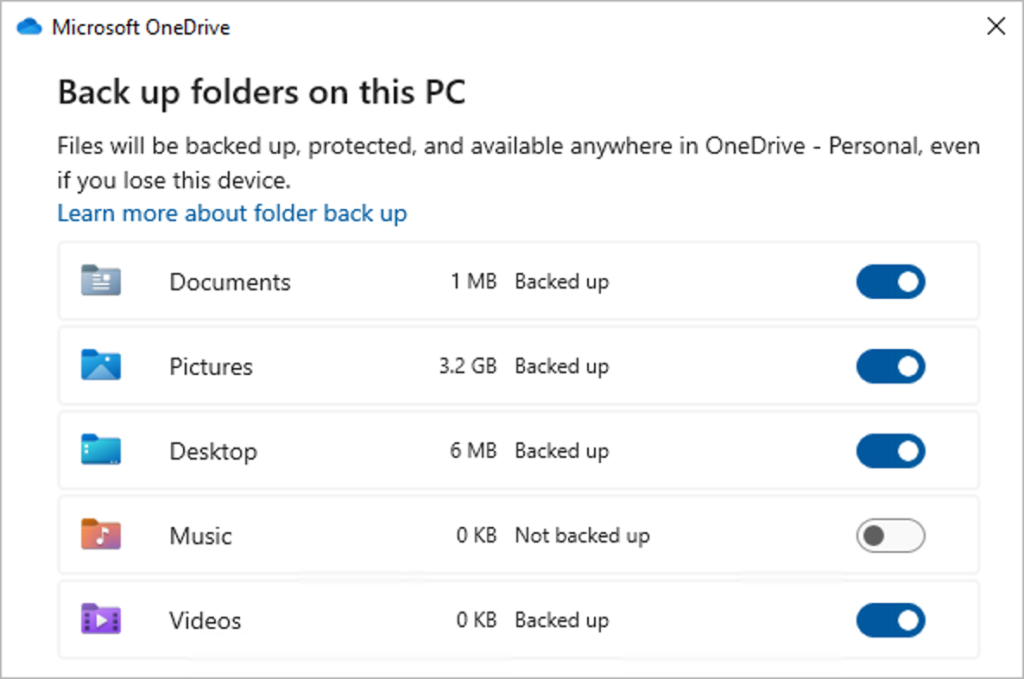
- Em OneDrive Settings > Sync and backup > Manage backup, o utilizador vê as pastas como protegidas. Com
KFMBlockOptOutactivo, o botão para deixar de proteger fica desactivado. - O ambiente do utilizador não muda de sítio: os ícones do Desktop continuam no Desktop, os caminhos
%USERPROFILE%\Documentscontinuam a funcionar, só que agora apontam para dentro da pasta OneDrive.
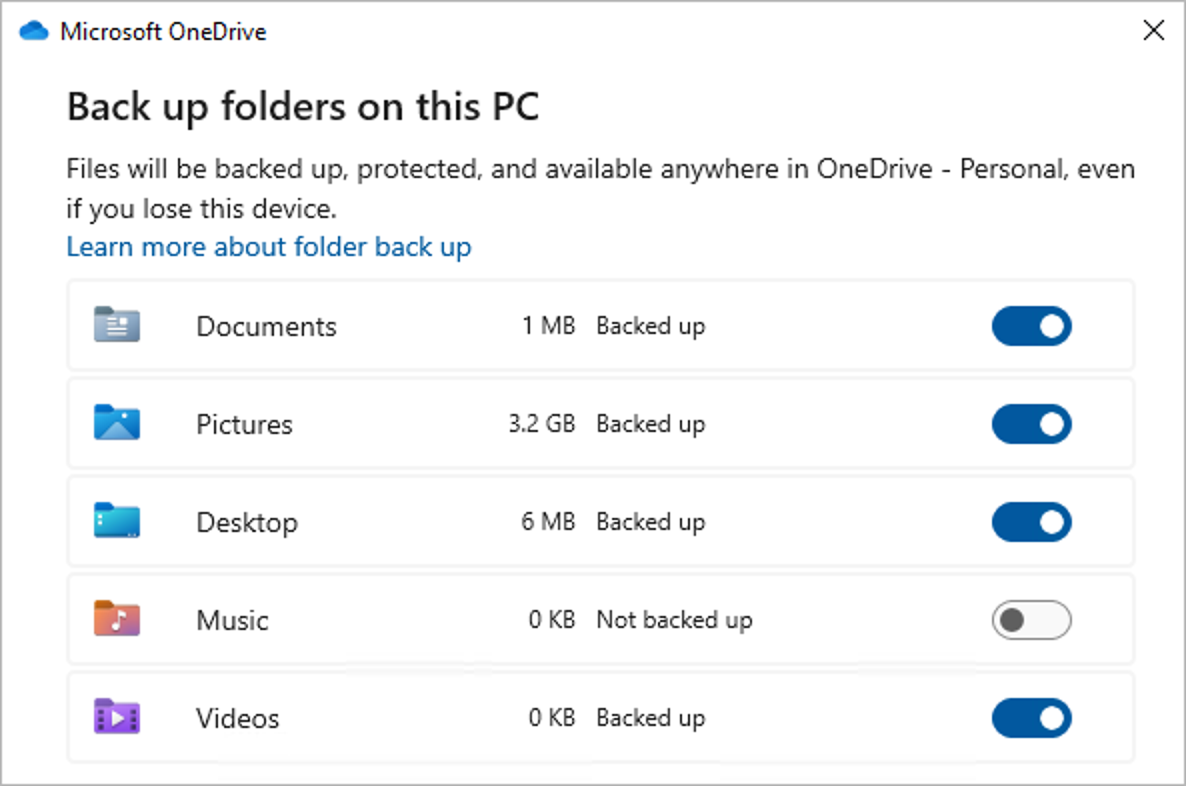
Manage backup do OneDrive com as pastas conhecidas activas (imagem oficial Microsoft).
6. Bloquear o regresso e migrar quem vinha de fora
KFMBlockOptOut=dword:1 força as pastas conhecidas a ficarem na OneDrive: o botão para deixar de proteger fica desactivado em “Set up protection of important folders” e o utilizador recebe um erro se tentar desligar a sincronização de uma pasta conhecida.
Para impedir que as pastas conhecidas sejam movidas para qualquer conta OneDrive (inclusive novas), a política BlockKnownFolderMove — valor de registo KFMBlockOptIn=dword:1 — impede o movimento e desactiva o Manage backup. Não tem efeito se as políticas de prompt ou silenciosa estiverem activas. Quem já tinha as pastas movidas mantém-nas na OneDrive. O valor KFMBlockOptIn=dword:2 devolve as pastas conhecidas ao dispositivo do utilizador e mantém o bloqueio activo.
Quem vinha do Folder Redirection clássico segue um destes três caminhos da documentação oficial:
- Pastas já redireccionadas ao OneDrive via Folder Redirection: desactiva a GPO de Folder Redirection e mantém a pasta e o conteúdo na OneDrive, depois activa o KFM — as pastas conhecidas ficam onde estão.
- Pastas redireccionadas a uma pasta local: desactiva a GPO e mantém o conteúdo no sítio redireccionado, depois activa o KFM — as pastas migram para a OneDrive.
- Pastas redireccionadas a uma partilha de rede: copia primeiro o conteúdo da partilha para a OneDrive de cada utilizador (Migration Manager), depois desactiva a GPO e activa o KFM — as pastas migram e fundem-se com as já existentes na OneDrive. A Microsoft avisa: se o Migration Manager criar as pastas Documents, Pictures ou Desktop, garantir que a opção Preserve file share permissions não está seleccionada durante a migração.
Se as pastas de um utilizador já estiverem no OneDrive de outra organização (mudança de tenant, por exemplo), o KFM cria pastas novas vazias e o utilizador vê o Desktop vazio — migra manualmente o conteúdo do OneDrive anterior ou desactiva o redireccionamento anterior antes de activar o KFM da nova organização.
7. Quota e conflitos
O primeiro efeito do KFM é um upload grande: todo o conteúdo das três pastas de cada utilizador sobe para a quota do OneDrive. Antes de aplicar a política, confirma a quota por utilizador e as pastas com mais volume, e distribui o rollout ao longo de dias (ver secção 3). Após o upload, os ficheiros continuam disponíveis no dispositivo, e com o OneDrive Files On-Demand activo o utilizador pode libertar espaço (o ficheiro passa a online-only e descarrega ao abrir), o que alivia o disco local.
Os conflitos de sincronização mais típicos no âmbito do KFM:
- Caminhos com mais de 260 caracteres (o KFM não move o ficheiro) — encurtar nomes de pastas ou ficheiros.
- Ficheiros acima de 250 GB — não são suportados pelo sync.
- Caracteres inválidos no nome ( \ : / * ? < > ” | ) ou nomes que começam por espaço.
- Ficheiros abertos no momento da migração — guardar e fechar, a migração tenta de novo.
- Blocos OneNote — os ficheiros de notebook são ficheiros de cloud e não migram para o disco. O erro "OneNote notebooks can't be moved" surge ao parar o backup de uma pasta que contém notebooks (a operação inversa, voltar ao PC), porque notebooks baseados na cloud não podem ser movidos para o computador. Na migração para a cloud o OneNote tenta reabrir automaticamente os notebooks anteriormente abertos — em casos raros, reabri-los com File > Open.
- Reparse points (junctions/symlinks) dentro das pastas a mover — remover o atalho especial.
- O ficheiro .pst do Outlook dentro de uma pasta movida gera “Processing changes” constante — retirá-lo da pasta.
Para o dia-a-dia da sincronização e para as quotas de armazenamento, ver os artigos relacionados no fim.
Erros Comuns
| Sintoma | Causa provável | Correcção |
|---|---|---|
| Erro 0x80070005 ao activar a protecção de pastas | GPO “Prohibit User from manually redirecting Profile Folders” activada | Colocar a política em Disabled ou Not configured e repor os ficheiros nas pastas originais |
| KFM não arranca após aplicar a GPO | Pasta já redireccionada por Folder Redirection clássico | Desactivar o Folder Redirection, manter o conteúdo no sítio actual, depois activar o KFM |
| KFM não funciona num PC com SharePoint Server | O KFM não suporta o sync de SharePoint on-premises | Usar o KFM só com OneDrive na cloud |
| Pasta Imagens com erro de sincronização | Screenshots/Camera Roll fora da selecção “Choose folders” | Incluir Pictures, Screenshots e Camera Roll na selecção |
| “File exceeds the maximum path length” | Caminho com mais de 260 caracteres | Encurtar nomes de pastas/ficheiros dentro da OneDrive |
| “File exceeds the maximum file size” | Ficheiro com mais de 250 GB | Retirar o ficheiro da pasta antes de migrar |
| “File is open and cannot be moved” | Ficheiro aberto durante a migração | Guardar e fechar o ficheiro, repetir |
| Utilizador vê o ambiente vazio após o KFM | Pastas estavam no OneDrive de outra organização | Desactivar o redireccionamento anterior e migrar o conteúdo manualmente |
| Protecção indisponível numa conta pessoal | Pastas de PC associadas a domínio não são protegidas em contas Microsoft pessoais | Usar a conta escolar/profissional (com KFM via política) |
Checklist
- [ ] Sync client do OneDrive actualizado em todos os dispositivos alvo
- [ ] ADMX do OneDrive copiados para o Central Store (GPO) ou perfil Settings catalog criado (Intune)
- [ ] Tenant ID recolhido e inserido nas políticas de KFM
- [ ] “Prohibit User from manually redirecting Profile Folders” em Disabled/Not configured
- [ ] Folder Redirection clássico desactivado (se existia)
- [ ] Política silenciosa (KFMSilentOptIn) + prompt como fallback + KFMBlockOptOut
- [ ] Upload rate limitado durante a fase inicial de migração
- [ ] Rollout limitado a 1.000 dispositivos/dia na fase silenciosa
- [ ] Quota do OneDrive com folga por utilizador
- [ ] Notificação pós-migração activada (KFMSilentOptInWithNotification)
Artigos Relacionados
- OneDrive for Business: Sincronização, Erros e Boas Práticas
- Gerir Espaço OneDrive no Microsoft 365: Alterar o Default de 1 TB por Utilizador
- Microsoft 365 Backup: O Serviço Nativo de Backup e Restore
- Dia 25: Intune — Gestão de Dispositivos, Apps e Compliance
Fontes Oficiais
- Redirect and move Windows known folders to OneDrive — visão do KFM, limites de rollout e transição desde o Folder Redirection
- Use OneDrive policies to control sync settings — todas as políticas KFM, valores de registo exactos e pré-requisitos
- Configure settings with Intune — deploy das políticas via settings catalog do Intune
- Back up your folders with OneDrive — experiência do utilizador e resolução de erros de folder backup