BIOS/UEFI e Boot Menu: teclas por marca e acesso a partir do Windows
Neste artigo
- As três portas de entrada
- Teclas por marca (boot menu e setup)
- A partir do Windows: shutdown /fw (reiniciar directamente para o firmware)
- A partir do Windows: arranque avançado via Definições
- Caminho no WinRE até às Definições de Firmware UEFI
- Gestão remota e frotas
- Quando a tecla não funciona
- Erros Comuns
- Checklist
- Artigos Relacionados
- Fontes Oficiais
Quando um equipamento precisa de arrancar de uma pen USB, de validar uma actualização de firmware ou de corrigir a ordem de arranque, há três portas de entrada no firmware: o boot menu one-time, o setup BIOS/UEFI e o arranque avançado do Windows. A tecla muda de marca para marca e nem sempre aparece a tempo, mas a maioria das máquinas modernas tem um atalho mais fiável a partir do próprio Windows. A tabela seguinte cobre as teclas por marca e as secções seguintes os caminhos a partir do Windows que dispensam acertar no timing.
1. As três portas de entrada
Antes das teclas, vale a pena separar os três destinos possíveis, porque são confundidos com frequência:
- Boot menu one-time: um menu do firmware que lista os dispositivos arrancáveis (disco interno, USB, rede/PXE, unidade óptica) e arranca uma única vez a partir do que for escolhido, sem alterar a configuração permanente. É o caminho para arrancar uma pen de diagnóstico ou de instalação sem mexer na ordem de arranque.
- BIOS/UEFI setup: o painel de configuração do firmware, onde vivem a ordem de arranque, o Secure Boot, a virtualização (VT-x/AMD-V), TPM, passwords de firmware e as opções de energia. As alterações são permanentes até nova intervenção.
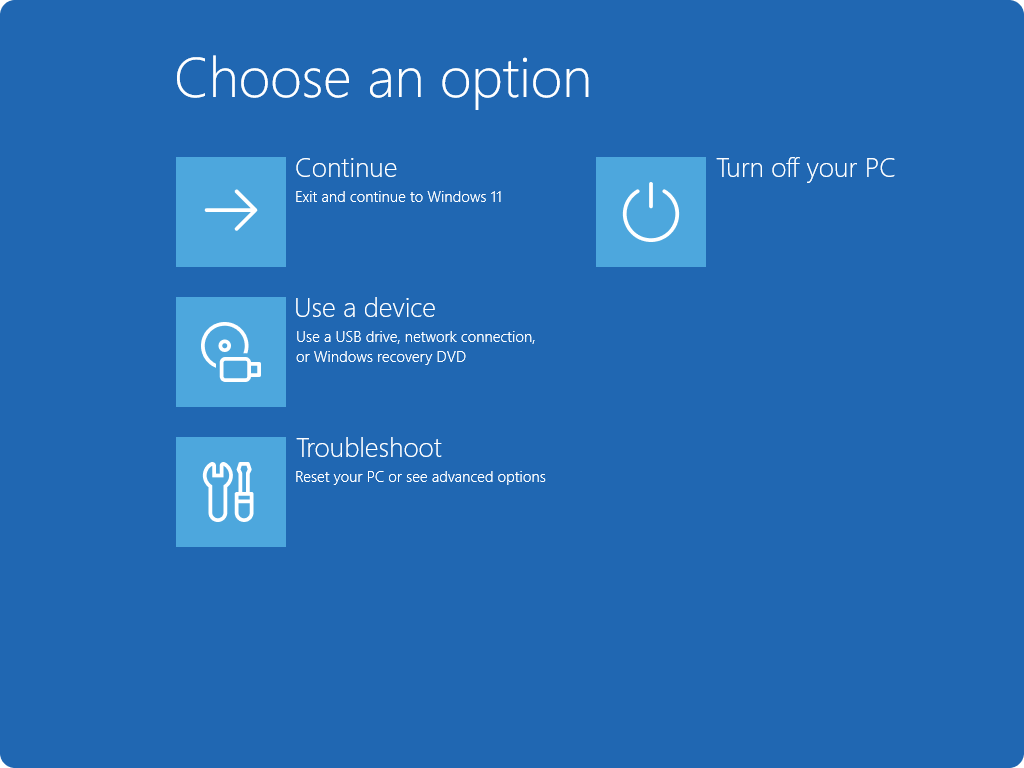
- Arranque avançado do Windows (WinRE): é do Windows, não do firmware. Leva ao menu “Escolher uma opção” com Solucionar problemas > Opções avançadas, onde está o atalho Definições de Firmware UEFI (só disponível em instalações UEFI — em BIOS legacy o menu WinRE existe, mas não tem esse atalho).
A distinção prática: para arrancar uma vez de uma pen, boot menu. Para alterar Secure Boot ou a ordem permanente, setup. Para gerir o equipamento a partir do Windows (inclusive remotamente), arranque avançado.
2. Teclas por marca (boot menu e setup)
A tabela seguinte é a referência prática de campo. Dentro da mesma marca, portáteis e desktops usam por vezes teclas diferentes. O ecrã POST, nos primeiros segundos após ligar, costuma mostrar a tecla one-time da marca — quando há dúvida, é o primeiro sítio a olhar.
| Marca | Boot Menu | BIOS/UEFI Setup |
|---|---|---|
| Acer | F12 | F2 |
| Asus | Esc ou F8 | F2 ou Del |
| Dell | F12 | F2 |
| HP | Esc ou F9 | Esc, depois F10 no Startup Menu |
| Lenovo | F12 | F1 ou F2 |
| Samsung | F12 ou Esc | F2 |
| Sony Vaio | F12 (ou botão Assist) | F1 ou F2, ou botão Assist |
| Toshiba | F12 | F2 (modelos antigos: Esc, depois F1) |
| Gigabyte | F12 | Del |
| MSI | F11 | Del |
| Intel NUC | F10 | F2 |
| Asrock | F11 | Del |
| Biostar | F9 | Del |
| Surface | Volume− e ligar (arranque por USB — não é um boot menu genérico) | Volume+ (ligar segurando até ao logo) — abre o UEFI |
Notas de campo: na HP, o Esc abre um menu de arranque com as opções de firmware — quando a tecla directa falha, Esc primeiro. Na Asus, em portáteis modernos o Esc e o F8 servem, em desktops é frequente ser o Del. No Lenovo ThinkPad, F1 abre o setup e Enter interrompe o arranque, com o F12 para o menu one-time. Nos Intel NUC, o F2 abre o setup e o F10 mostra o menu de arranque — o ecrã POST indica as teclas activas durante a janela de arranque.
Estas teclas só valem durante a janela POST — antes do Windows começar a carregar. Se o sistema arranca rápido demais, os métodos das secções seguintes dispensam a tecla.
3. A partir do Windows: shutdown /fw (reiniciar directamente para o firmware)
O método mais rápido num equipamento com Windows a funcionar. O shutdown.exe tem a flag /fw, que combinada com /r faz o próximo reinício terminar no firmware UEFI:
shutdown /r /fw /t 0
Output esperado: nenhum visível. O comando devolve o prompt imediatamente e o equipamento reinicia para o setup UEFI em vez do Windows.
Requisitos:
- Na prática, executar a partir de uma consola de administrador — a conta precisa do direito de utilizador que permite desligar o sistema (os administradores têm-no por omissão).
- Só funciona em instalações UEFI. Em máquinas com BIOS legacy (CSM), o
/fwfalha — o Windows indica que a funcionalidade pressupõe um sistema instalado em modo UEFI. - Não usar em VMs sem firmware UEFI configurado.
- Com
/t 0não há contagem decrescente. Com/t 30(sem/t, o valor por omissão é 30 segundos), há uma janela para cancelar comshutdown /a.
Cancelar enquanto houver contagem:
shutdown /a
Se um boot to firmware ficou pendente, shutdown /a /fw limpa-o. E há um atalho extra dentro do mesmo comando: /o reinicia para o menu de opções de arranque avançadas (o mesmo destino do Shift+Reiniciar), útil quando o objectivo é o WinRE e não o setup:
shutdown /r /o /t 0
Em PowerShell, não há flag de firmware no Restart-Computer — o caminho é invocar o shutdown.exe:
shutdown.exe /r /fw /t 0
4. A partir do Windows: arranque avançado via Definições
Três caminhos com o mesmo destino:
Shift + Reiniciar. Com o menu Iniciar aberto, manter a tecla Shift premida e clicar em Reiniciar. Também funciona no ecrã de início de sessão e na opção Power do menu Iniciar. O equipamento reinicia directamente para o WinRE.
Definições (GUI). O caminho no Windows 11:
- Definições > Sistema > Recuperação.
- Em Opções de recuperação, ao lado de Arranque avançado, clicar em Reiniciar agora.
- Confirmar e aguardar pelo reinício para o WinRE.
No Windows 10, a mesma página fica em Actualização e Segurança > Recuperação.
Atalho rápido. O URI ms-settings:recovery abre directamente a página Recuperação — em Win+R, basta escrever o URI. A partir de uma consola de cmd:
start ms-settings:recovery
Nenhum destes caminhos pede consola elevada. Para uma máquina de utilizador sem credenciais de admin à mão, é a via mais simples até ao setup UEFI — a partir do WinRE, o passo seguinte está na secção 5.
5. Caminho no WinRE até às Definições de Firmware UEFI
Depois de qualquer um dos métodos anteriores, o equipamento arranca para o menu “Escolher uma opção” do WinRE:
- Solucionar problemas.
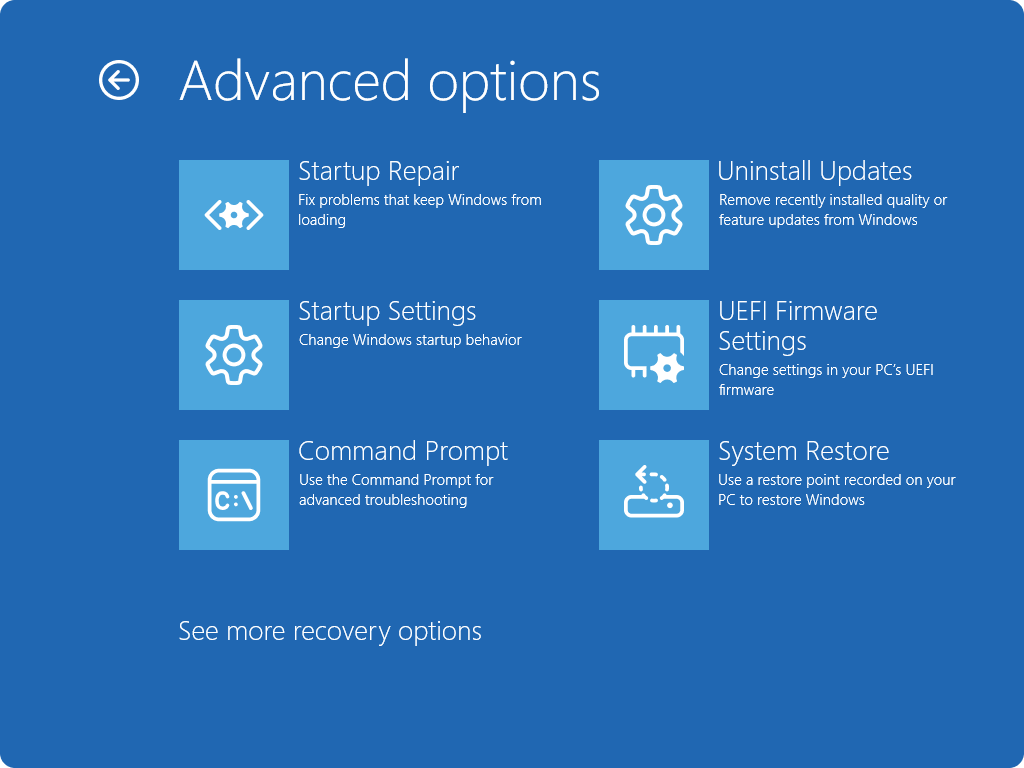
- Opções avançadas.
- Definições de Firmware UEFI > Reiniciar.
Ao confirmar, o equipamento reinicia uma última vez e termina no setup do firmware. Se a opção “Definições de Firmware UEFI” não aparecer, normalmente a instalação não é UEFI (BIOS legacy/CSM) — embora também possa ser um firmware antigo sem suporte à funcionalidade. Em qualquer dos casos, resta a tecla de firmware no POST. Nota: se o disco estiver encriptado com BitLocker, o WinRE pode pedir a chave de recuperação para certas ferramentas. O atalho para o firmware em si não altera dados, mas ter a chave à mão evita bloqueios.
6. Gestão remota e frotas
O mesmo shutdown.exe aceita o parâmetro /m para um equipamento remoto:
shutdown /r /fw /m \\MAQUINA01 /t 0
Útil para frotas: um script PowerShell com uma lista de hosts chama o comando por cada um, e o próximo arranque de cada máquina termina no firmware. Requisitos e limites:
- No destino, a conta precisa do direito Force shutdown from a remote system (SeRemoteShutdownPrivilege — a política de desligamento remoto), além de permissões de administração no equipamento remoto (Firewall do Windows tem de permitir a excepção “Shutdown do sistema remoto” — RPC).
- Só em máquinas UEFI — com legacy no destino, o /fw não tem efeito (a funcionalidade pressupõe firmware UEFI).
- Sem sessão interactiva no destino, o
/fwaplica-se ao próximo arranque. Com/tsuperior a 0 existe janela de contagem no destino; validar o cancelamento com/anum piloto antes de usar em frota. Com/t 0o reinício é imediato e, para agendar,/t 60dá 60 segundos. - Quando a Firewall bloqueia o RPC, combinar com PowerShell Remoting (WinRM) — que tem a sua própria regra de firewall (porta 5985, activada por Enable-PSRemoting):
Invoke-Command -ComputerName MAQUINA01 -ScriptBlock { shutdown /r /fw /t 0 }. - Cuidado com /f: o shutdown.exe com /t > 0 implica /f, que fecha aplicações sem avisar. Em máquinas de utilizadores, avisar antes ou combinar com um anúncio interno.
Aviso operacional: depois de entrar no setup UEFI, a máquina pode não voltar a arrancar para o Windows sem intervenção no firmware (por exemplo, para confirmar a ordem de arranque). Em frota, planear que alguém tenha de estar fisicamente na máquina ou ter gestão fora-de-banda antes de lançar o lote. Exemplo de loop simples:
$hosts = Get-Content C:\temp\frota.txt
foreach ($h in $hosts) { shutdown /r /fw /m \\$h /t 0 }
7. Quando a tecla não funciona
As causas mais comuns, pela ordem de frequência:
- Fast Boot do firmware activo. O firmware salta algumas inicializações de dispositivos para acelerar o arranque, encurtando a janela POST: a tecla tem de ser martelada assim que se liga, ou o equipamento passa directo ao disco. Desactivar Fast Boot no setup, ou usar os métodos via Windows (secções 3 a 5), que não dependem da janela POST.
- Tecla errada para o modelo. A tabela da secção 2 é por marca e, dentro da mesma marca, gerações diferentes usam teclas diferentes. O ecrã POST costuma mostrar a tecla one-time durante os primeiros segundos — quando não aparece (máquinas rápidas), os métodos via Windows dispensam-na.
- Teclado USB não inicializado a tempo. Alguns firmwares demoram a iniciar teclados USB em portas específicas — testar portas traseiras directas da motherboard (desktops) ou teclado PS/2 se houver.
- BitLocker. Entrar no setup não pede chave. Alterações ao Secure Boot, ao firmware ou à configuração de arranque — incluindo a ordem de arranque — podem desencadear a recuperação do BitLocker (os registos de medidas usados dependem da configuração). Confirmar que a chave de recuperação está à mão antes de alterar estas definições.
Quando tudo falha: shutdown /r /fw /t 0 a partir do Windows (UEFI) ou, se o Windows não arranca, duas interrupções de arranque forçadas (desligar durante o logo) fazem o Windows entrar no WinRE automaticamente na terceira tentativa, de onde o caminho para o firmware fica acessível.
8. Erros Comuns
| Sintoma | Causa | Solução |
|---|---|---|
| shutdown /fw devolve erro de modo não UEFI | Máquina em BIOS legacy (CSM) | Usar tecla no POST; /fw só existe em UEFI |
| shutdown /fw em remoto: acesso negado | Sem direito Shut down the system ou Firewall a bloquear RPC | Conta com direito no destino; permitir excepção de shutdown remoto ou WinRM |
| Tecla one-time não faz nada | Fast Boot encurta a janela POST | Martelar a tecla desde o ligar ou usar shutdown /r /fw /t 0 |
| WinRE sem “Definições de Firmware UEFI” | Instalação não UEFI | Só via tecla no POST |
| Boot menu não lista a pen | Pen sem suporte UEFI | Recriar a pen como UEFI-bootable |
| Windows pede chave BitLocker após firmware | Alteração de Secure Boot, firmware ou configuração de arranque | Ter a chave de recuperação antes de mexer no firmware |
9. Checklist
- Identificar marca e modelo antes de martelar teclas — a tecla correcta varia por modelo.
- UEFI ou legacy?
msinfo32(linha “Modo de BIOS”) decide se o shutdown /fw é utilizável. - shutdown /r /fw /t 0 em consola elevada — zero output visível, reinício directo ao firmware.
- Remoto: shutdown /r /fw /m \MAQUINA01 /t 0 com conta com direito Shut down the system.
- BitLocker: chave de recuperação à mão antes de alterar Secure Boot, firmware ou configuração de arranque (incluindo a ordem).
- Fast Boot: se a tecla não apanha a janela POST, os métodos via Windows dispensam-na.
10. Artigos Relacionados
- Windows 11: Implementação Automatizada com Unattend e OSDCloud — cria as pens de instalação que o boot menu vai arrancar. É o par natural deste artigo.
- Diagnóstico de Conectividade Windows Server 2026: PowerShell Moderno, Hyper-V, Firewall Avançado, PktMon e SMB Multichannel — quando o shutdown /fw remoto falha por rede ou Firewall, este guia cobre o diagnóstico.
- BitLocker Network Unlock: Arranque Automático de Servidores — para servidores em frotas, dispensa o PIN de arranque do TPM+PIN (não a chave de recuperação) nos arranques seguintes.
11. Fontes Oficiais
- shutdown — Microsoft Learn, com a sintaxe completa do comando e todas as opções.
- Windows Recovery Environment — Microsoft Support, com o arranque avançado a partir das Definições e as ferramentas do ambiente de recuperação.
- Launch Windows Settings — Microsoft Learn, com a lista completa de atalhos ms-settings.