
Xiaomi: Como Activar OTG para Ligar Headphones USB-C e Dispositivos Externos
Android · Xiaomi · USB-C · OTG · Dispositivos Móveis | ✎ Duarte Spínola | 10 de Julho de 2026
Os telemóveis Xiaomi (Redmi, POCO, Mi) exigem a activação manual da funcionalidade OTG (USB On-The-Go) para conseguir ligar dispositivos USB externos — headphones USB-C, pens, teclados, hubs, ou storage. Sem esta opção activa, o telemóvel não reconhece nenhum dispositivo USB conectado. Este guia mostra como activar em 3 passos e resolver os problemas mais comuns.
Conteúdos
- 1. O que é OTG e Porque a Xiaomi Desactiva por Defeito
- 2. Como Activar OTG em Xiaomi — Passo a Passo
- 3. Dispositivos Compatíveis com OTG
- 4. Problemas Comuns e Soluções
- 5. OTG Desactiva-se Sozinho — Como Resolver
1. O que é OTG e Porque a Xiaomi Desactiva por Defeito
O USB OTG (On-The-Go) é uma especificação que permite a um telemóvel funcionar como anfitrião USB (host), reconhecendo e alimentando dispositivos externos conectados via porta USB-C. A especificação foi padronizada pelo USB Implementers Forum e está presente em praticamente todos os telemóveis Android modernos com porta USB-C (Wikipedia — USB On-The-Go).
A Xiaomi desactiva o OTG por defeito por duas razões:
1. Poupança de bateria — O OTG mantém a porta USB ativa à procura de dispositivos, consumindo energia mesmo quando nada está conectado. Em telemóveis com bateria mais pequena (Redmi entry-level), isto faz diferença.
2. Segurança — Um telemóvel com OTG sempre activo pode receber input de dispositivos USB desconhecidos (teclados maliciosos, rubber ducky, etc.). Desactivar por defeito reduz a superfície de ataque.
⚠ Importante: A Xiaomi desactiva o OTG automaticamente após 10 minutos sem uso. Se ligou um headphone USB-C e deixou de funcionar, verifique se o OTG não se desactivou entretanto.
2. Como Activar OTG em Xiaomi — Passo a Passo
O caminho varia ligeiramente conforme a versão do MIUI/HyperOS, mas o padrão é:
Settings > Additional settings > OTG

# Em Português (PT-PT):
Definições > Definições adicionais > OTG

# Em alguns modelos com HyperOS (2024+):
Settings > Additional settings > OTG

# Em MIUI older (pre-14):
Settings > Device Connection > OTG
Passo a passo detalhado:
- Abrir Settings (Definições) — ícone de engrenagem no ecrã inicial
- Scroll down até encontrar “Additional settings” (Definições adicionais)
- Tocar em “OTG” — aparece um toggle (interruptor) no topo
- Activar o toggle — deslizar para a direita (fica azul/verde)
- Ligar o headphone USB-C — o telemóvel deve reconhecer imediatamente
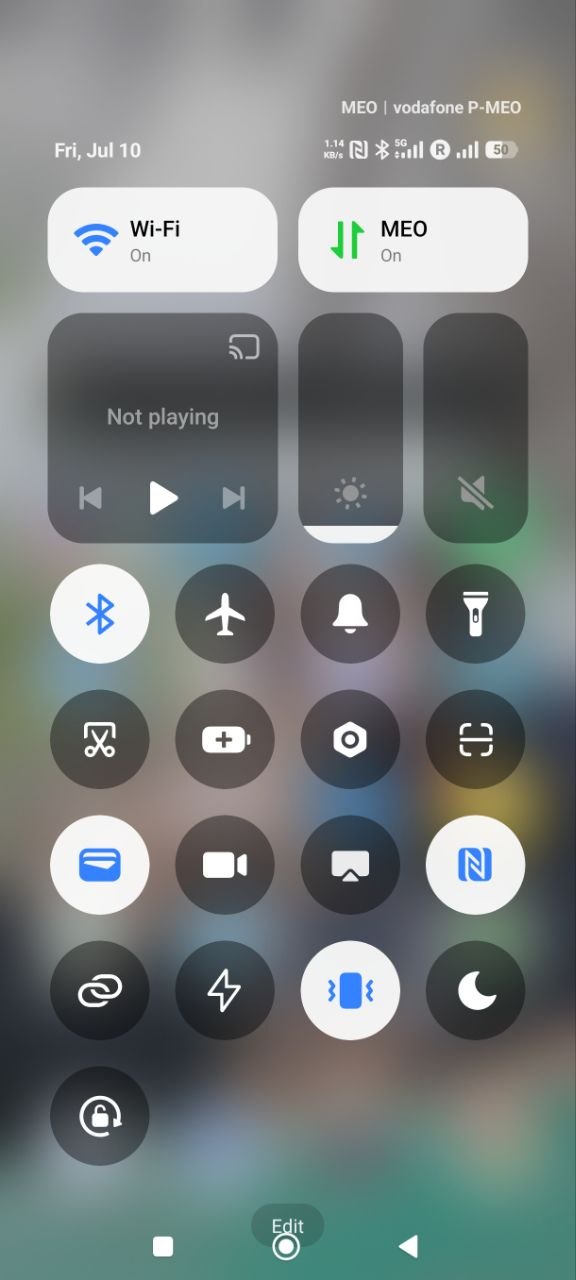
Xiaomi Settings — Additional settings
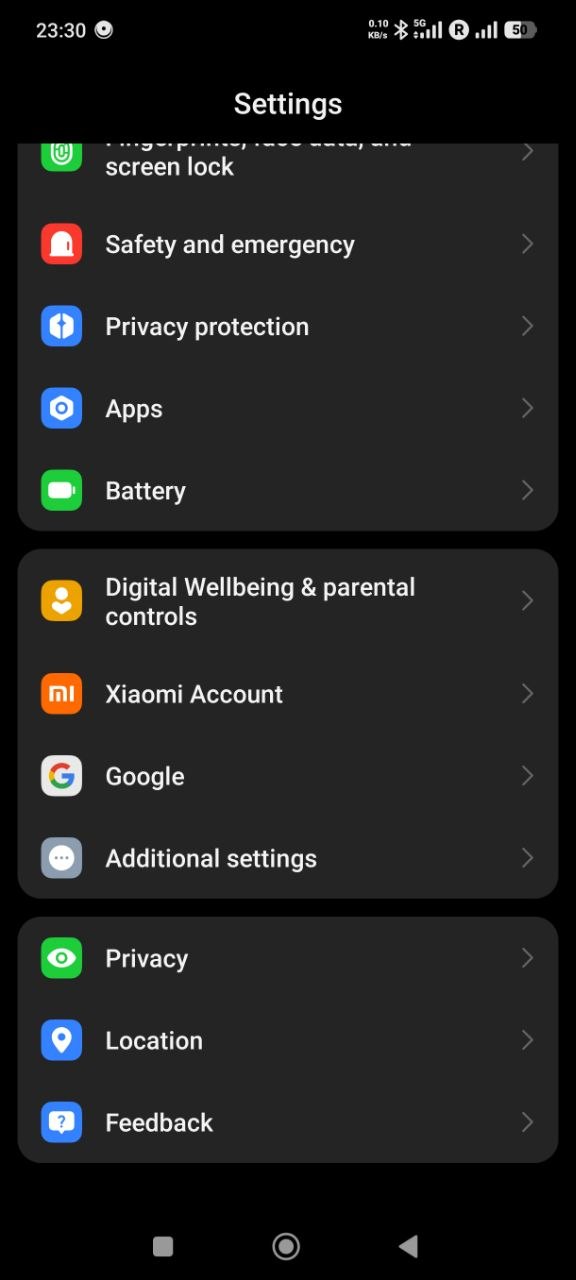
Xiaomi Settings — OTG toggle
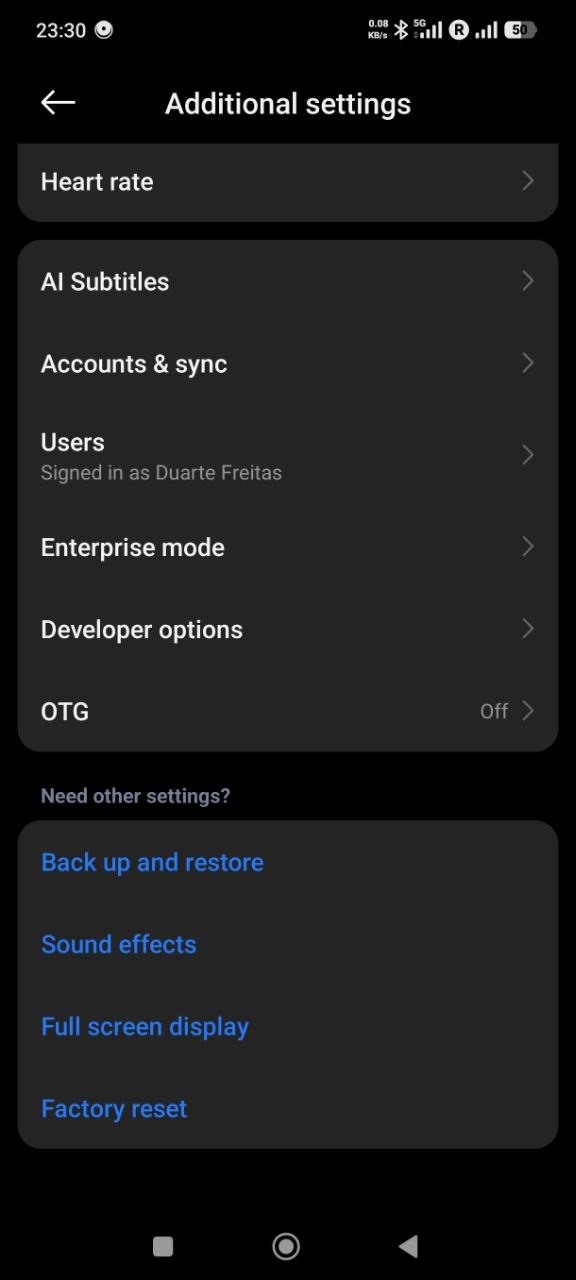
Xiaomi Settings — OTG activado
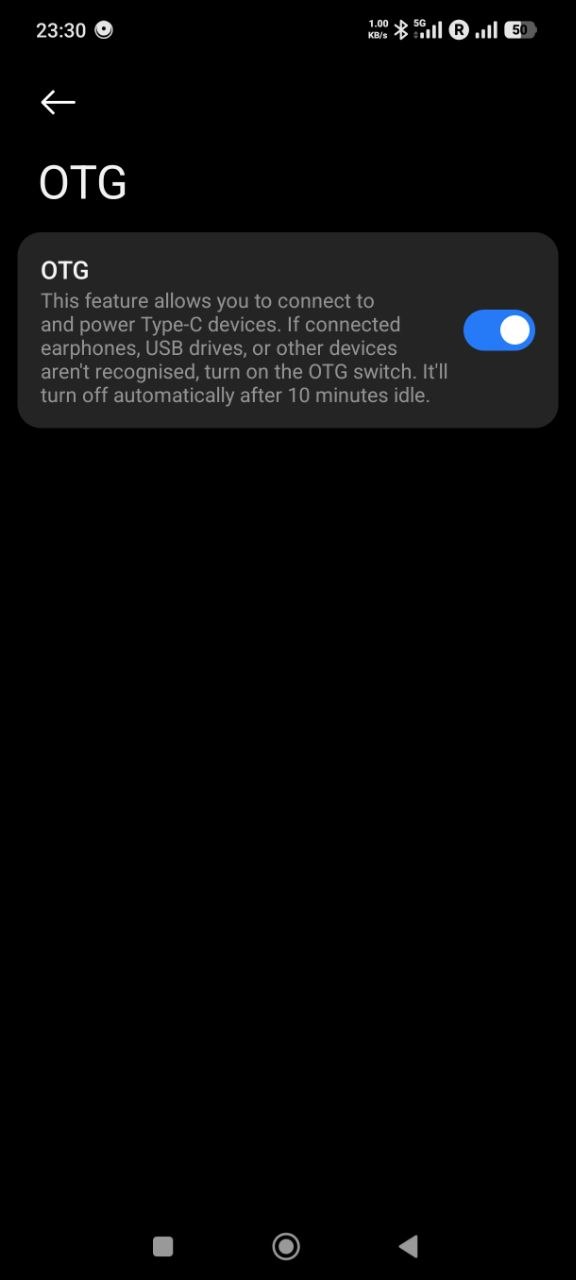
Xiaomi — Headphone USB-C ligado
Para confirmar que o OTG está activo, procura o ícone OTG na barra de notificações ou liga um dispositivo USB e verifica se aparece uma notificação de “USB device connected”.
3. Dispositivos Compatíveis com OTG
| Dispositivo | Funciona? | Notas |
|---|---|---|
| Headphones USB-C (DAC built-in) | ✅ Sim | Reconhecidos como dispositivo de áudio automaticamente |
| Adaptador USB-C → Jack 3.5mm | ✅ Sim | Precisa de OTG activo; alguns modelos (Redmi Note) precisam de adaptador com DAC |
| Pen USB / SSD externo | ✅ Sim | Formatar em FAT32 ou exFAT; NTFS pode não ser suportado |
| Teclado / Rato USB | ✅ Sim | Reconhecido automaticamente; útil para produtividade |
| Hub USB-C com vários dispositivos | ✅ Sim | Bateria do telemóvel alimenta os dispositivos — pode drenar rápido |
| Câmara USB / Webcams | ⚠ Parcial | Depende da app (CameraFi, OTG View); nem todas funcionam |
| Ethernet USB-C → RJ45 | ✅ Sim | Reconhecido como interface de rede; útil para diagnóstico |
4. Problemas Comuns e Soluções
| Problema | Causa | Solução |
|---|---|---|
| Headphone USB-C não detectado | OTG desactivado | Activar em Settings > Additional settings > OTG |
| Som continua a sair pelo altifalante | SAE (Smart Audio Engine) a forçar altifalante | Verificar em Settings > Sound & vibration > Output device |
| Adaptador USB-C → 3.5mm sem som | Adaptador sem DAC (passivo) | Usar adaptador com DAC ativo (ex: Apple, Google) |
| OTG não aparece em Additional settings | Modelo antigo ou HyperOS mudou o caminho | Procurar “OTG” na barra de pesquisa de Settings |
| Pen USB não reconhecida | Formato NTFS não suportado | Formatar pen em FAT32 ou exFAT num PC |
| Dispositivo USB liga e desliga | Cabo ou adaptador com mau contacto | Substituir cabo; testar com outro dispositivo USB |
5. OTG Desactiva-se Sozinho — Como Resolver
A Xiaomi tem um comportamento documentado onde o OTG se desactiva automaticamente após um período sem uso (tipicamente 10 minutos). Isto é por design, para poupar bateria. Para quem usa headphones USB-C com frequência, isto é frustrante — o som corta e é preciso voltar a activar manualmente.
Soluções
1. Re-activar quando necessário — Abreviar o caminho: pesquisar “OTG” na barra de pesquisa de Settings. Em HyperOS, isto leva 3 toques.
2. Usar Bluetooth em alternativa — Se o headphone também tem Bluetooth, usar essa ligação evita o problema do OTG. O som Bluetooth não depende de OTG.
3. Verificar update do HyperOS/MIUI — Em versões recentes do HyperOS (2024+), a Xiaomi adicionou a opção de manter OTG activo por mais tempo. Verificar em Settings > About phone > MIUI/HyperOS version.
4. App de automação (Tasker, Macrodroid) — Criar uma macro que re-activa o OTG quando um dispositivo USB é detectado:
# MacroDroid — Re-activar OTG
# Trigger: USB Device Connected
# Action: Settings > OTG > ON
# Constraint: Screen ON (evita activar com ecrã desligado)
ℹ Dica: Alguns modelos Xiaomi mais recentes (série 14, Redmi Note 13+) com HyperOS mantêm o OTG activo enquanto o dispositivo USB estiver conectado, sem timeout. Se o seu telemóvel desactiva a meio da utilização, verifique se há update disponível.