Alterar o Idioma de Exibição no Windows 10
Alterar o idioma de exibição é útil quando vários utilizadores partilham o mesmo computador e preferem idiomas diferentes. O Windows 10 permite instalar idiomas adicionais, permitindo que cada utilizador use o seu idioma preferido.
No exemplo abaixo, o idioma actual é o Inglês e vamos instalar o idioma Português (Portugal).
1. Instalar o Idioma no Windows 10
- No ambiente de trabalho, clicar no menu inicial seguido de Settings.
- Seleccionar Time & language.
-

Passo 2: Seleccionar Time & language - Seleccionar Region & language e clicar em Add a language.
-

Passo 3: Region & language > Add a language - No campo de pesquisa, introduzir o idioma desejado — neste caso, Português (Portugal) — e clicar em Next.
-
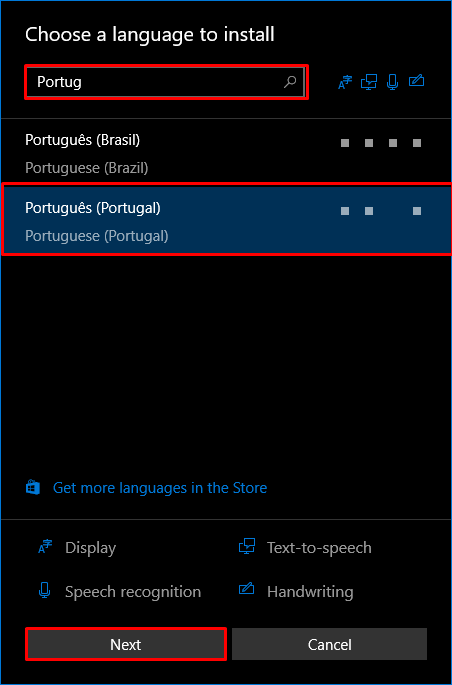
Passo 4: Pesquisar e seleccionar Português (Portugal) - Garantir que as opções estão seleccionadas e clicar em Install.
-

Passo 5: Seleccionar opções e clicar Install
Aguardar pelo download e instalação do novo idioma.

Após instalar, clicar no novo idioma, seleccionar Options e efectuar o download dos pacotes do idioma e teclado: Basic Typing, Handwriting e Speech.

Clicar em Download em cada uma das opções.

Seleccionar o novo idioma como predefinido, conforme indicado abaixo.

2. Seleccionar o Idioma do Teclado
Garantir que o idioma do teclado é o desejado — neste caso, Portuguese (Portugal). Seleccionar o menu Keyboard, clicar sobre o idioma do teclado e configurar como Set as default.

3. Alterar o Idioma no Ecrã Inicial e para Novos Utilizadores
Ao aplicar a linguagem, é necessário assegurar que é aplicada nos diferentes ecrãs (ecrã de boas-vindas, iniciar/terminar sessão, encerrar) e para novos utilizadores.
- No menu Region & language, em Related settings, clicar em Additional date, time & regional settings.
-

Passo 12: Additional date, time & regional settings - Em Region, clicar em Change location.
-

Passo 13: Region > Change location - Seleccionar o separador Administrative e clicar em Copy settings…
-
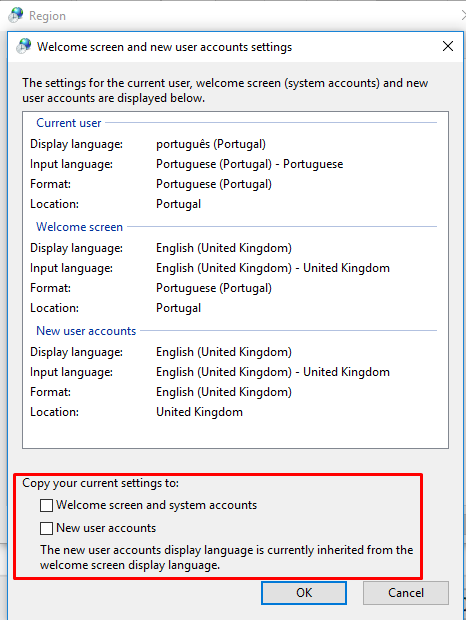
Passo 14: Separador Administrative > Copy settings
Se pretende que o ecrã inicial (Welcome Screen) e os novos utilizadores assumam as configurações do idioma pretendido, activar ambas as opções e clicar em OK.

Ao activar ambas as opções, o ecrã de boas-vindas (Welcome Screen) e os novos utilizadores (New user accounts) passam a apresentar o idioma em Português (Portugal). Clicar em OK.
Será apresentada uma mensagem a informar que é necessário reiniciar o computador para assumir as alterações. Clicar em Restart now.

Artigos relacionados: